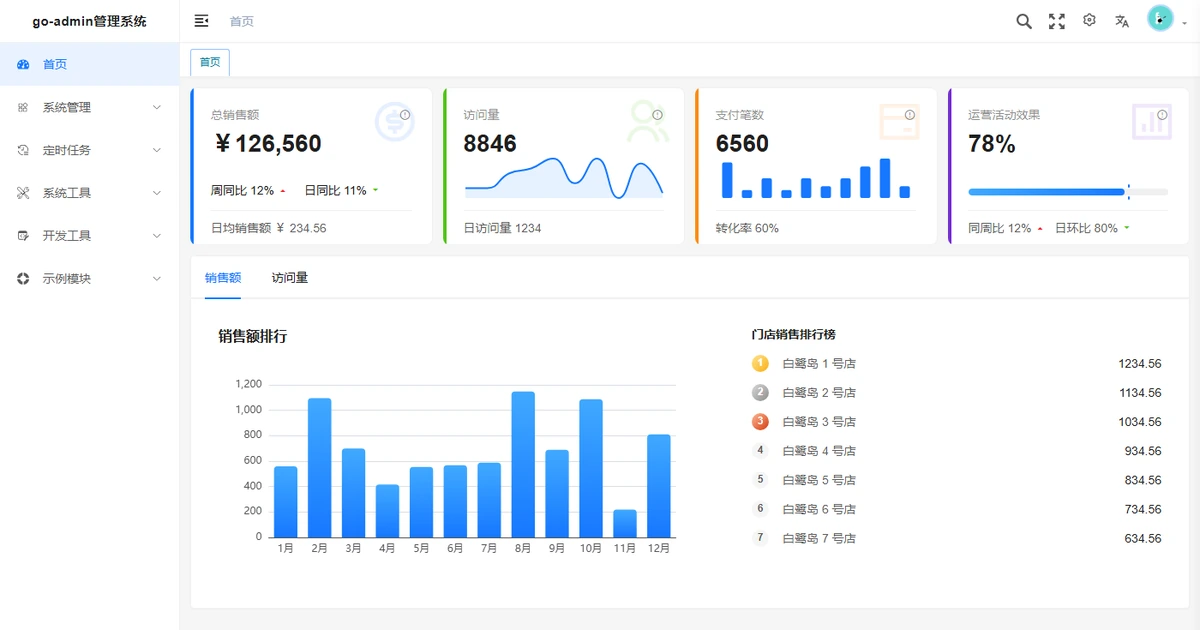

网盘资源一多,麻烦就来了:有的在移动硬盘里,有的在某度盘,有的在公司 NAS,还有一堆散落在各台电脑的文件夹。想找一个文件,得开三四个客户端挨个翻。
Alist 干的就是这件事:把所有存储挂到一个网页里。本地磁盘、各家网盘、对象存储、WebDAV、SFTP,装完配上,浏览器打开一个地址就能统一浏览、预览、下载。它是 Go 写的单文件程序,Windows 上是一个 112MB 的 exe,Linux 上是一个 46MB 的二进制,不用装运行时,不用装数据库——数据存 SQLite,配置在运行目录的 data 文件夹里。
5 万 Star 的项目,AGPL-3.0 协议。我把 Windows 和 Linux 两侧都跑了一遍:解压、启动、挂载本地目录、后台配置、文件预览、移动端访问,全程实测。结论先给:想自建一个"网页版资源管理器",它是目前省心程度最高的选择;但它是文件列表程序,不是私有云同步盘,想要"像某度盘客户端那样自动同步",它不干这个。
它是什么,和 Cloudreve 差在哪
一句话:它是一个"挂载一切存储"的网页文件列表程序。
它的核心能力是聚合。支持几十种存储驱动,本机磁盘、阿里云盘、天翼云盘、夸克、OneDrive、S3 兼容对象存储、WebDAV、FTP、SFTP 都能挂进来,挂好的存储在页面上就是一个普通文件夹。你甚至可以把一个网盘挂载成只读分享站,访客不需要账号就能浏览下载。
和 Cloudreve 的差别在于定位:
- Cloudreve 是"私有云盘":有用户体系、配额、离线下载,文件存在它自己的空间里,更像自建某度盘。
- Alist 是"列表与聚合":文件还在原来的地方(你的磁盘、你的网盘),它只提供一个统一的网页入口,不搬数据、不占双份空间。
所以选型很简单:想把散落各处的存储聚到一个页面,用 Alist;想给团队建带账号配额的网盘,用 Cloudreve。
我的测试环境
- Windows:Windows 11,单文件 alist.exe(118,221,312 字节),命令行启动
- Linux:WSL2 Ubuntu,单文件 alist(48,258,488 字节),命令行启动
测试内容:干净目录首启(自动建配置和管理员账号)、挂载本地目录为存储、后台管理页、网页端文件浏览与文本/图片预览、移动端访问。
安装:Windows 就一步
下载包,解压出 windows 目录,命令行进入后:
alist.exe server第一次启动会自动生成 data 目录,并在控制台直接打出初始管理员密码:
Successfully created the admin user and the initial password is: qHVXISE6启动完成后,浏览器打开本机的 5244 端口,用 admin 和这个密码登录就能用了。忘了密码重设一下:
alist.exe admin set 新密码注意它是前台运行的,关掉窗口服务就停。长期挂机用 start /b 后台跑,或者注册成 Windows 服务,后面"上线"一节细说。
安装:Linux 也一样简单
chmod +x alist
./alist server
我在 WSL2 Ubuntu 上的实测:首启到监听 5244 端口约 6 秒内完成(配置文件生成 + SQLite 建库 + 管理员创建),首页 HTTP 200,/api/public/settings 返回 200、响应体 1888 字节。整个过程不需要 root,不需要装任何依赖。
长期运行推荐用 systemd 托管:
[Unit]
Description=Alist
After=network.target

[Service]
WorkingDirectory=/opt/alist
ExecStart=/opt/alist/alist server
Restart=on-failure

[Install]
WantedBy=multi-user.target
systemctl enable --now alist 就完事,日志 journalctl -u alist -f 看。
上手:五步
第一步,登录后台。 页面右下角进管理,或直接访问 /@manage。
第二步,挂存储。 后台 → 存储 → 添加,驱动选「本机存储」,挂载路径填 /本地,根文件夹路径填你要暴露的目录,保存。这一步做完网页上就能看到文件了。
第三步,调权限。 存储编辑里有"允许访客"开关,打开后不登录也能浏览;关上就是全站私有。还能按存储设只读、隐藏文件、单页签名。
第四步,试预览。 文本、Markdown、图片、音视频、Office 文档(部分格式)都能在线预览。我实测挂载目录里的 txt 和 jpg 双击即开,大图加载走缩略图,不卡。
第五步,改站点设置。 后台 → 设置 → 站点:标题、Logo、首页公告、页脚都能改;「样式」一栏还能塞自定义 CSS。
实测数据
- Windows 首启:从执行命令到
start HTTP server @ 0.0.0.0:5244,同秒完成;SQLite 自动建库,管理员自动创建 - Linux(WSL2)首启:到监听 5244 约 6 秒内;首页 200,公开 API 200(1888 字节)
- 内存占用:空载约几十 MB 量级,1 核 1G 的小机器跑得动
- 截图验证:桌面 1400 宽 6 张 + 移动端 390 宽 3 张,9 页全部 HTTP 200、控制台 0 个 JS 报错、0 个失败请求
- 包体积:成品 zip 85.71MB,Windows 程序 112.8MB / Linux 程序 46MB
有一点要说明:首启日志里 qBittorrent、aria2、Transmission 这几个"离线下载工具"会报连接被拒,这不是错误——你没装这些工具,它连不上就跳过,不影响任何功能。
界面长什么样
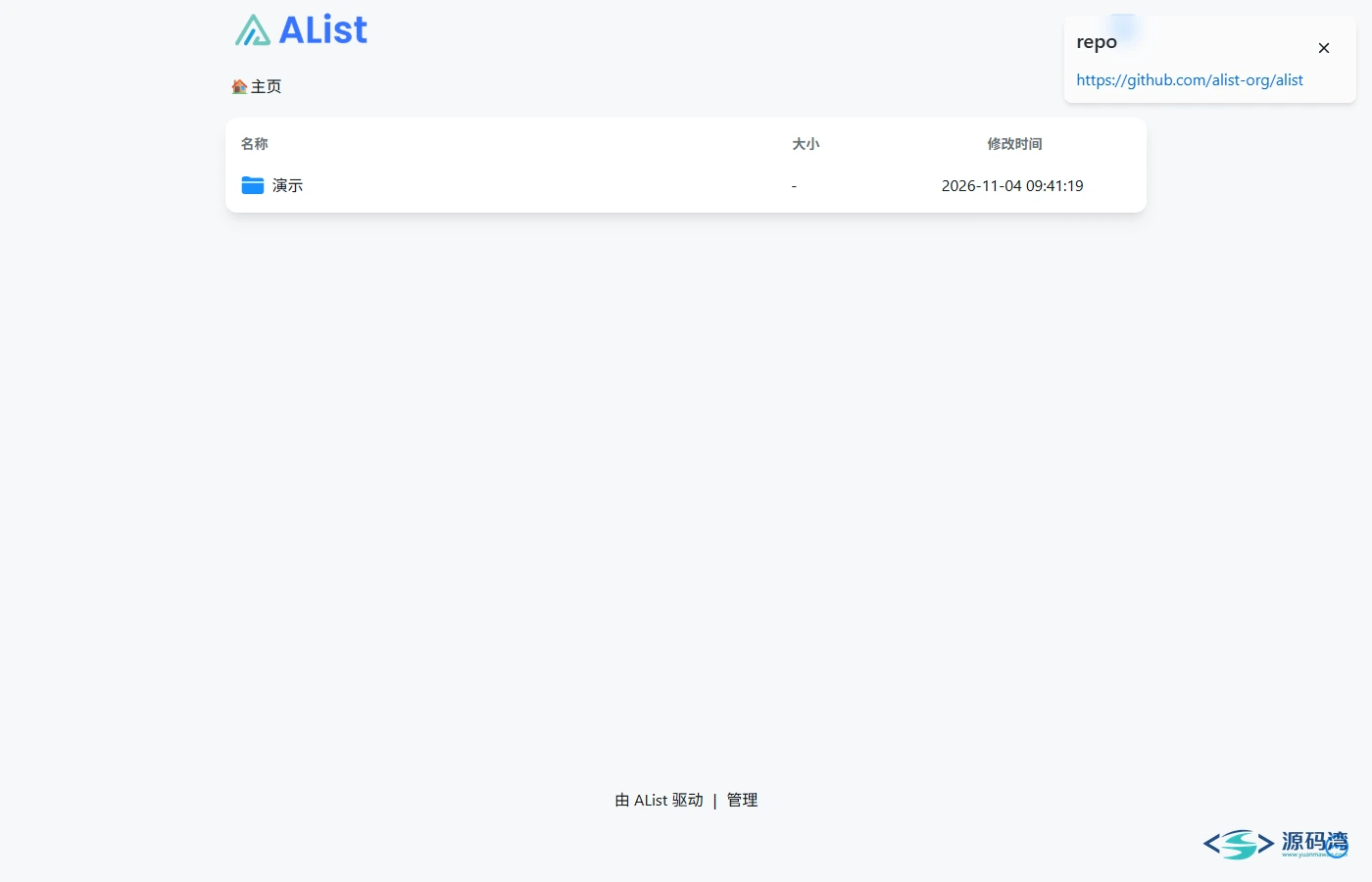
首页就是文件列表,面包屑导航、排序、搜索都在顶部,右侧是操作菜单。
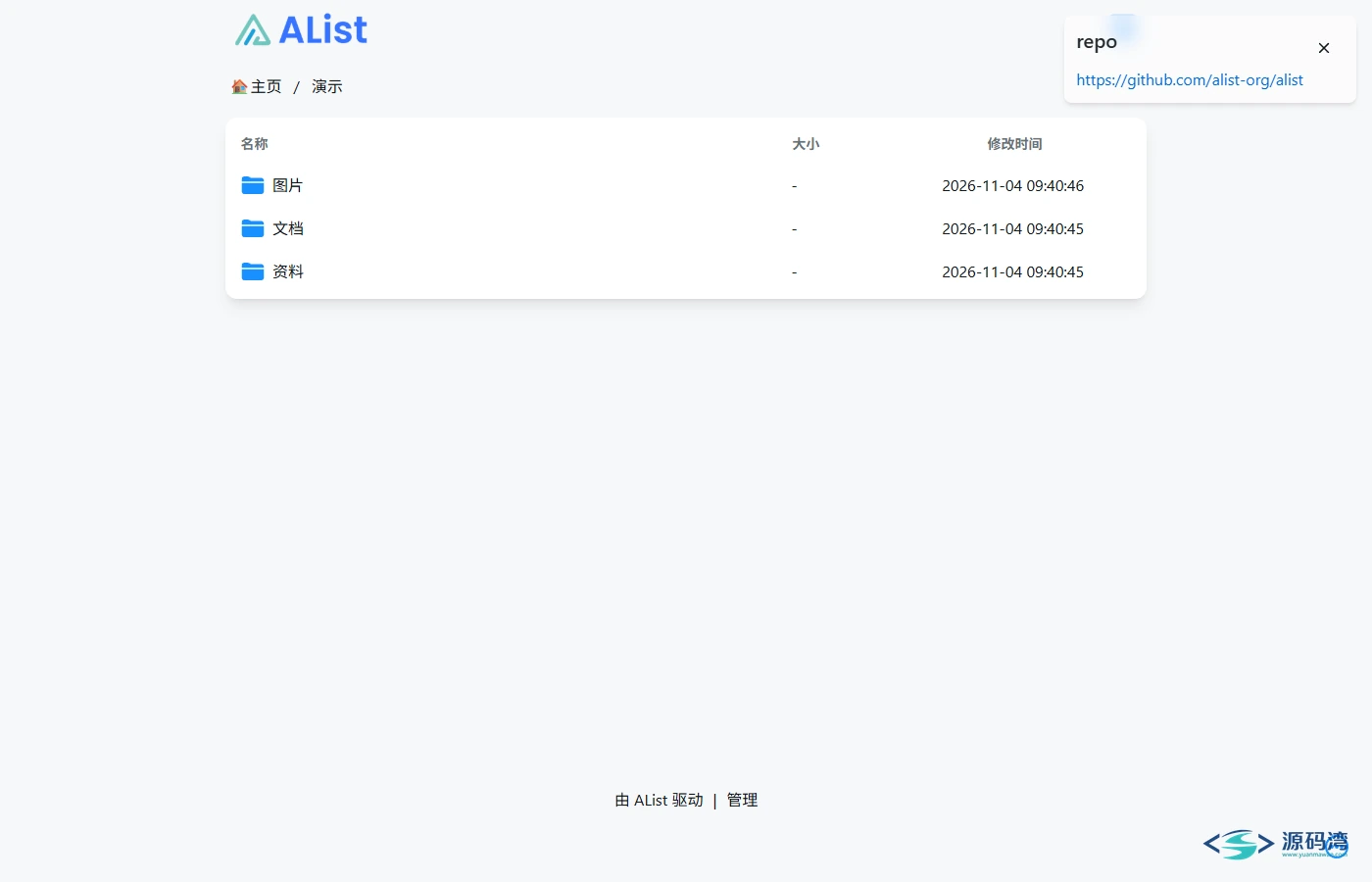
挂载的本地目录,进入子文件夹浏览,多选支持批量下载。
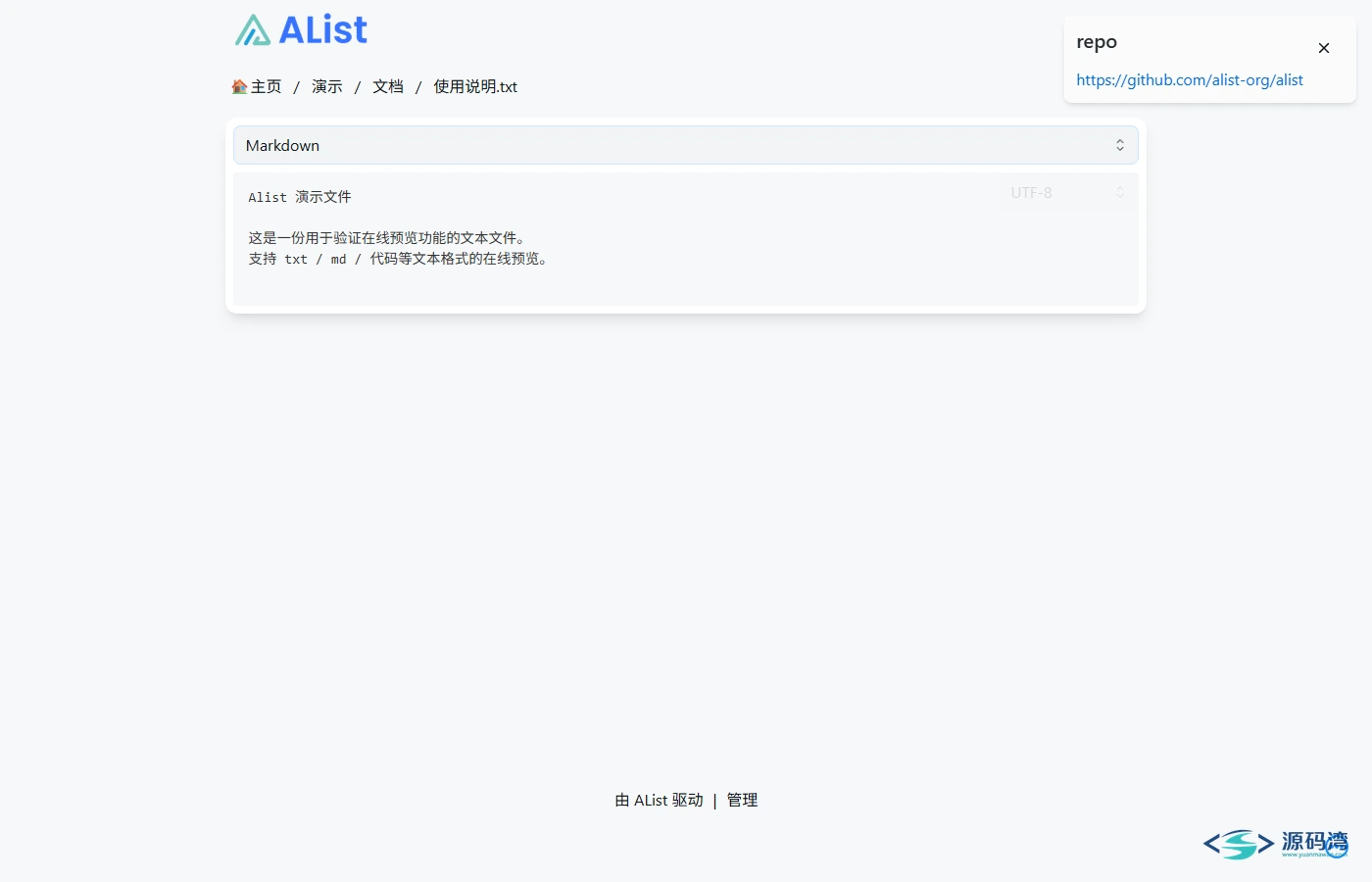
文本文件在线预览,带行号,不下载直接看。
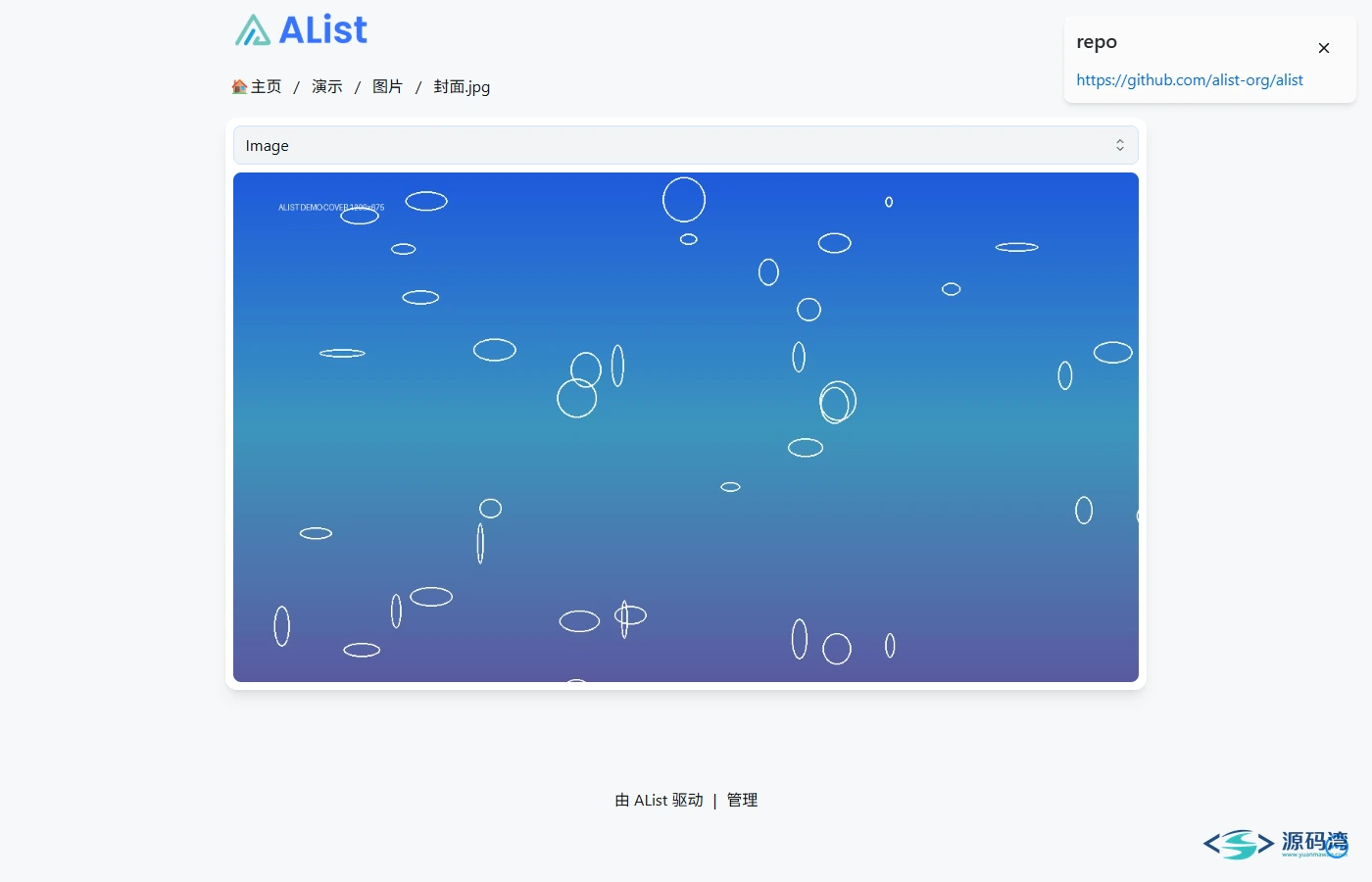
图片预览,支持左右切换和缩放。
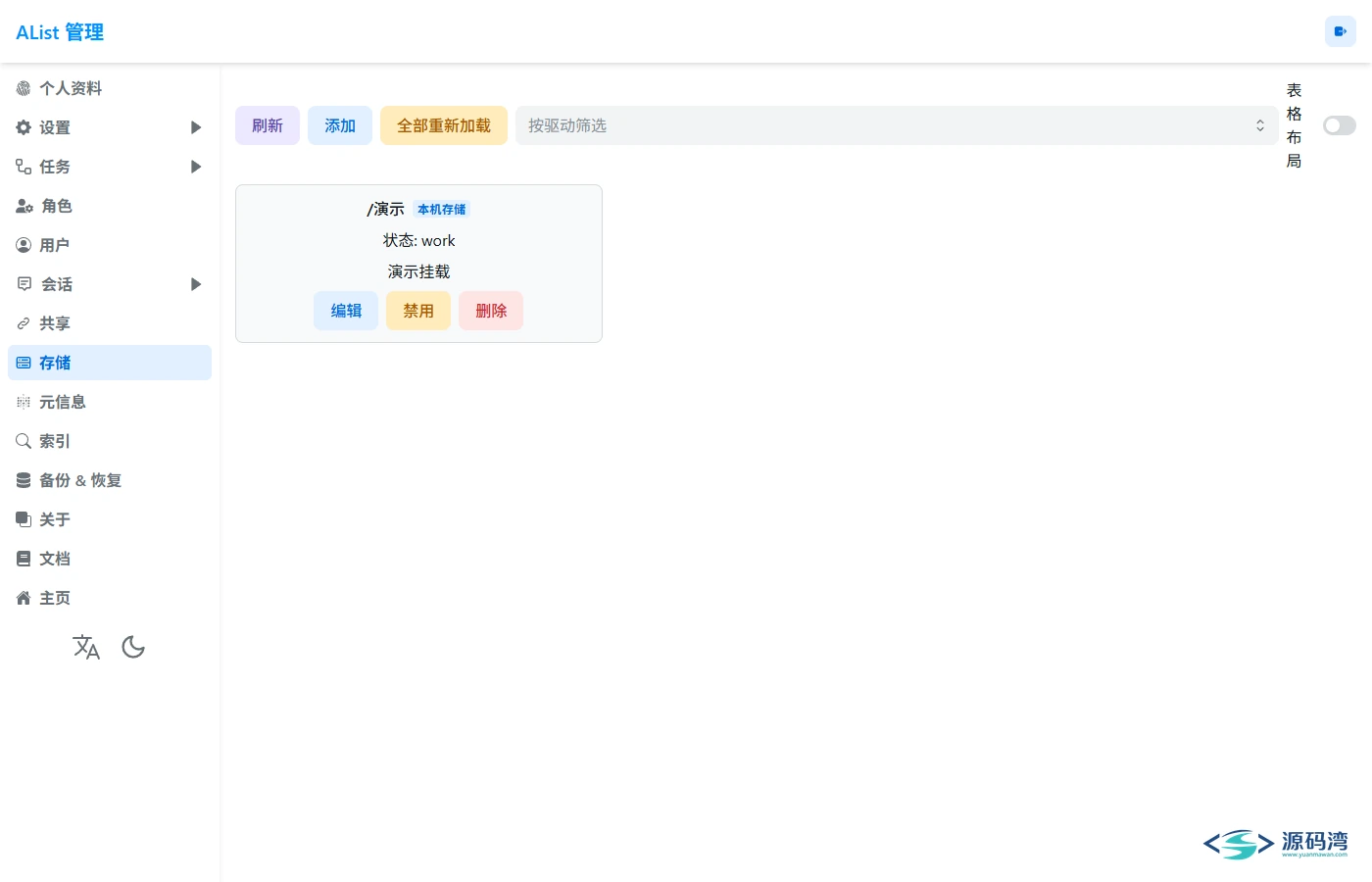
存储管理页:添加、排序、启停都在这里,驱动列表很长,常见网盘基本全覆盖。
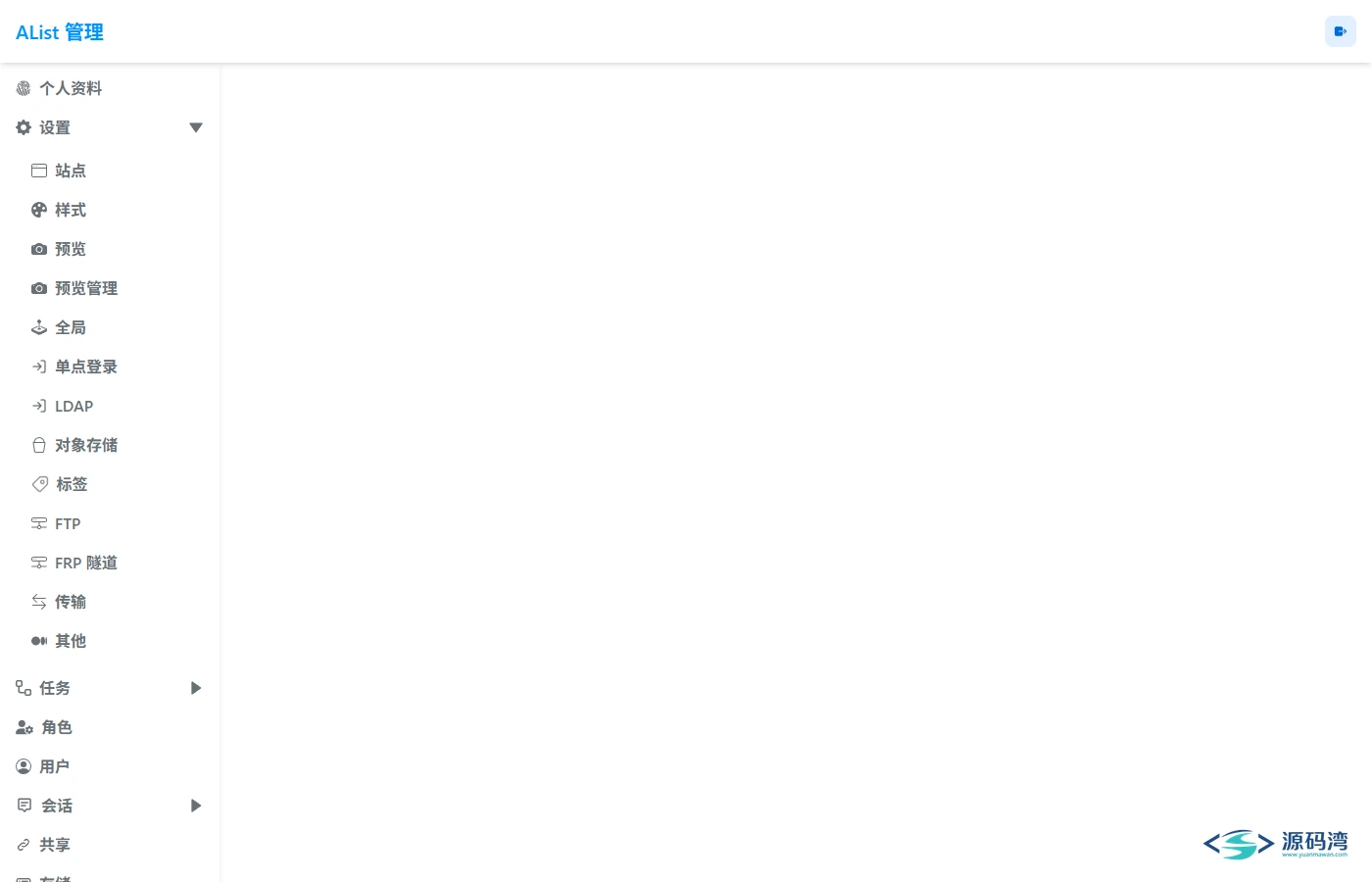
站点设置:样式、预览、全局配置分块管理,改完即生效。
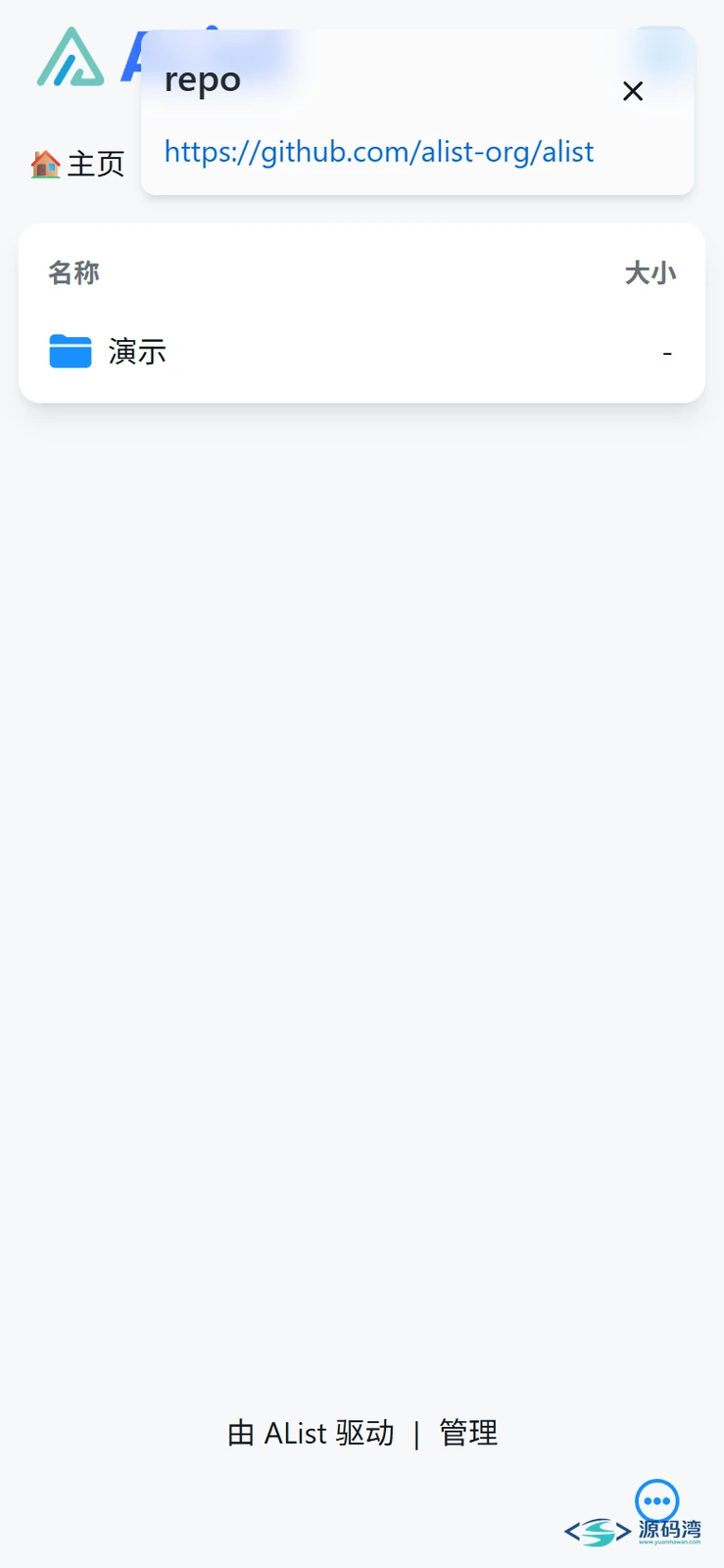
手机端自适应布局,列表和操作菜单自动收窄。
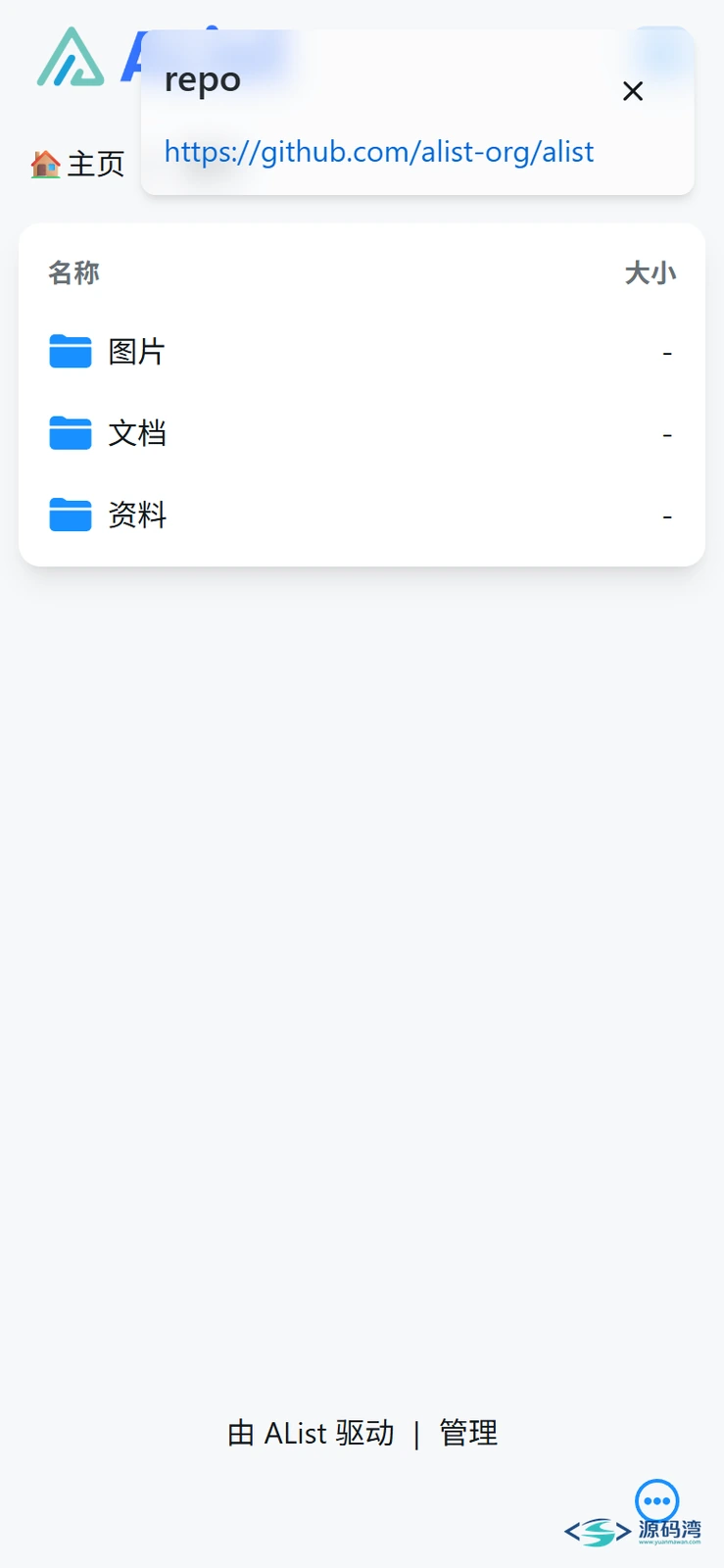
移动端目录浏览,触屏操作正常。
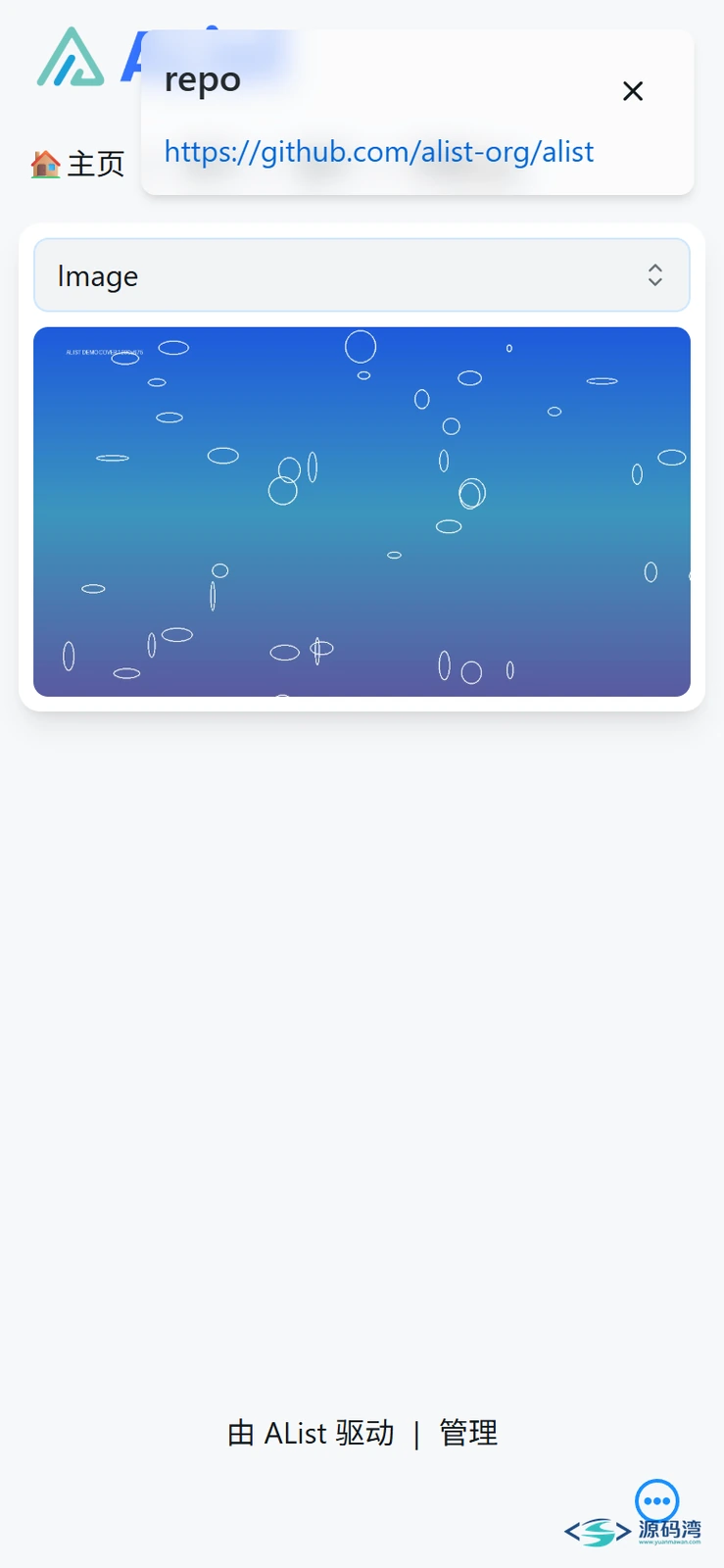
移动端图片预览。
一个真实的坑:密码是明文打在控制台上的
首启那行 initial password is: qHVXISE6,是直接打在你终端里的。如果你的启动日志被接进了日志文件或者监控告警,这个密码就跟着日志走了。
我的做法是首启后立刻 alist admin set 换掉,再开始挂存储。另外两个常见的小坑顺带记下:
- 挂载路径必须以 / 开头,填相对路径保存时会报错;
- 端口被占时改
data/config.json里的scheme.http_port,改完重启。
上线:对外提供服务
个人用,局域网内直接访问机器的 5244 端口即可。要放到公网,三条路:
- 反向代理:Nginx 反代 5244,套上 HTTPS。Alist 有 WebDAV(
/dav路径),反代时记得把 PUT/PROPFIND 方法放行,不然 WebDAV 客户端连不上; - 内网穿透:frp 之类的工具把 5244 映射出去,机器不动也能公网访问;
- 直接云服务器跑:systemd 托管 + 反代,最常规。
数据都在运行目录的 data 文件夹里(config.json + data.db),备份就是备份这个目录,迁移就是整个目录拷走。
这几类人适合,这几类不适合
适合:
- 存储散落多处(多块盘、多个网盘、NAS),想要一个统一入口的人
- 想把网盘变直链、给博客当图床后端的人
- 想给家人朋友开一个"只读下载页"分享资源的人
- 有 WebDAV 需求(电视盒子、手机 App 挂载)的人
不适合:
- 想要"客户端自动同步文件夹"的人,它是列表程序,不是同步盘
- 需要多用户配额、在线编辑文档的团队场景,Cloudreve 或 Nextcloud 更合适
- 完全不想碰命令行的人:装是免安装的,但改配置、改端口都要动文件
常见问题
{collapse-item label="挂网盘安全吗?token 存在哪?"}A:存在本机 data 目录的 SQLite 里,不上传到任何第三方。但网盘挂载用的是你授权的 token,站点的访客权限要自己关好,建议按存储设只读。{/collapse-item}
{collapse-item label="怎么把网盘文件变直链下载?"}A:文件右键复制直链即可;配合站点设置里的代理开关,可以决定流量是走 Alist 中转还是 302 跳到网盘原始链接。{/collapse-item}
{collapse-item label="支持在线看视频吗?"}A:支持,浏览器能播的格式直接在线播放,还支持 mp4 的缩略图与字幕挂载;不受支持的格式只能下载。{/collapse-item}
{collapse-item label="升级怎么操作?"}A:换新二进制,重启服务即可。data 目录向后兼容,配置和挂载都保留。升级前照例备份 data 目录。{/collapse-item}
{collapse-item label="能在群晖、威联通 NAS 上跑吗?"}A:能,它是标准 Linux 二进制,NAS 上放进去 chmod +x 就能跑;群晖也可以直接用 Docker 镜像。{/collapse-item}
源码获取
建议先转存到自己网盘再下载,直链容易失效。手机上打开链接点右下角「保存到网盘」,回头在夸克 App 的「我的网盘」里下载。