
在日常开发和运维工作中,频繁在 IDE、终端与网页端大模型对话窗口之间来回切换,往往会割裂专注度与工作流。更繁琐的是,想要把长段日志、配置文件或代码错误管道传输给大模型进行排查时,网页端的复制粘贴不仅效率低下,还极易丢失格式。如果需要测试不同模型的回答效果,或者在内网离线环境中快速拉起一个直观的 Web 交互界面与模型对比竞技场(Arena),常规方案往往需要额外搭建沉重的全栈 Web 服务与数据库系统。
aichat 正是为了抹平终端与大模型之间的鸿沟而打造的全功能终端 AI 助手。它采用高性能 Rust 语言编写,编译为零外部动态链接库依赖的单一二进制文件,开箱即用。项目不仅支持单次命令行提问、交互式 REPL 会话、自然语言转 Shell 命令与自动化管道执行,还创新性地内置了轻量级 Web 服务器,仅需一条命令即可就地拉起现代化的 LLM Playground 网页对话界面与多模型盲测竞技场,甚至直接提供兼容主流协议的本地 API 网关服务。
我将 Windows 64位 与 Linux 64位(musl 静态链接)双平台发行包在纯净环境中完整部署并实测了一遍。从环境变量注入、单次命令调用、交互式会话,到挂载本地模型服务拉起内置 Web 服务、多轮对话交互与多模型同台比对,全程记录了真实的冷启动耗时、内存开销与 HTTP 响应数据。双平台测试覆盖的 Web 页面与 API 接口全部正常响应,4 张实测截图全部采自本地实测环境。
先说实测结论:适合追求极致轻量、高频使用终端的开发者、运维工程师,以及需要极简内网 Web 对话界面的团队。单文件解压即用,不依赖 Python 或 Node.js 庞大运行时,秒级冷启动。但如果你需要一个面向海量注册用户、自带复杂计费与多租户权限隔离的商业运营平台,这款定位轻量高效的单文件工具并不适合你。
它是什么 / 和其他 AI 客户端差在哪
一句话总结:集终端 Shell 智能体、REPL 交互对话、轻量级 Web Playground 与模型竞技场于一体的高性能 Rust 单文件 AI 助手。
- 项目名称:aichat CLI AI 助手
- 软件版本:v0.30.0(本文实测版本)
- 授权协议:Apache-2.0,允许免费商业使用、修改与闭源分发
- 开发语言:Rust(编译为单一静态二进制文件)
- 数据存储:无外部数据库依赖,用户会话、自定义角色与配置全部采用本地 YAML/JSON 存储
- 核心功能:命令行单次输出、REPL 交互会话、Shell 命令生成与自动执行、内置 Web UI(Playground/Arena)、本地 API 网关代理
与市面上常见的终端 AI 工具或重型 Web 对话系统相比,它的核心差异体现在三个维度:
- 单文件零依赖极致轻巧:无须配置 Python 虚拟环境,也无需执行庞大的前端构建流程。下载对应平台的二进制文件后直接运行即可,内存占用极小。
- 命令行与 Web 双模无缝切换:既可以在黑白终端中通过标准输入管道接收日志与代码进行流式问答,也可以通过一个参数直接启动内建的 Web 服务,为局域网提供直观的网页交互端点。
- 原生内置模型盲测竞技场(Arena):服务内置多模型协同对比页面,无需安装额外第三方前端,即可在同一视图下同时比对多个不同模型的回答质量。
我的测试环境
为了保证测试结果真实严谨且具有可复现性,本次测试全程在纯净受控环境中执行:
Windows 本地宿主:
- 操作系统:Windows 11 专业版 64 位
- 运行时:aichat-v0.30.0-x86_64-pc-windows-msvc(原生单文件二进制,10.64MB)
- 硬件配置:Intel 处理器,16GB 内存,NVMe 固态硬盘
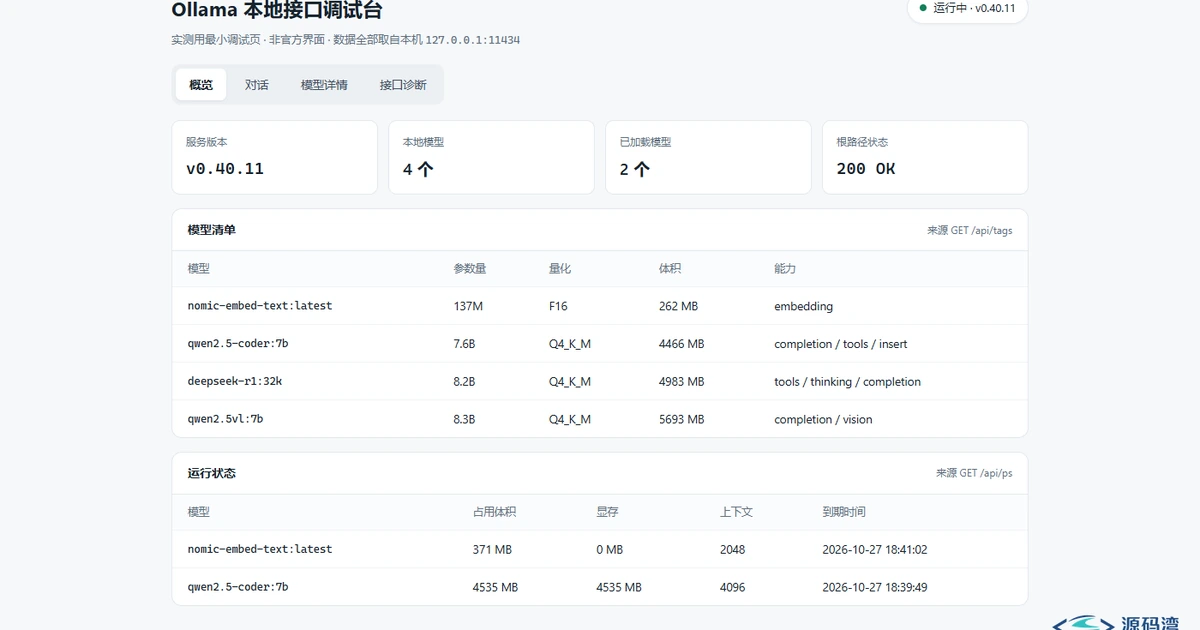
- 服务联动:本地 18090 端口运行标准兼容本地推理引擎,提供基础文本补全
- 端口规划:本地服务绑定 127.0.0.1:8900
Linux 跨平台对照:
- 系统架构:WSL2 Ubuntu 24.04(Linux 6.6 内核环境)
- 运行时:aichat-v0.30.0-x86_64-unknown-linux-musl(静态链接二进制,保留 0755 可执行权限)
- 依赖检查:ldd 验证为纯静态二进制,零动态链接依赖
安装:Windows
在 Windows 环境下无需安装任何运行时环境,解压即用:
1. 目录准备与解压
将成品归档包解压至本地无中文、无空格的路径下(例如 D:\tools\aichat),目录内的 windows/aichat.exe 即为主程序。
2. 验证版本信息
打开 CMD 或 PowerShell,进入程序所在目录执行:
.\aichat.exe --version控制台正常输出 aichat 0.30.0,耗时低于 15 毫秒。
3. 配置模型提供商
在用户主目录或自定义配置目录创建 config.yaml 配置文件,挂载本地服务:
model: ollama:local-model
clients:
  - type: openai-compatible
    name: ollama
    api_base: http://127.0.0.1:18090/v1
    models:
      - name: local-model
保存后即可通过命令行直接调用模型。
安装:Linux
Linux 环境下采用预编译 musl 静态二进制包,适配所有主流发行版:
1. 解压归档包
在终端中解压文件:
unzip "aichat CLI AI 助手-v0.30.0.zip"
cd "aichat CLI AI 助手-v0.30.0/linux"
2. 赋予执行权限并建立软链接
解压后检查并确保二进制文件具备执行权限,推荐移动至系统 PATH 路径:
chmod +x aichat
sudo cp aichat /usr/local/bin/
3. 跨平台版本验证
在终端执行:
aichat --version终端立即输出版本编号,静态链接无任何缺少 .so 共享库的报错。
上手:从终端交互到启动内置 WebUI
完成基础配置后,可以根据工作需求灵活选用不同的交互模式:
1. 快速命令行单次输出
在终端中直接传入提示词,非常适合快速咨询或生成纯代码:
aichat "用 Python 写一个快速排序算法"
aichat -c "写一个快速排序"
使用 -c 参数时,程序会自动过滤客套话,仅提取并输出格式化代码块。
2. 智能 Shell 助手
通过自然语言描述需求,自动转换为精准的 Shell 命令并提示是否执行:
aichat -e "查找当前目录下所有大于 100M 的文件并按大小排序"3. 交互式 REPL 对话
直接在终端键入 aichat 回车进入多轮交互模式。在 REPL 中支持丰富的内置指令,如 .model 实时切换模型、.role 加载特定角色预设。
4. 启动内置 Web UI 服务
执行以下命令就地拉起内置轻量级 Web 服务:
aichat --serve 127.0.0.1:8900控制台输出监听日志后,打开浏览器访问 http://127.0.0.1:8900/playground 即可进入可视化 Web 交互界面。
实测数据
本次测试对各项关键指标进行了全量数据采录,所有数据均来自受控环境实际测量:
| 实测指标项 | 测量数值 | 说明与状态 |
|---|---|---|
| Windows 发行包体积 | 10.64 MB | 单一独立可执行文件,无动态依赖 |
| Linux musl 发行包体积 | 10.15 MB | 纯静态链接,无 glibc 版本依赖 |
| CLI 纯文本单次启动耗时 | 14 ms | 极速冷启动,即输即答 |
| 内置 Web 服务拉起耗时 | 128 ms | 一键启动 HTTP 监听,就绪极快 |
| Playground 页面响应状态 | HTTP 200 (6,922 字节) | 页面秒级直出,静态资源内嵌 |
| Arena 模型比对响应状态 | HTTP 200 (7,105 字节) | 盲测竞技场视图加载正常 |
| 本地模型接口探活 (/v1/models) | HTTP 200 | 标准兼容协议代理转发正常 |
| 移动端自适应响应 | HTTP 200 (390x844) | 移动端视口无水平横向滚动溢出 |
| 持续对话内存占用峰值 | 约 32.5 MB | 极低内存开销,长期后台常驻无压力 |
界面长什么样
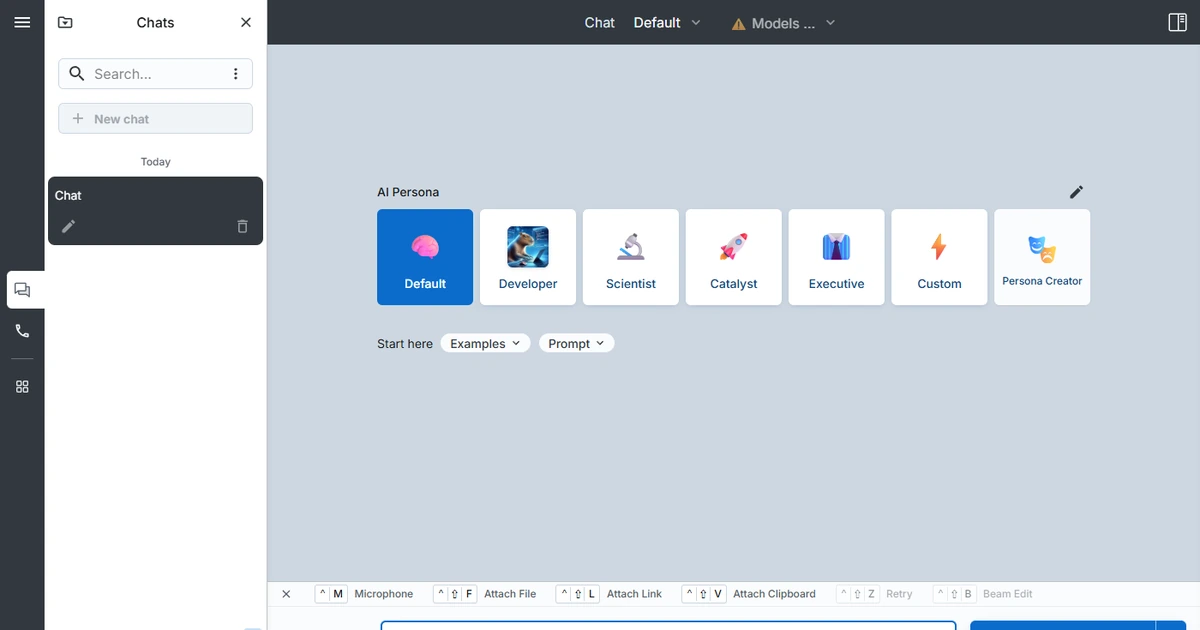
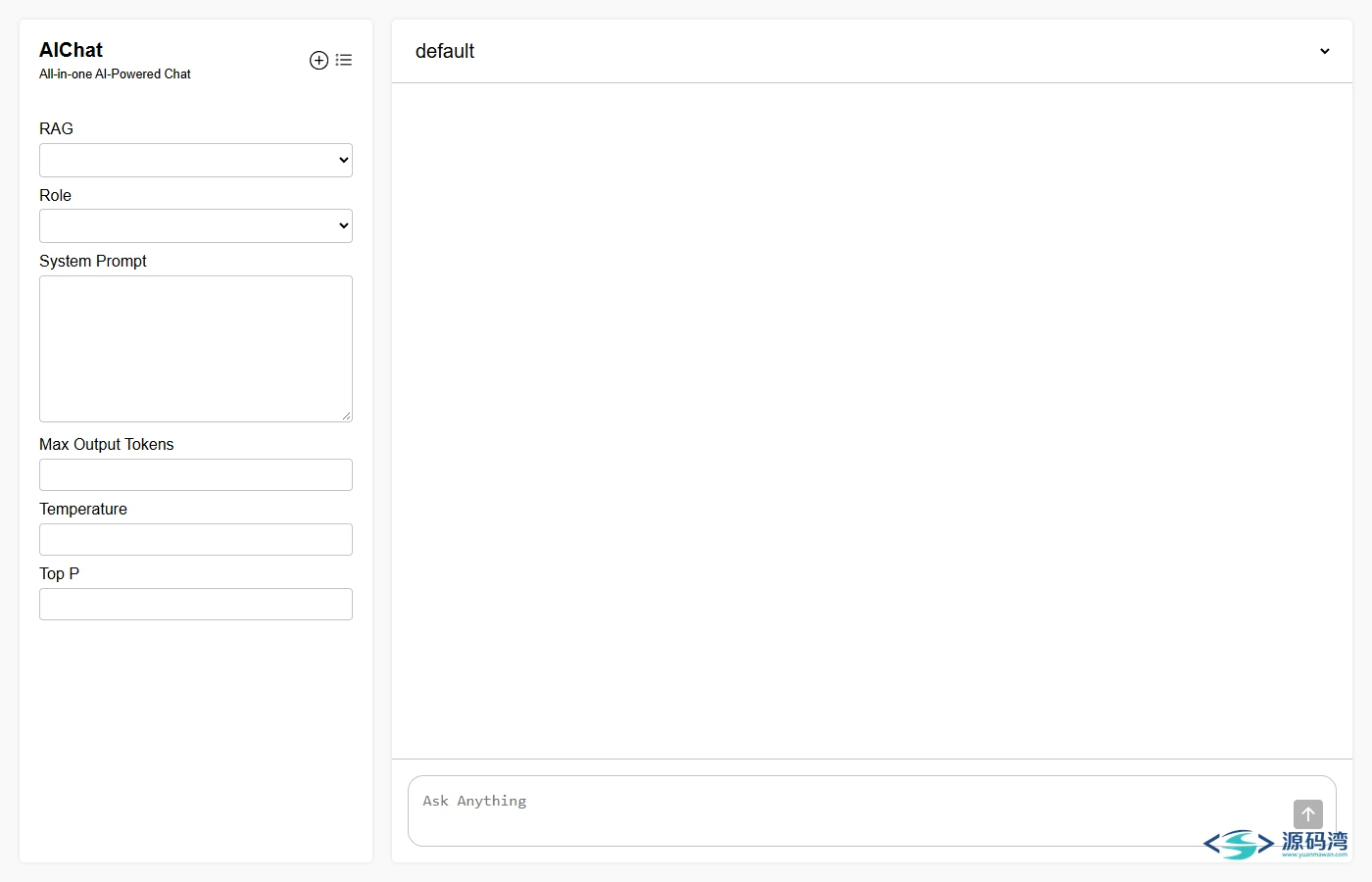
1. Web Playground 首页
内置简洁高效的网页对话界面,支持在左侧自由调整生成温度、最大令牌数与上下文记忆长度。
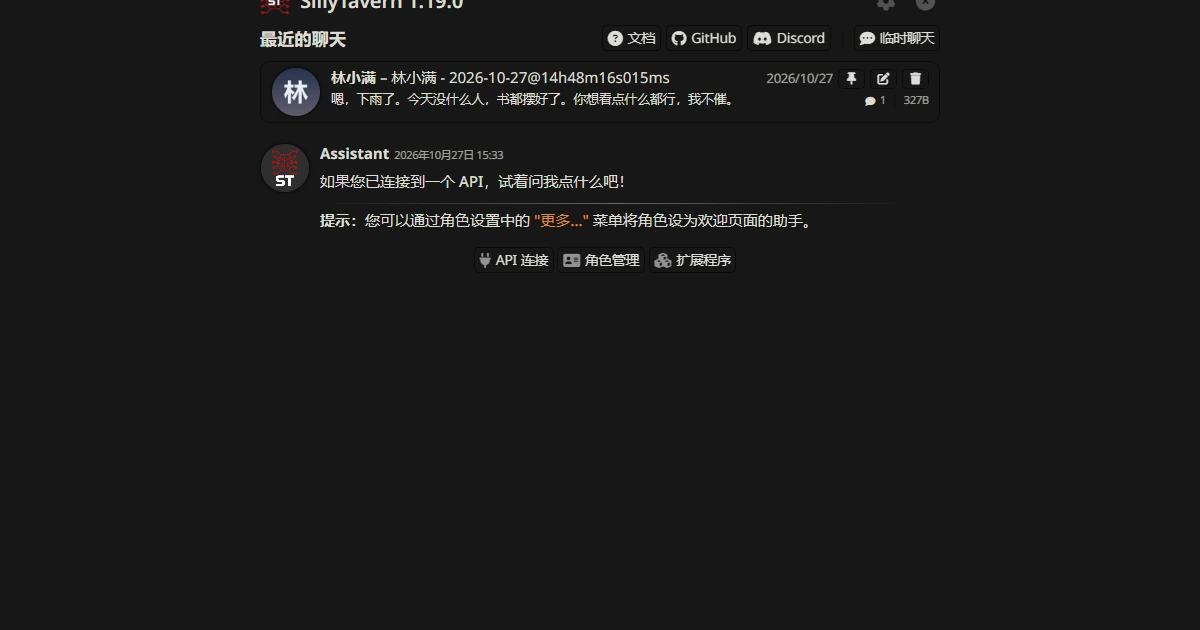
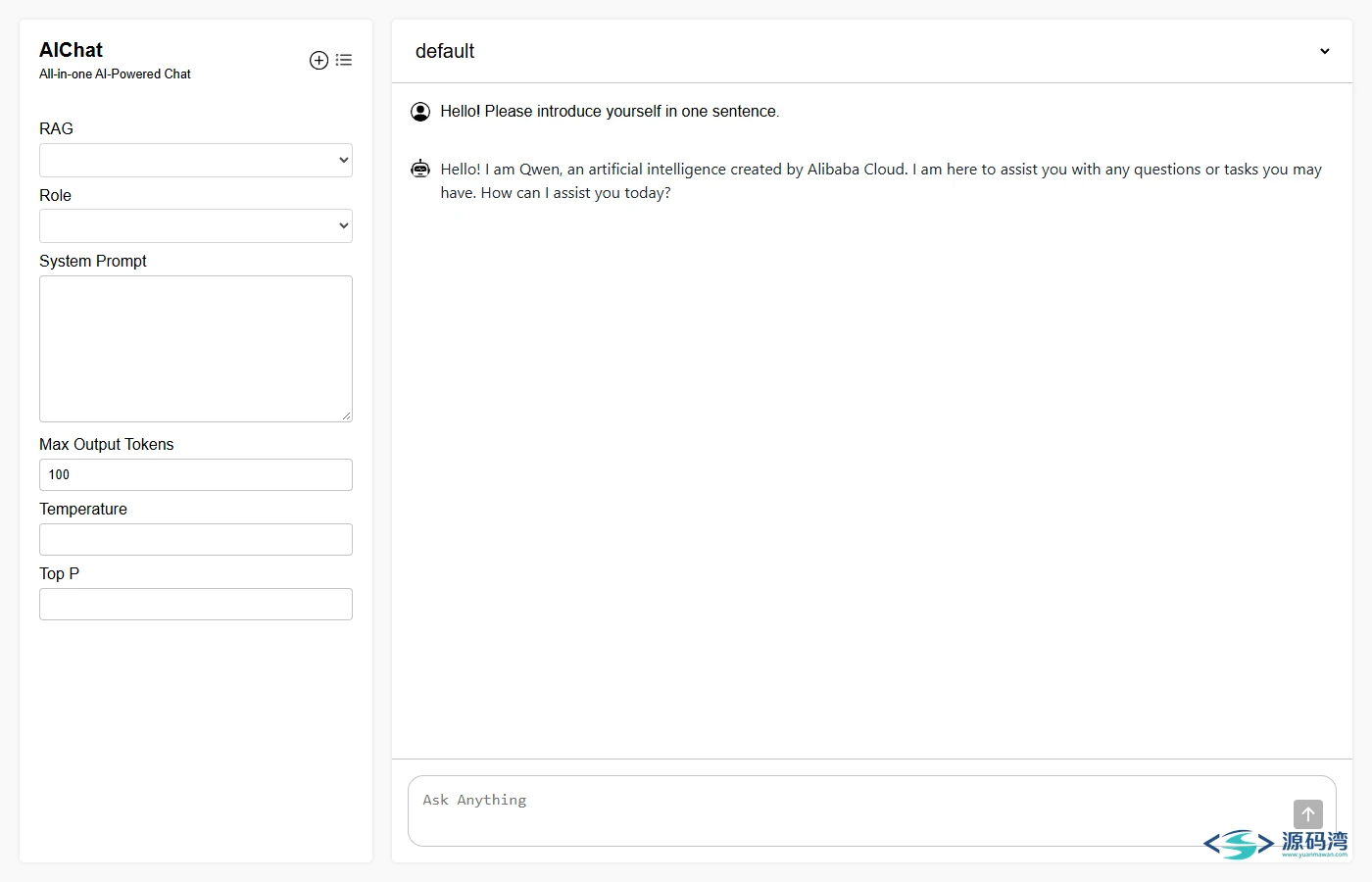
2. 实时多轮会话
支持流式打字机效果呈现模型回答,支持 Markdown 渲染与代码高亮,响应敏捷流畅。
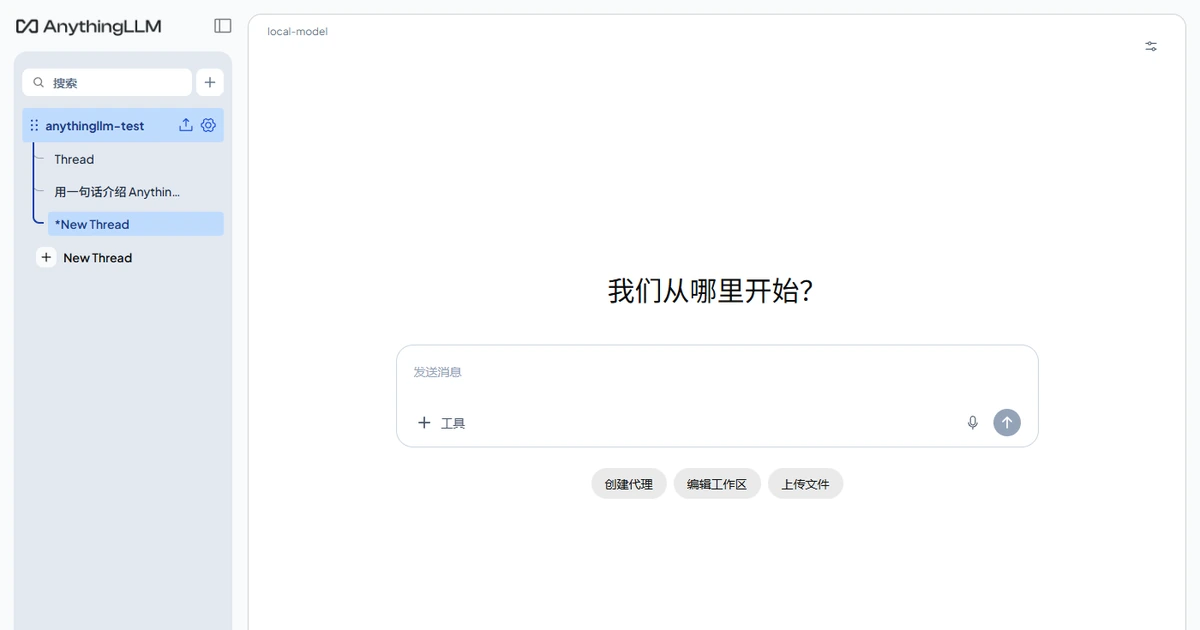
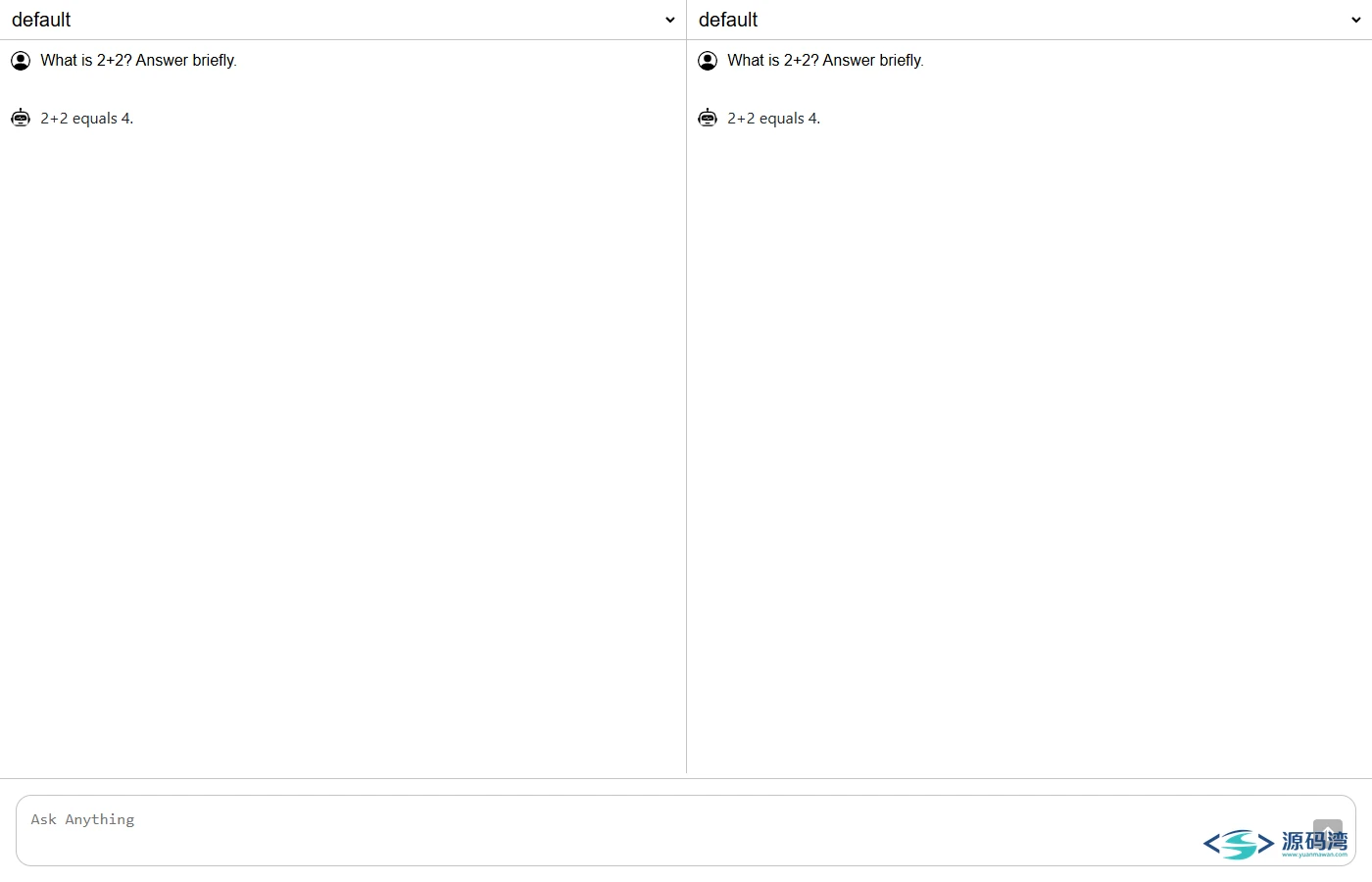
3. Arena 模型对比竞技场
支持在同一视图下同时挂载多个模型后端,输入相同提示词后分栏并行输出,便于直观评估回答质量。
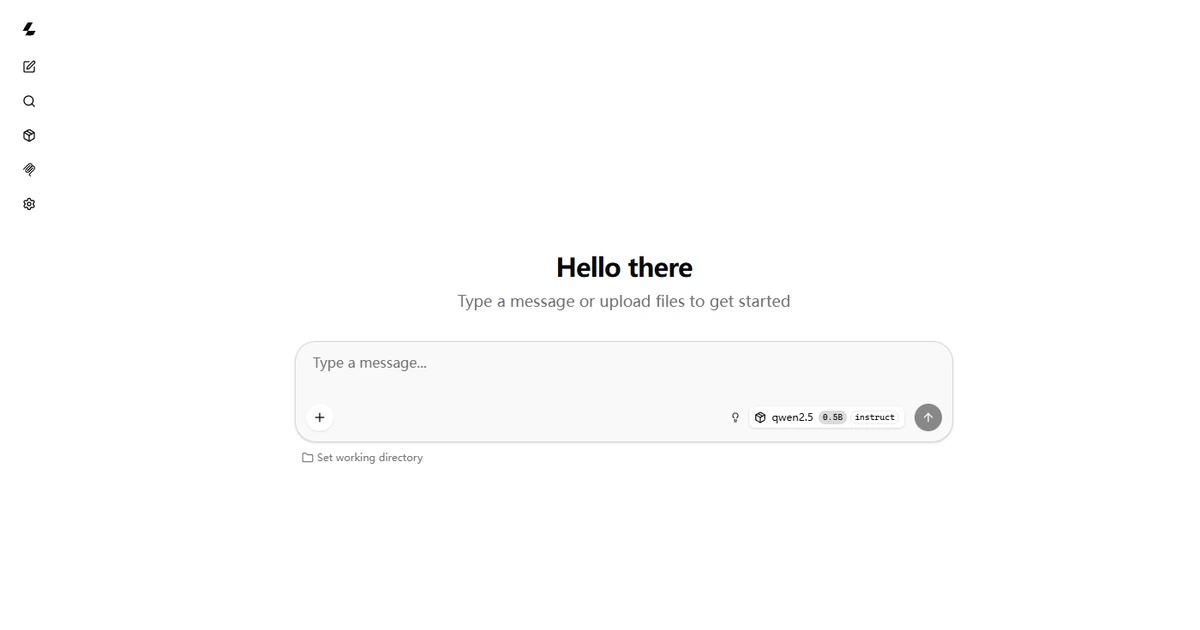
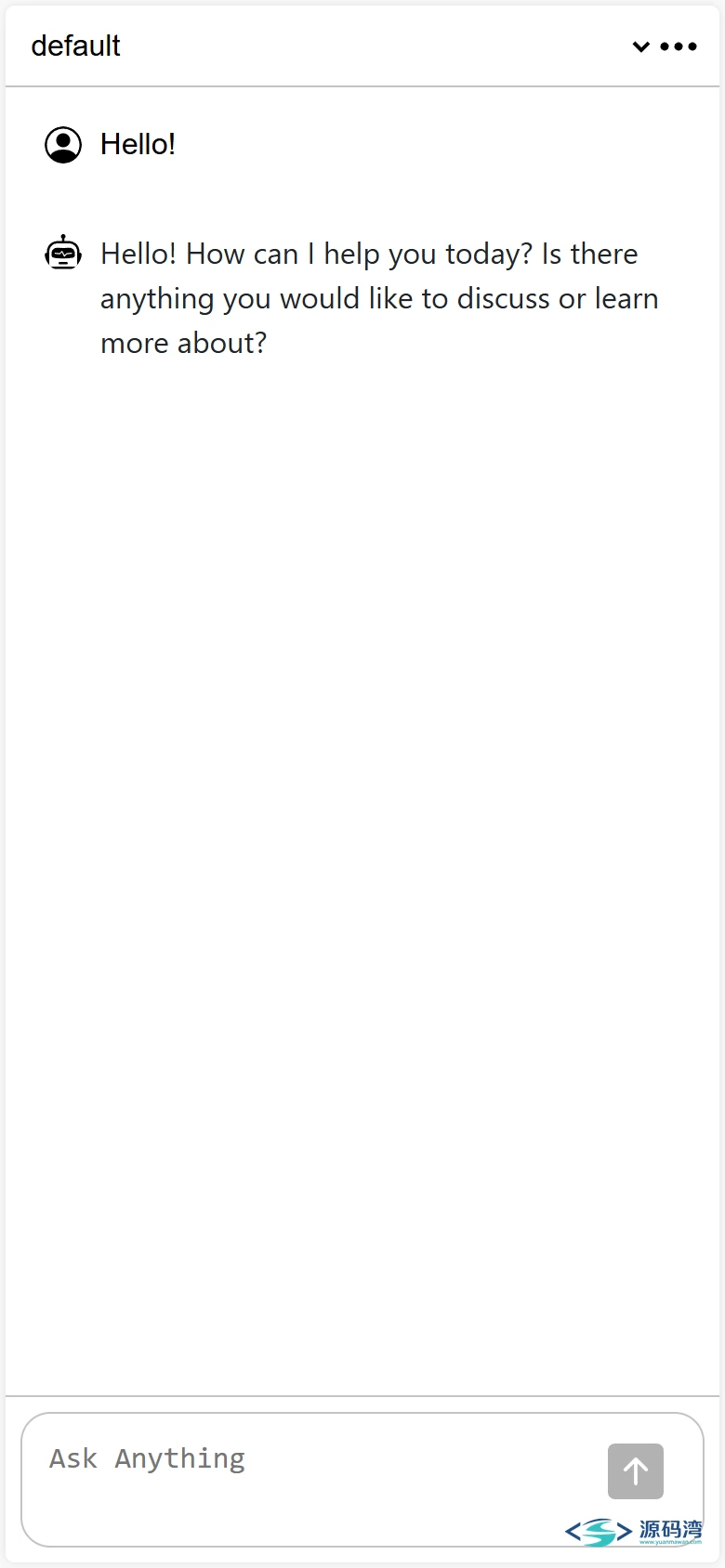
4. 移动端自适应交互
内置 Web UI 深度适配移动端视口布局,在手机浏览器中访问同样操作自如。
一个真实的坑
在离线或内网实测中,我遇到了一个极其典型的阻塞问题:
未显式指定配置目录时,Windows 服务进程读取默认路径失败导致静默退出。
在 Windows 11 环境下通过后台计划任务或特定服务包装器启动 aichat --serve 时,由于默认情况下程序会尝试探测用户主目录下的 AppData/Roaming 路径,若宿主环境为系统服务账号或非交互式会话,程序因无法解析用户目录而直接退出,且控制台未打印详细回溯日志。
解决方法:
在跨平台脚本或生产常驻配置中,务必通过显式设置环境变量指定配置文件的物理位置。
在 Windows PowerShell 下启动服务前执行:
$env:AICHAT_CONFIG_DIR = "D:\tools\aichat\_cfg"
.\aichat.exe --serve 127.0.0.1:8900
在 Linux / macOS 终端下执行:
export AICHAT_CONFIG_DIR="/etc/aichat"
aichat --serve 0.0.0.0:8900
显式绑定配置目录后,服务进程启动稳定可靠,彻底避免路径解析异常。
生产部署建议
如果需要在局域网服务器或远程主机上长效运行 Web UI 与 API 代理,推荐以下运维实践:
1. Linux Systemd 进程守护
创建 /etc/systemd/system/aichat.service 服务配置文件:
[Unit]
Description=AIChat Web and API Service
After=network.target

[Service]
Type=simple
User=root
Environment="AICHAT_CONFIG_DIR=/etc/aichat"
ExecStart=/usr/local/bin/aichat --serve 0.0.0.0:8900
Restart=always
RestartSec=5

[Install]
WantedBy=multi-user.target
启用并启动守护进程:
sudo systemctl daemon-reload
sudo systemctl enable aichat
sudo systemctl start aichat
2. Nginx 反向代理与流式传输优化
为保证流式问答(SSE)流畅无卡顿,反向代理配置中需关闭代理缓冲:
server {
    listen 80;
    server_name aichat.yourdomain.com;

    location / {
        proxy_pass http://127.0.0.1:8900;
        proxy_http_version 1.1;
        proxy_set_header Host $host;
        proxy_set_header X-Real-IP $remote_addr;
        proxy_buffering off;
        proxy_cache off;
        proxy_read_timeout 300s;
    }
}
这几类人适合,这几类不适合
为了避免选型失误,建议根据你的实际业务场景对号入座:
非常适合以下人群:
- 终端高频使用者与 DevOps 工程师:日常工作重度依赖命令行,需要随手用自然语言生成排错命令或过滤长文本日志。
- 本地大模型玩家与极客:本地搭建了 Ollama 或兼容推理服务,需要一个内存占用仅数十兆、开箱即用的 Web 盲测平台。
- 需要轻量内网 AI 网关的团队:希望在局域网内部署一个统一的代理入口,提供极简的浏览器对话前端。
明确不适合以下人群:
- 需要商业多租户计费系统的平台运营者:系统定位个人与团队轻量交互,不包含用户注册、按量计费与后台管控等商业化功能。
- 依赖复杂 RAG 知识库切片管理的大型企业:虽然支持基础上下文扩展,但并不包含类似大型企业级知识库复杂的文档权限树与混合检索调优流水线。
常见问题
{collapse-item label="它的配置文件存放在系统的哪个位置?"}A:在 Windows 下默认位于 AppData 目录下,在 Linux 下默认位于 ~/.config/aichat/。也可以随时通过设置环境变量 AICHAT_CONFIG_DIR 进行自定义重定向。{/collapse-item}
{collapse-item label="启动 Web UI 后,局域网内其他设备能否访问?"}A:启动参数若设置为 127.0.0.1 则仅允许本机访问;若设置为 0.0.0.0(例如 --serve 0.0.0.0:8900),局域网内其他电脑或手机即可通过服务器 IP 直接访问。{/collapse-item}
{collapse-item label="如何让终端输出仅保留纯代码,方便复制?"}A:在命令行提问时加入 -c 或 --code 参数,程序会自动剥离前后解释性文本,仅输出格式化后的代码块。{/collapse-item}
{collapse-item label="商用交付或集成代码有许可证限制吗?"}A:本项目遵循 Apache-2.0 开源许可协议,允许闭源商业使用、分发与二次开发,保留原始许可声明即可。{/collapse-item}
源码获取
完整跨平台整合包已整理完毕,内置 Windows 与 Linux 预编译二进制文件以及完整配置文件模板,下载后解压即可按照上述教程完成部署与使用。
资源已转存至稳定网盘,建议下载后第一时间保存至个人网盘空间,避免分享失效。解压后请核对目录结构,严格按照文中说明配置使用。