
想用 ChatGPT,但官方网页要梯子、订阅一个月 20 刀、聊天记录还都在人家的服务器上。这三件事,任何一个都够劝退的。NextChat 解决的就是这个:一个开源网页应用,88.8k Star,装在你自己的服务器上,接上任意 OpenAI 兼容的接口,你就有了一个界面和 ChatGPT 几乎一样的 AI 助手。
我完整装了一遍,从环境准备到跑出第一条对话。9 张截图都是实测环境里截的,装的过程和踩的坑都写在下面。
NextChat 是什么来头
一句话:给各种大模型套一个 ChatGPT 同款外壳的网页应用。
- 项目名:NextChat(原名 ChatGPT-Next-Web,仓库地址还是这个名字)
- 版本:v2.16.1(本文实测版)
- 协议:MIT,商用、改代码、闭源交付都不限
- 技术栈:Next.js 14 + React 18 + TypeScript
- GitHub:88.8k Star(开源 AI 客户端里 Star 最高的一档)
- 官网:nextchat.club
作者是 ChatGPTNextWeb 团队,2023 年 3 月 ChatGPT 刚火的时候开源,两年多一直高频维护。它的核心卖点就一个:你不需要 OpenAI 官方账号,也不需要它的网页——只要有一个能调用的模型接口(OpenAI、Claude、Gemini、DeepSeek、通义、豆包……都行),NextChat 负责把界面、对话、历史记录这些全包了。
一张网页,电脑浏览器能开,手机浏览器能开,装成 PWA 还能像 App 一样用。同一套代码还能打包成 Windows / Mac / Linux 桌面客户端,这是它后来加的能力。
NextChat 能干什么
对号入座:
- 不想付 ChatGPT 订阅费的:用国内模型服务的兼容接口(价格便宜得多),NextChat 负责界面,等于白嫖它的产品设计
- 重隐私的团队/个人:聊天记录全部存在自己浏览器本地(localStorage),不经过任何第三方服务器——官方网页版做不到这点
- 想给客户/公司内部做 AI 工具的:装好 NextChat,设置访问密码,就是一个内部 AI 助手平台,几分钟的事
- 有多模型需求的:一个界面里排序切换 GPT-4o、Claude、DeepSeek,同一个对话里换模型继续聊
有一条必须说清楚:NextChat 本身不含模型,它是个壳。你得有自己的 API Key(或自建模型的接口)。没有 Key 的话,装好后界面能看,对话发不出去。
核心功能亮点
模型接入
- 支持 OpenAI / Azure / Claude / Gemini / DeepSeek / 通义千问 / 豆包 / Moonshot 等一长串服务商
- 也支持「自定义接口」——任何 OpenAI 兼容的 API 地址都能接(我实测就是用这个功能接的本地服务)
- 自定义模型名列表,一个账号接多家
对话体验
- 流式输出(打字机效果)、Markdown 渲染、代码块语法高亮 + 一键复制
- 对话标题自动生成、消息编辑重发、对话分享(生成分享链接)
- 提示词(Prompt)管理、对话导出(Markdown / 图片 / 文本)
面具系统(特色功能)
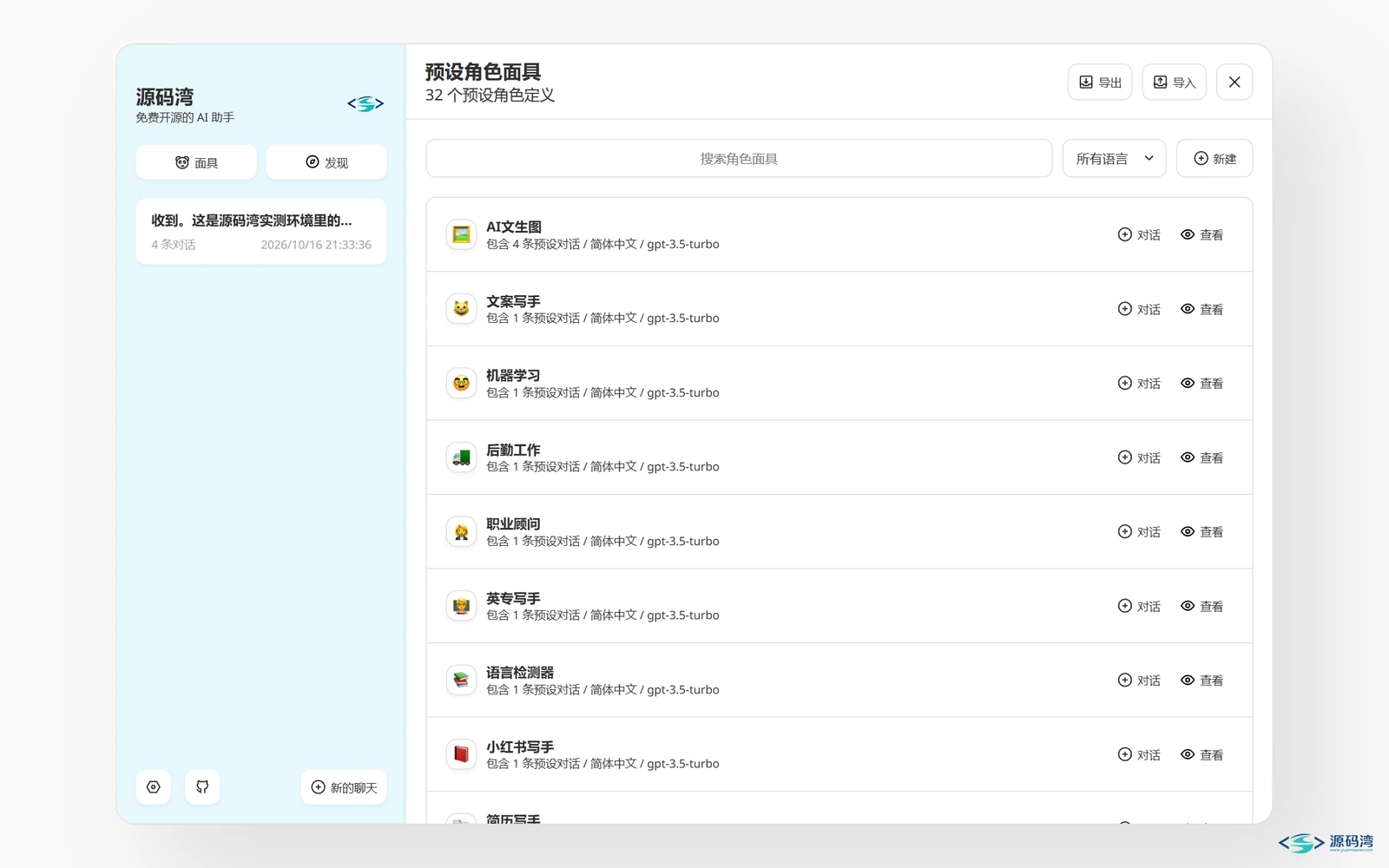
- 内置 32 个预设角色:文案写手、翻译、代码解释器、心理医生……
- 每个面具可以预设提示词、模型、参数,等于「一键切换专家模式」
- 可以自己建面具,也能导入别人做好的面具包
部署形态
- 网页版 / PWA(可安装到手机桌面)
- 桌面客户端(Windows / Mac / Linux,用 Tauri 打包)
- Docker 一键部署,官方还提供了 Vercel 的一键部署按钮
界面实拍
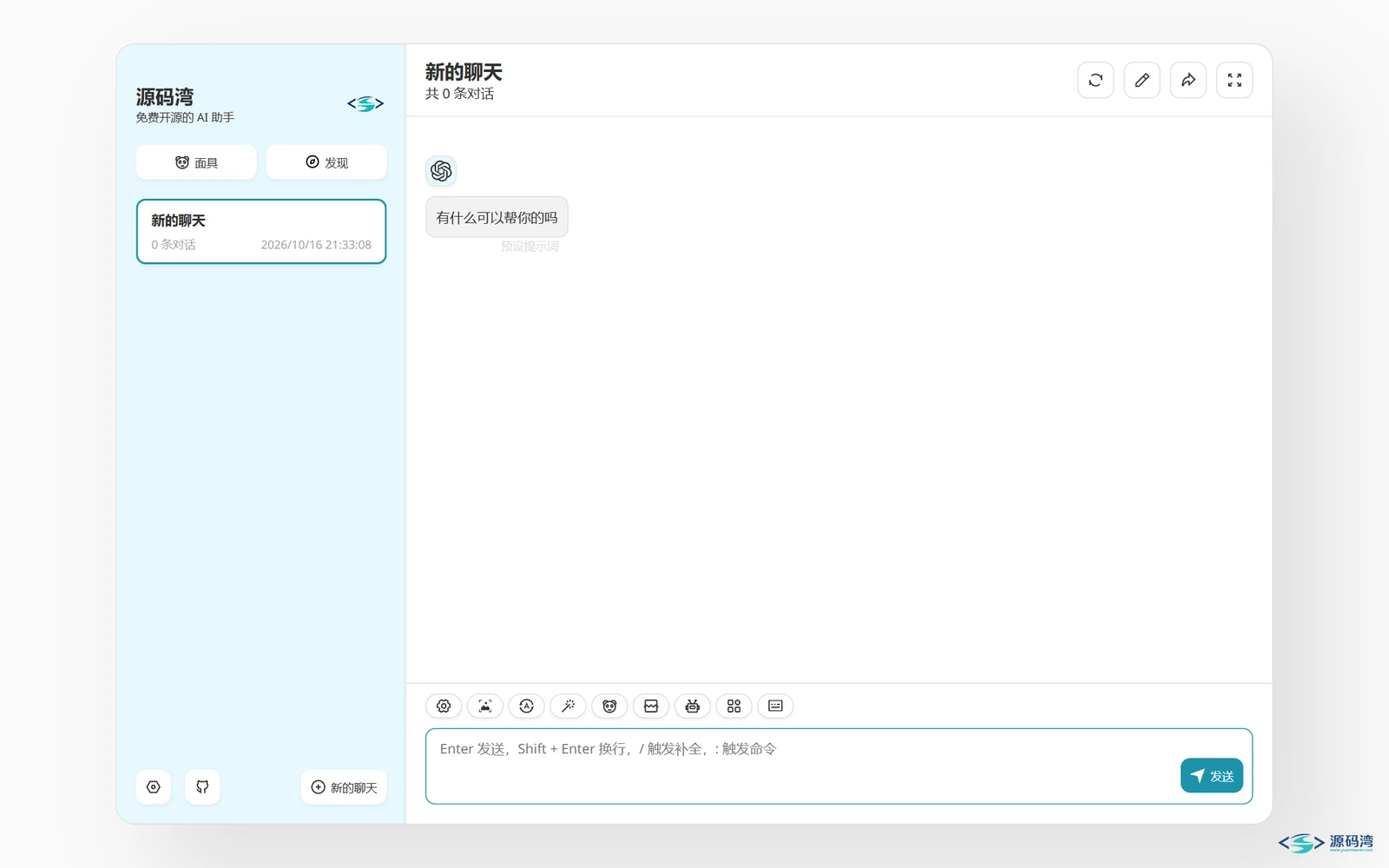
打开就是简洁的三栏聊天界面。左边对话列表,中间聊天区,顶部一排操作按钮:
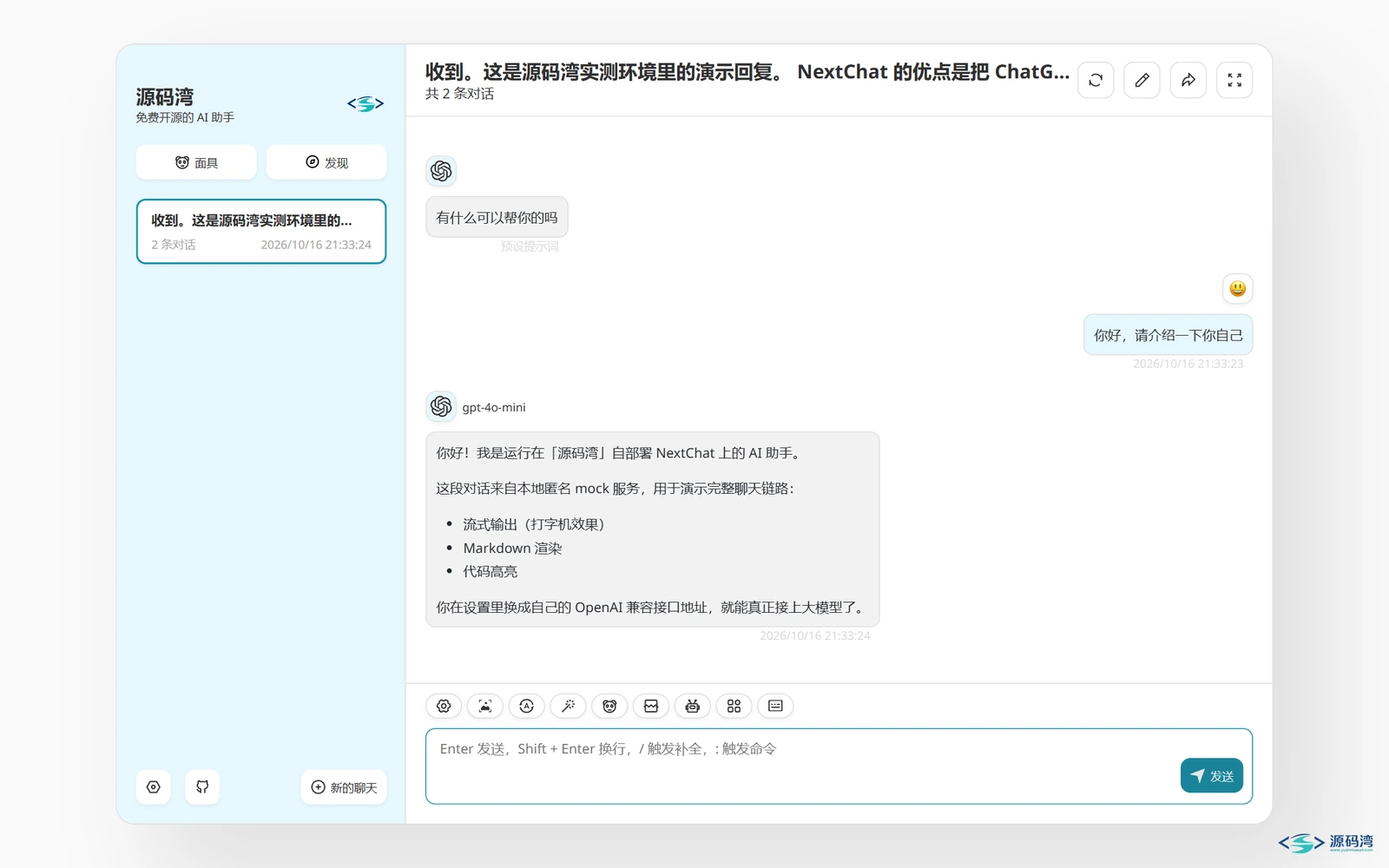
配好接口后聊天是这样,流式输出、Markdown 渲染都是标配:
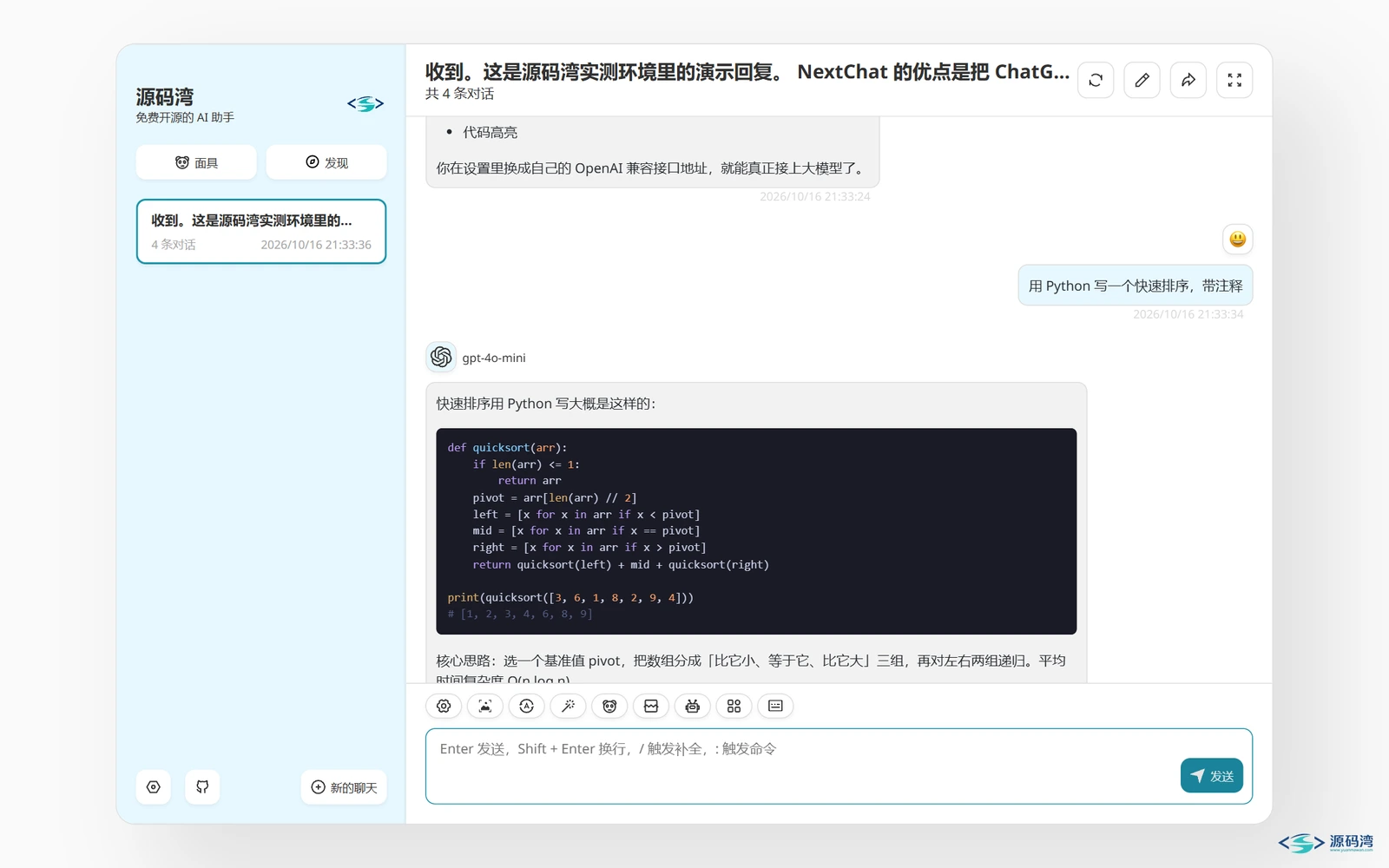
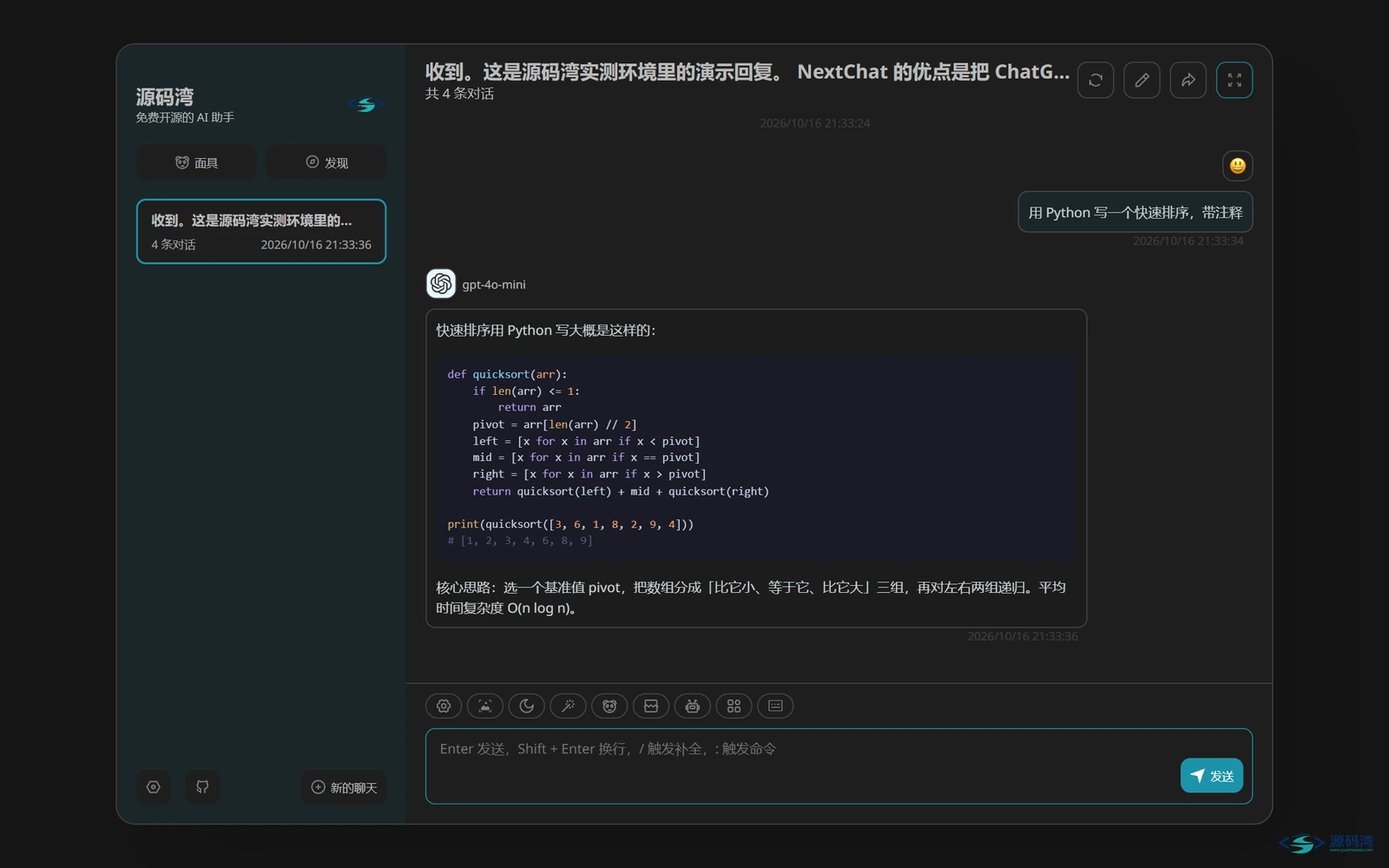
让它写代码,Python 语法高亮直接渲染,右上角自动出现复制按钮:
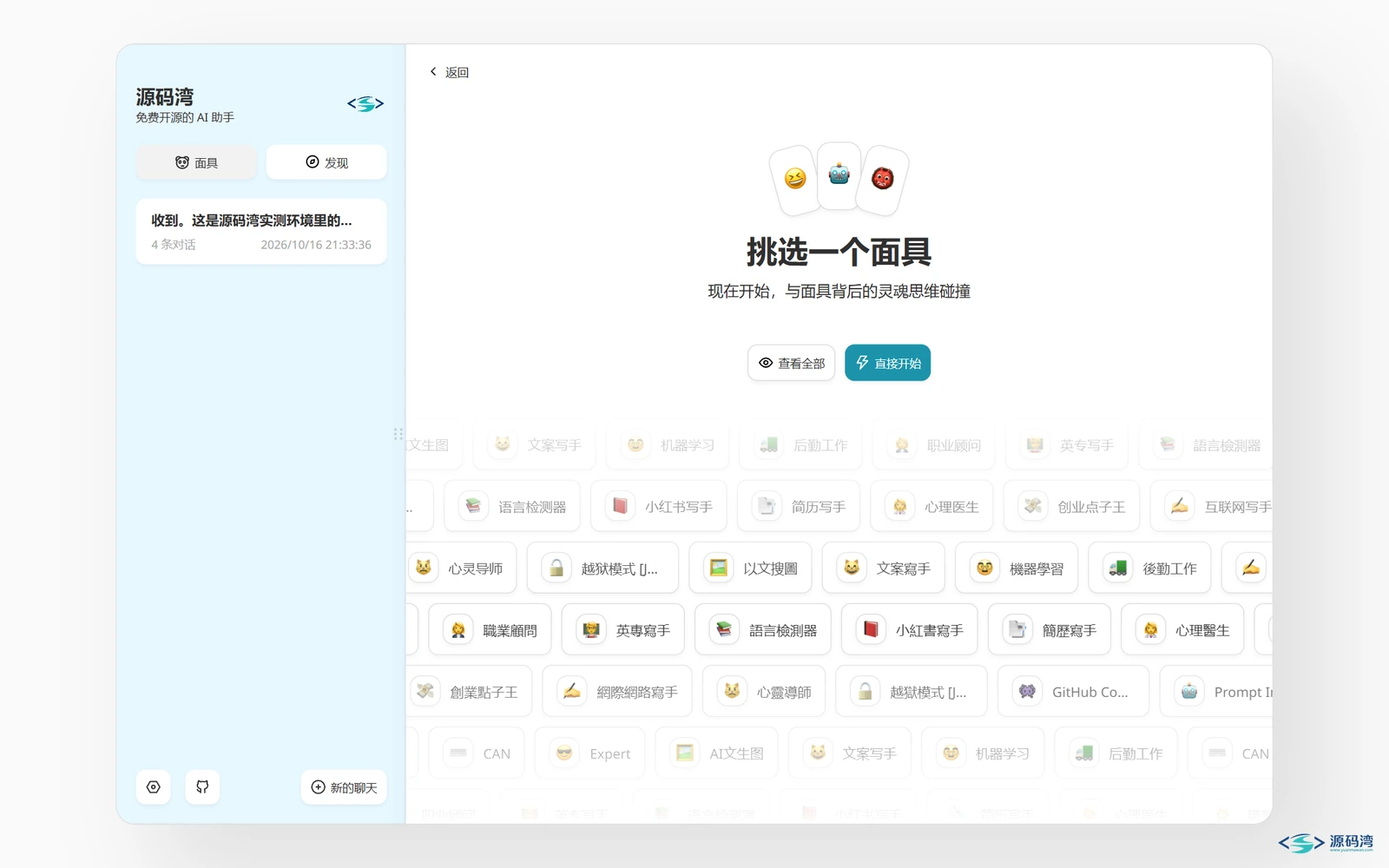
点侧栏「面具」会先进这个欢迎屏,让你挑一个角色开始:
点「查看全部」进入面具库,32 个预设角色,每一行都能直接「对话」或「查看」配置:
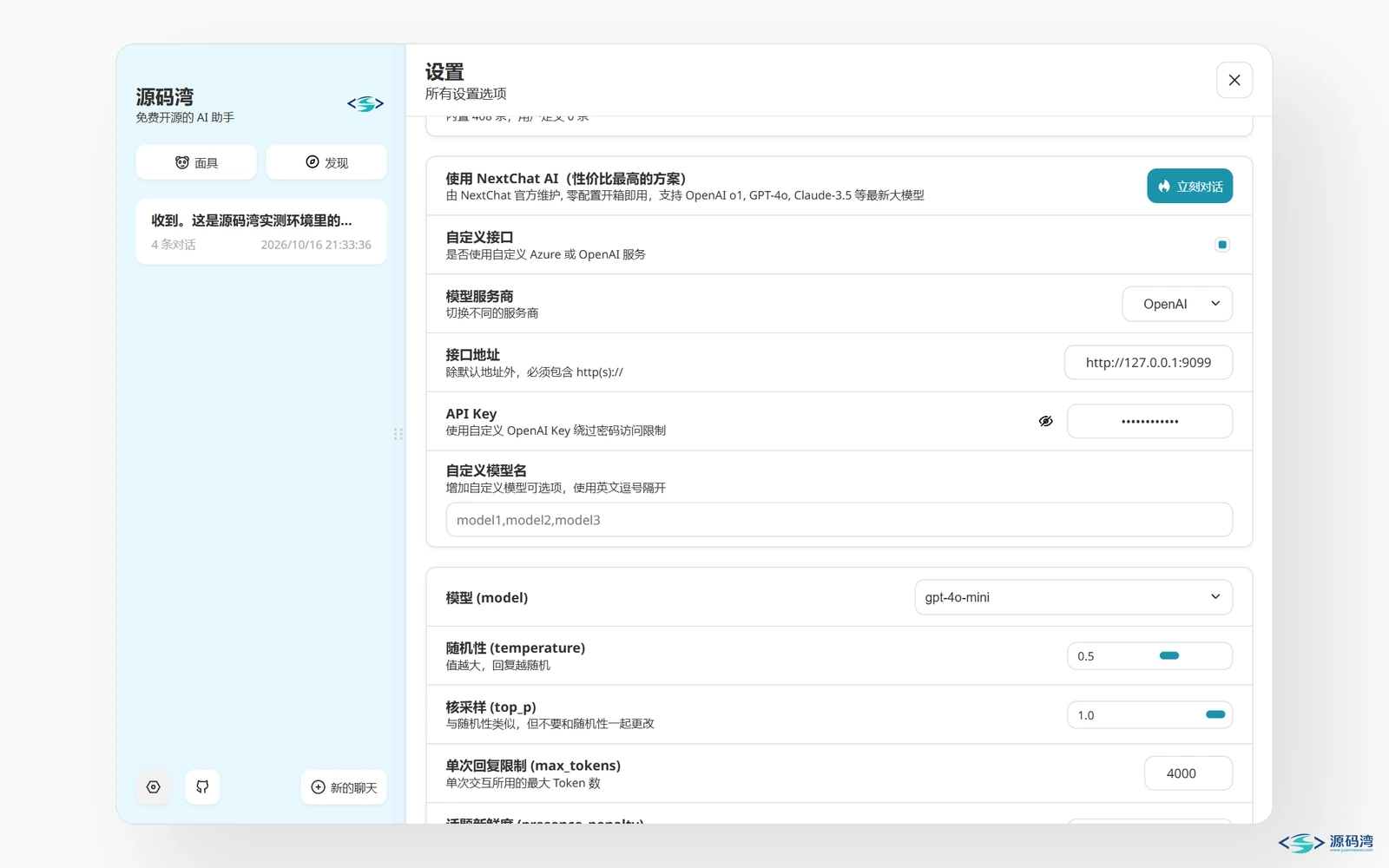
设置面板是它的「控制中心」。这里能看到自定义接口配置:接口地址、API Key、模型服务商、模型参数全在这:
主题一键切暗色,整个界面跟随,晚上用不刺眼:
手机端适配也是现成的,浏览器直接打开就能用,布局自动切成移动版:
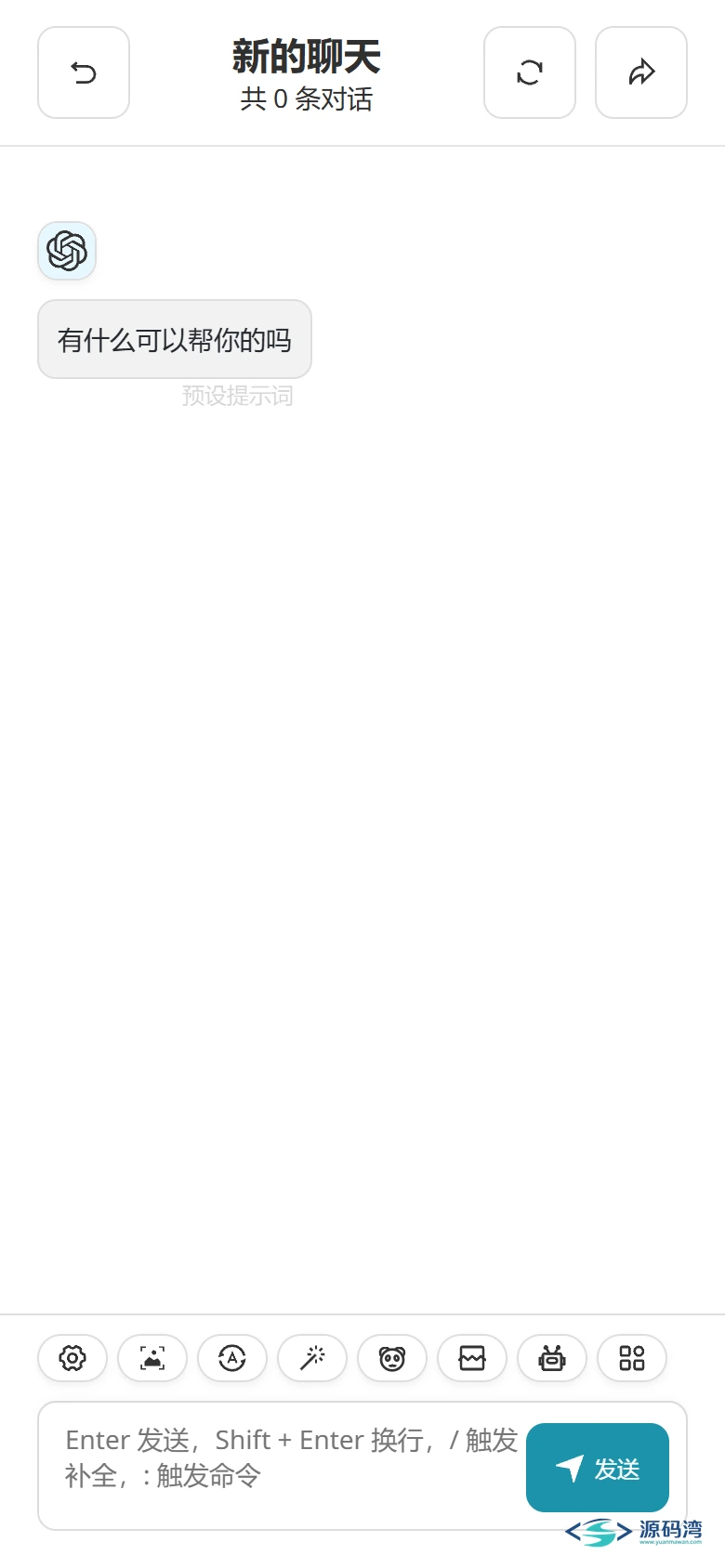
输入框在手机上有预览气泡,打字时能看到渲染效果:
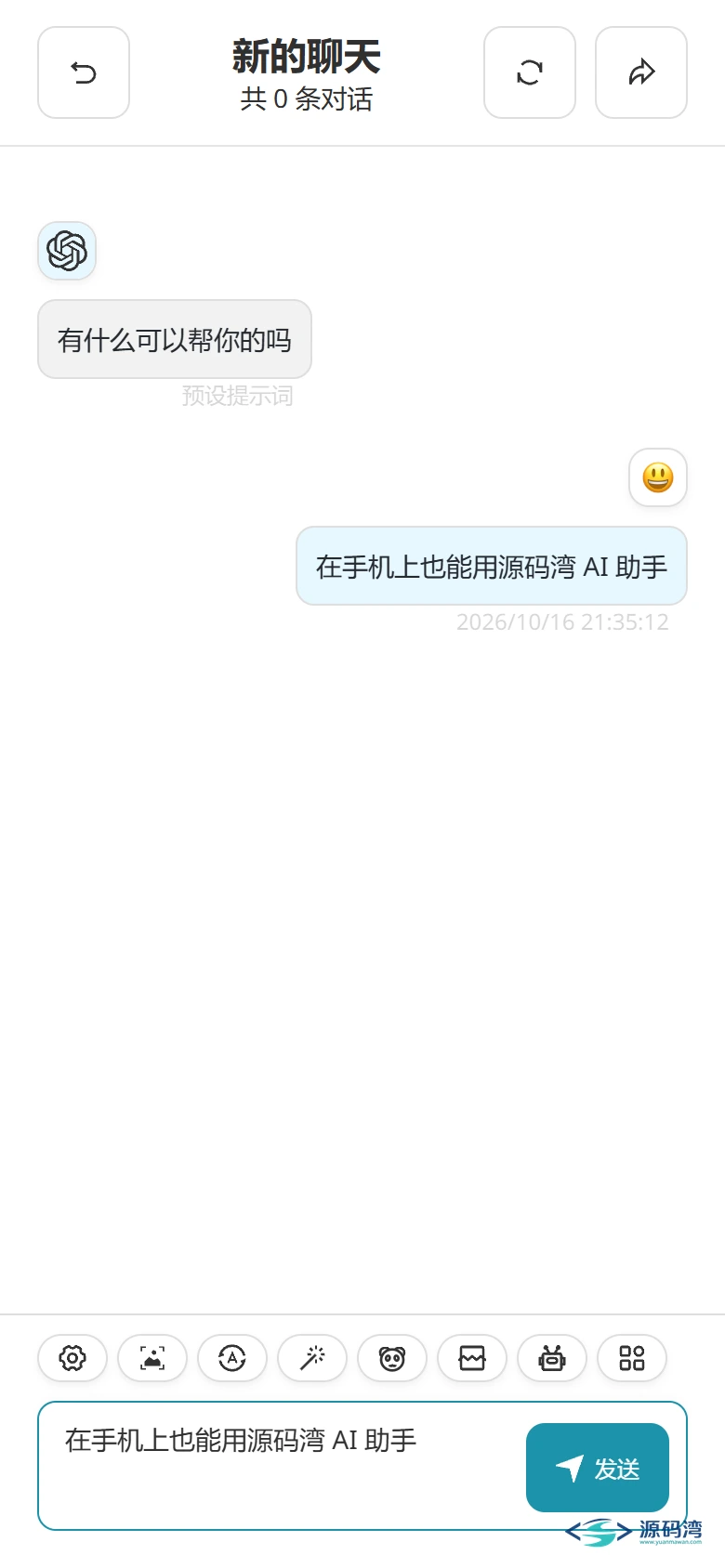
实测部署过程
实测环境:Windows + Node 22(要求 22.18+ 或 24+)+ yarn。
1. 安装依赖
yarn install坑(Windows 用户注意):装到最后一步可能报EPERM: operation not permitted,说 yarn 临时文件打不开。这是 yarn 在 Windows 上跑安装脚本时的抽风,依赖本体其实已经装好了——直接往下启动就行,不影响使用;实在不放心,重跑一次yarn install就干净了。
2. 启动
yarn dev默认端口 3000,浏览器打开 http://localhost:3000。
3. 配置接口
装好打开只是一张空壳,要能对话得先配接口:
打开「设置」→ 往下找到「自定义接口」→ 勾选 → 填「接口地址」和「API Key」。
- 用 OpenAI 官方:地址
https://api.openai.com,Key 填sk-开头的 - 用国内模型服务(DeepSeek、通义等):地址填它们给的兼容接口地址,Key 填对应平台的
- 自建模型(vLLM、Ollama 等):填你自己服务的地址
填完关掉设置,直接在输入框发消息就能聊了。切换模型在设置页「模型」那一栏。
实话实说
优点:
- 界面几乎复刻 ChatGPT 网页版,零学习成本,用过 ChatGPT 的人上手就知道怎么用
- 数据全存浏览器本地,隐私这块比用官方网页踏实
- 一个界面接所有模型,还能用「自定义接口」接自建的,自由度很高
- 面具系统实用,32 个预设角色省了自己写提示词的功夫
缺点也得说:
- 它只是个壳,没有模型。没有 API Key 就只是个界面,别指望装完就能聊——Key 要自己准备,用模型要花钱(比订阅便宜,但不是免费)
- 依赖安装体量不小,网络不好要装好几分钟
- 聊天记录存浏览器本地,换浏览器/清缓存就没了,重要对话记得导出
- 移动端是网页适配版,能用但流畅度不如原生 App
常见问题
源码获取
上面测试用的完整包我整理好放夸克网盘了,免费取:
- 完整源码(NextChat v2.16.1)——含本文实测的品牌改动和本地依赖(rt-client 已放包内,国内网络直接装)
- 原版 LICENSE(MIT)+ 免责声明 + 跳转文件
- 不含 node_modules——源码包 7.8MB,干干净净
上面记的这些坑,你自己走一遍也都会遇到。环境、依赖、配置、目录结构,一个都省不了。包里是我这边全部跑通之后才打的——要跳过这几步,直接拿下面这个。
两个小提醒:
- 建议先「转存到自己网盘」再下载——直接下载的链接容易失效,转存后就是你自己的了,随时能下;
- 手机上操作:点开链接 → 右下角「保存到网盘」→ 回夸克 App 的「我的网盘」里下载。
装之前确认一件事:Node 版本 22.18+ 或 24+,低了第一步就卡住。其他照上面走就行。