
WordPress 我完整装了一遍——从配数据库到发出第一篇文章,没卡壳。这次重点实测了一件事:英文原版包怎么变中文。
结论先给:后台里点两步就够了,30 秒的事,不用重装。
WordPress 能干什么
「博客系统」这个标签其实小看它了。它是靠博客起家的,但现在跑在它上面的网站里,纯博客只是少数。
按用途对号入座——
- 个人博客、独立站:最本分的用法,装完就能写
- 企业官网:产品页、关于我们、新闻动态,用页面和菜单拼,不用写代码
- 在线商城:装个 WooCommerce 插件,商品、购物车、支付、订单全有,这是它最常被低估的一块
- 内容站、资讯站:分类、标签、专题、定时发布,几个人分工写稿也够用
- 多语言站:WPML、Polylang 这类插件能把一个站变成十几个语种
- 会员站、课程站:会员等级、付费内容、课程目录,插件市场里都有成熟方案
一句话:想看它能不能干某件事,先搜插件,八成有。
核心功能亮点
- 区块编辑器 Gutenberg:文章由一块块「积木」拼成,标题、段落、图片、按钮各是一块,改版式不碰代码
- 页面和文章分开:写博客用文章,做「关于我们」用页面,两套结构不打架
- 媒体库:传过的图统一管理,写文章直接选
- 评论系统内置:带审核、带嵌套回复,不用挂第三方
- 用户五级权限:管理员、编辑、作者、投稿者、订阅者,多人写站能分工
- 外观体系:主题 + 小工具 + 菜单 + 自定义器,不动文件就能改版式
- 插件机制:后台搜、点安装、启用,三步
- 草稿、修订历史、定时发布:写完不急着发就先存着,改坏了能回退
底子怎么样
- 版本:7.1.3(2026 年的最新维护版)
- 协议:GPL-2.0,源码包里自带 license.txt,商用、改代码、二次分发都不限制
- 体量:安装包 35.5MB,解压 3782 个文件
- 技术栈:PHP + MySQL / MariaDB
- 全球份额:四成以上
- GitHub:2.1 万星(主仓库是官方镜像)
体量大是有代价的。它是这几个博客系统里最「重」的一个,但功能也确实最全——轻量和高功能在它身上没法两全。
我的测试环境
| 项目 | 配置 |
|---|---|
| 系统 | Windows |
| PHP | 8.2 |
| 数据库 | MySQL 8.0 |
老规矩,本地 PHP 内置服务器实测。宝塔、虚拟主机上装,流程一模一样。
上手搭建:四行配置,剩下两步点完
1. 先配 wp-config.php
WordPress 的安装向导不问你数据库信息——这事得提前做:把根目录的 wp-config-sample.php 复制一份改名 wp-config.php,然后改四行:
DB_NAME     数据库名(先建好一个空库)
DB_USER     数据库用户名
DB_PASSWORD 数据库密码
DB_HOST 数据库地址,本地就填 127.0.0.1 或 localhost2. 选语言
配好 config,访问站点,第一屏就是这个:
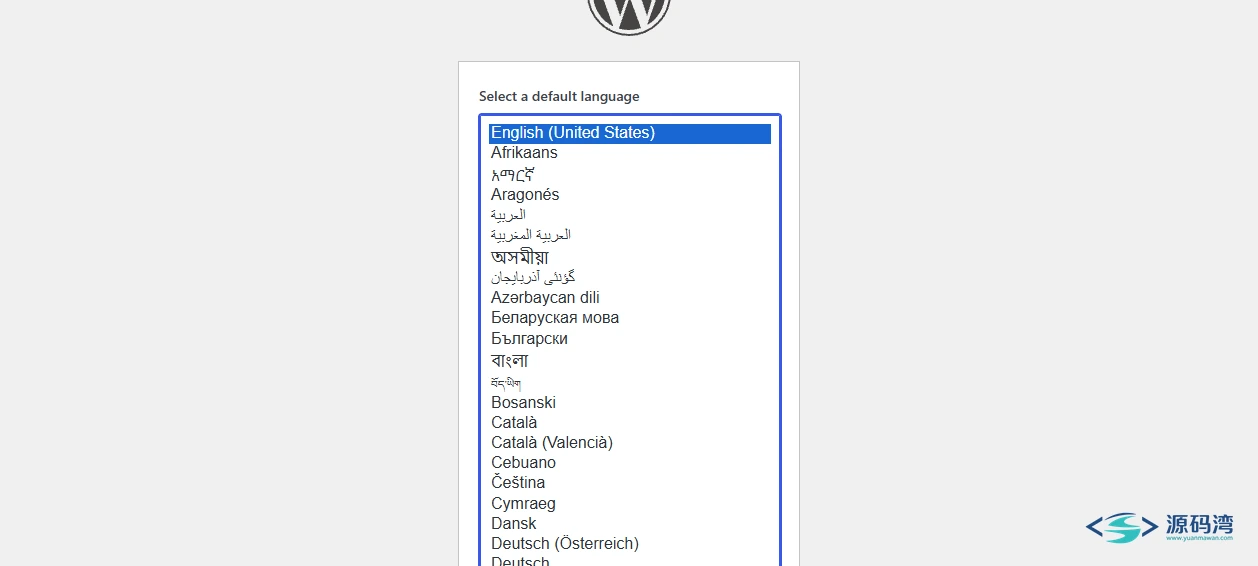
一百多种语言,卷到离谱。选 English 就是英文站;要是你下的是带中文包的发行版,这里直接选「简体中文」。我这次用的是 GitHub 官方镜像包,走的英文。
3. 填站点信息
点 Continue 进去,一屏表单搞定所有事:
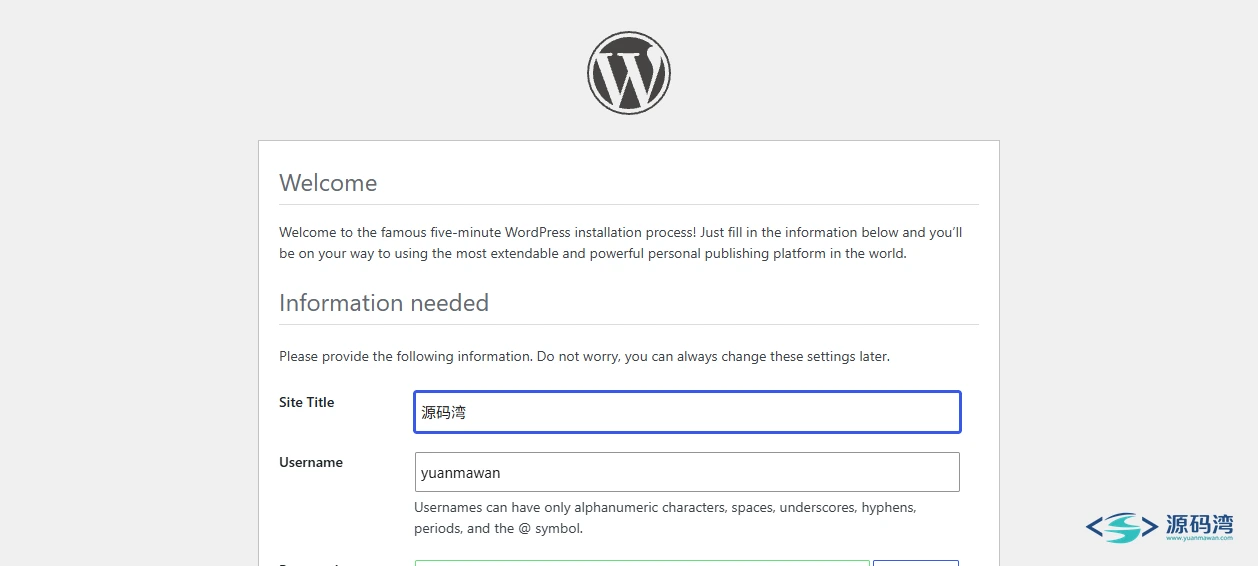
站点标题、管理员用户名、密码、邮箱,齐了。
小坑:密码下方有强度提示,密码太简单会多出一个「Confirm use of weak password」(确认使用弱密码)的勾选框,不勾就提交不了。演示站我用的是弱密码,所以勾上了。你自己装的时候,直接设个强密码,这个框根本不会出现。
提交,几秒钟:
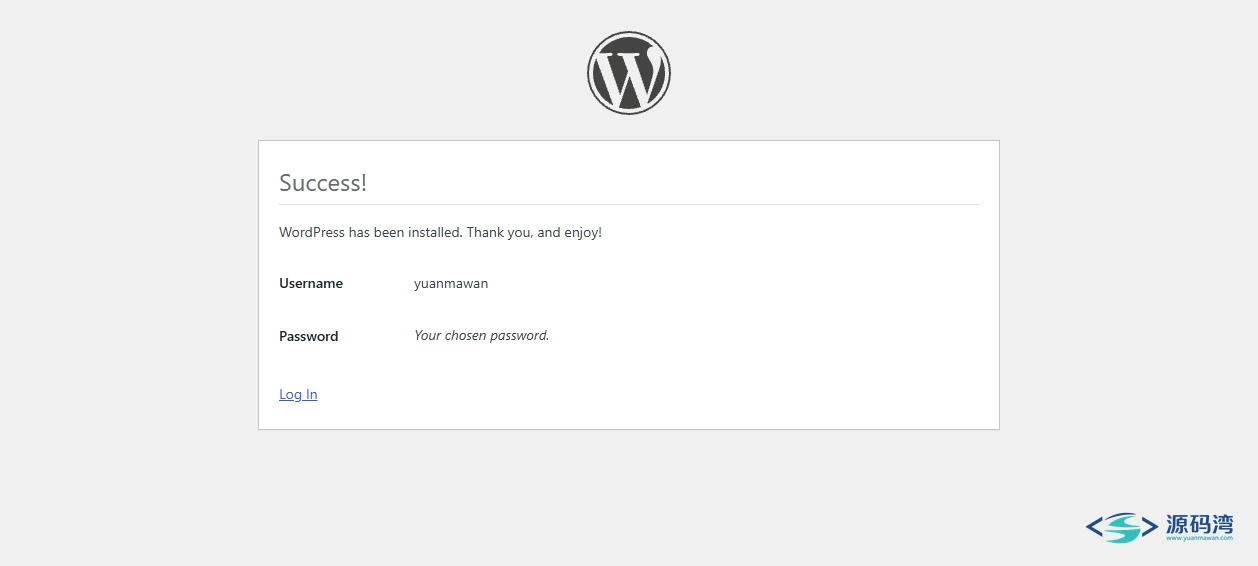
Success! 页显示你的用户名,密码栏写的是「你选的密码」——挺皮,其实是在提醒你:这密码就是你自己刚才输的。
英文包切中文:30 秒,不用重装
GitHub 上的官方镜像包是英文的,装完后台全是英文。别慌,不用重装——后台里直接切:
设置(Settings)→ 常规(General)→ 站点语言(Site Language)→ 选「简体中文」→ 保存
保存之后它会自动从 WordPress 官方服务器下载语言包。我这次实测:30 秒左右,整个后台从头到尾变成中文,连左侧菜单带提示文案全换。
界面实拍:后台和前台
后台
登录页:
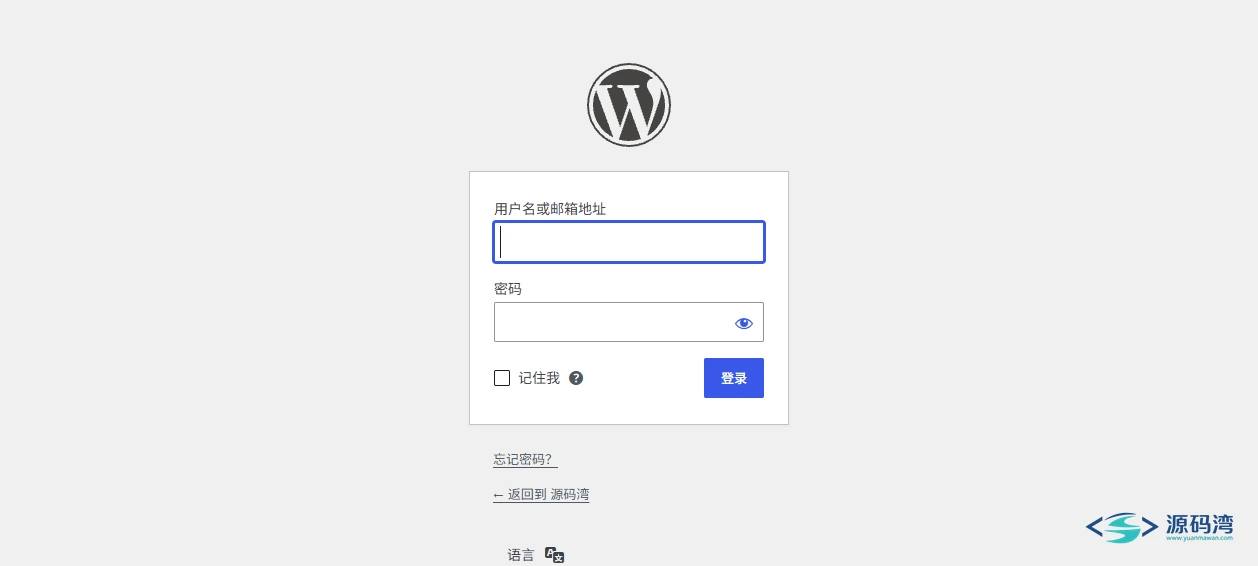
用户名密码,加一个「记住我」。页面底部的「← 返回源码湾」说明站点名已经生效了。
仪表盘:
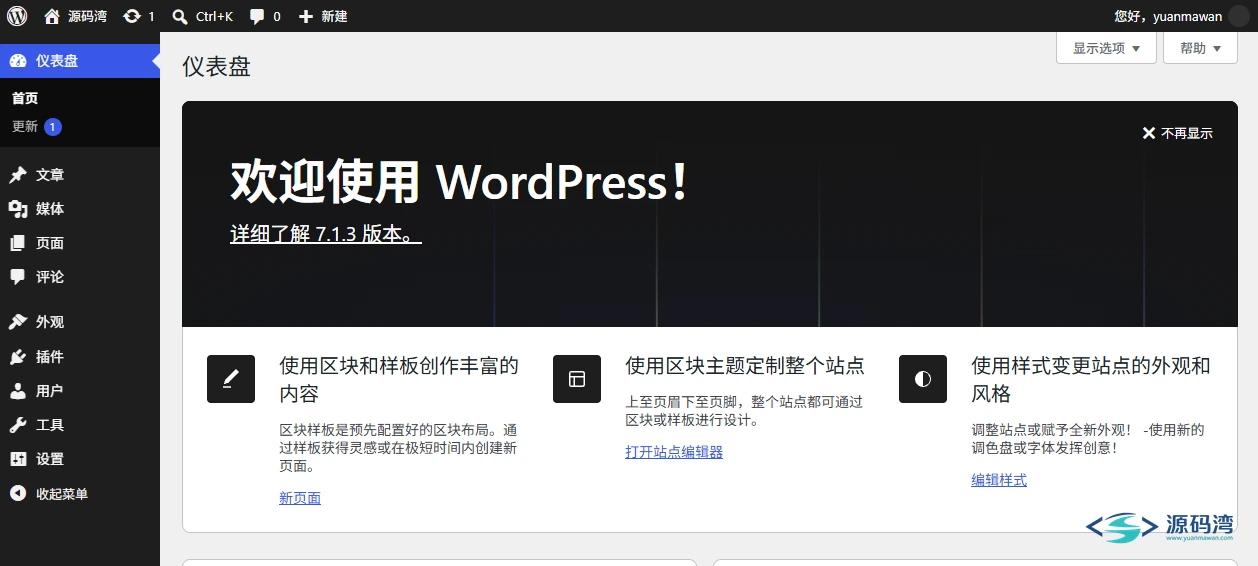
左侧一整列菜单(文章、媒体、页面、评论、外观、插件、用户、工具、设置),中间是欢迎卡和快捷入口。第一眼的感受是:这后台的信息密度比一般博客系统高。
设置页:
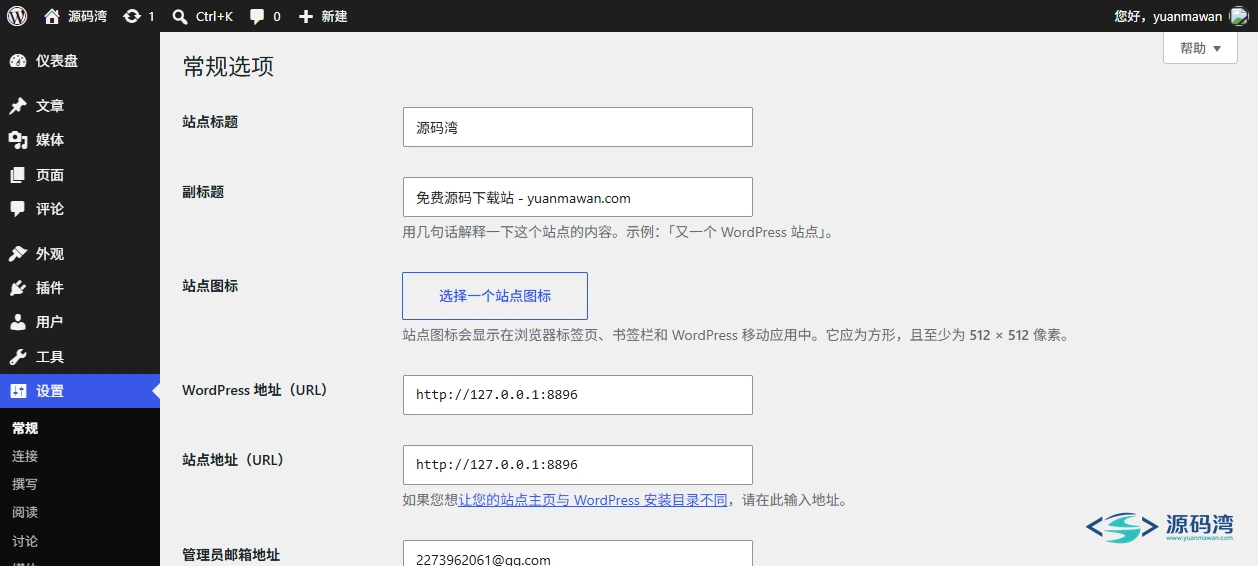
站点标题、副标题、图标、地址都在「常规选项」里。演示站我填的名字是「源码湾」,副标题写了自己的域名——你装完记得换成自己的。
写文章用的编辑器叫 Gutenberg(区块编辑器):
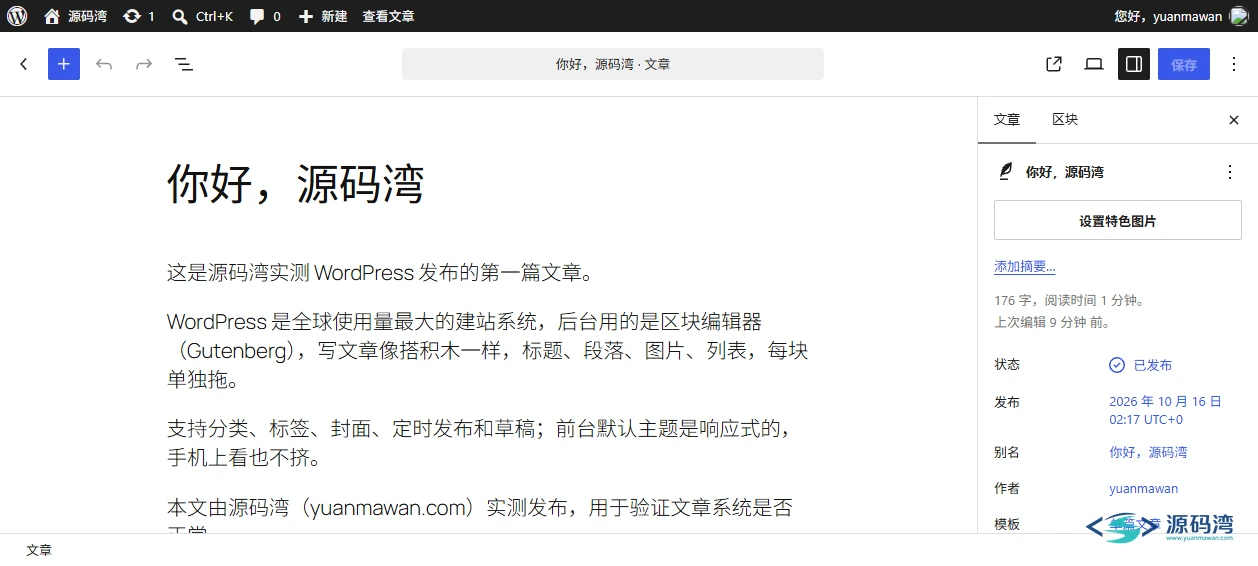
说人话:一篇文章由很多「积木」拼出来——标题一块、段落一块、图片一块、列表一块。新手前一两天可能有点懵,顺过来之后会发现比老式编辑器好用。右侧面板管发布:状态、发布日期、别名、作者。
发完之后文章列表:
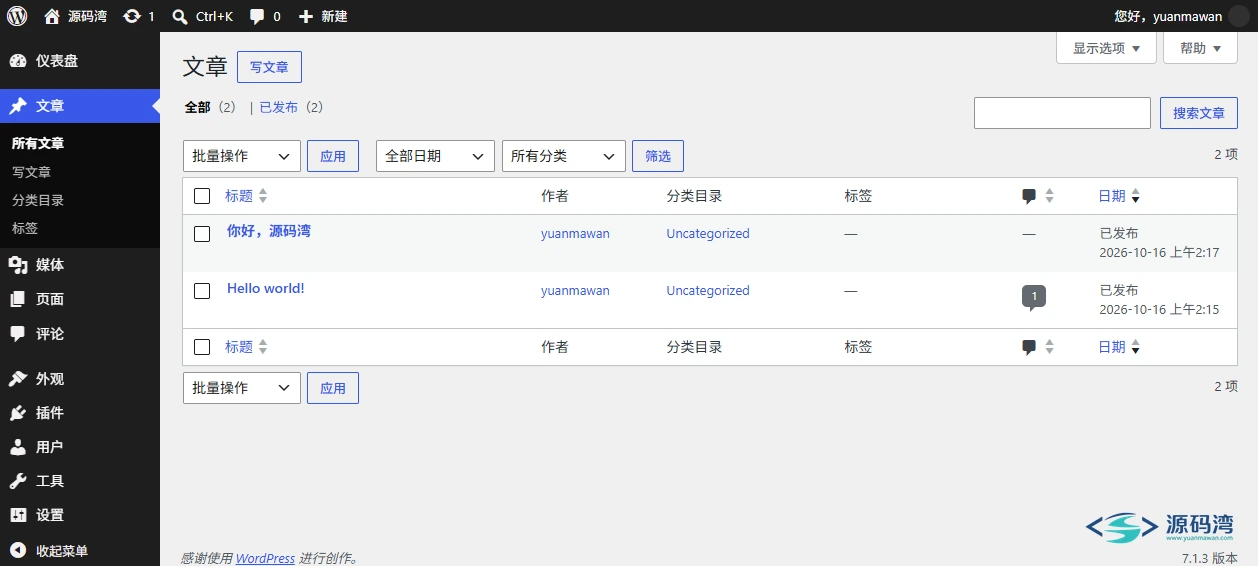
排序、筛选、搜索、批量操作都有。注意列表里那条「Hello world!」——那是 WordPress 自带的演示文章,装完记得删。
前台
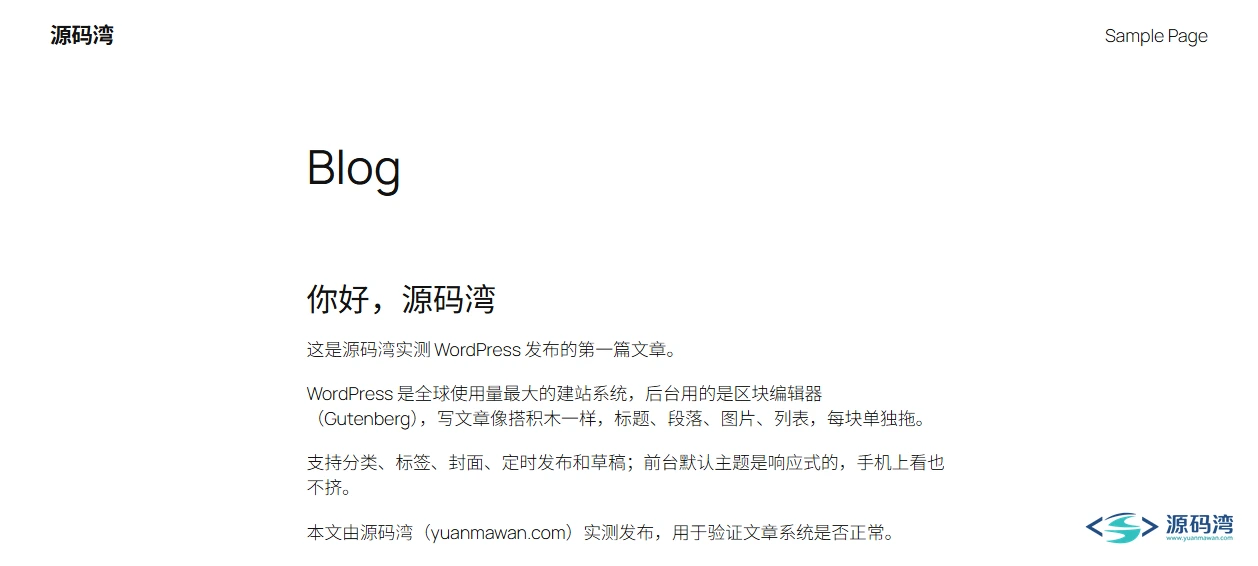
默认主题的首页:
文章详情:
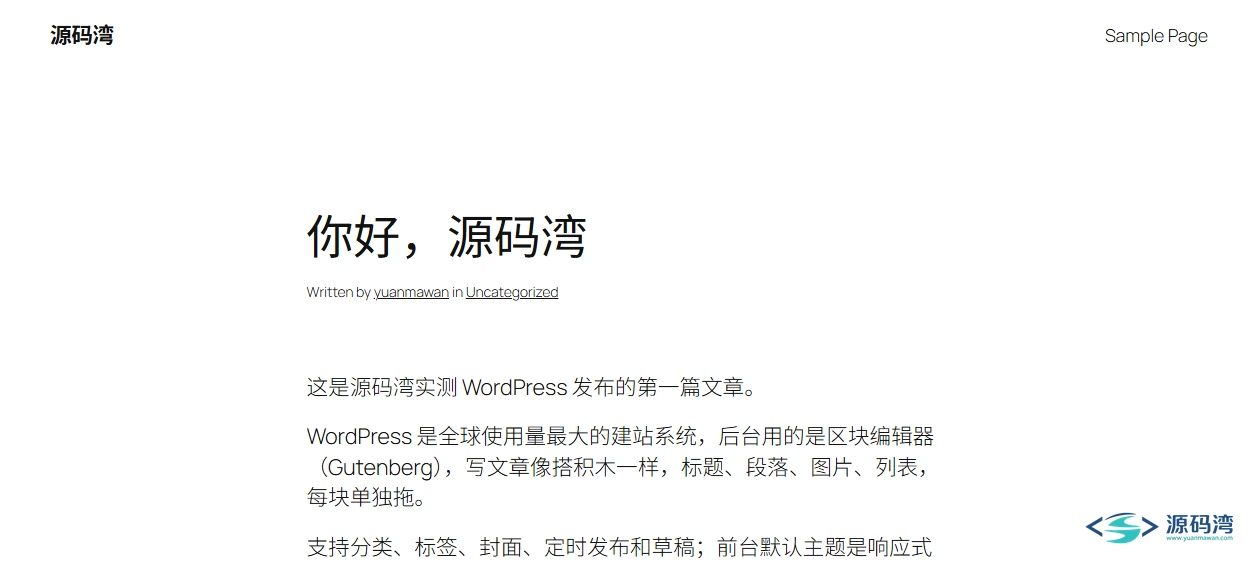
实话说,默认主题走的是极简风:白底、大标题、干净排版,一个「Blog」大字怼在那。素归素,加载快、不辣眼睛,响应式做得也没问题——手机上看着不挤。嫌它太素,后台「外观 → 主题」里有上万款现成的可以换,这是 WordPress 生态的家底。
说缺点
好话说完了,讲我自己用下来真实感受到的短板:
1. wp-config.php 要手动配。 对没碰过数据库的人,这是整个流程里唯一的门槛,而且是硬门槛——安装向导根本不给你填库的机会。
2. 功能重,后台菜单十几项。 只想安静写博客的话,一大半菜单你这辈子不会点。装完不清理一遍界面,会一直觉得乱。
3. 自带演示内容。 Hello world! 文章、Sample Page 页面、默认小工具,全得自己删。
4. 插件装多了会互相打架。 这是生态繁荣的另一面:两个插件抢同一个钩子、都往页面塞样式的情况很常见,出问题只能一个个停用排查。挑插件先看更新时间和兼容版本。
5. 速度不是它的强项。 35.5MB 的体量、每页几十个数据库查询,不加缓存插件的话,首屏跟轻量博客系统差得能肉眼看出来。要跑得快,缓存和 CDN 基本是必配项。
常见问题
源码获取
上面教程用到的完整源码包(含原版 license.txt、免责声明),我放夸克网盘了,免费取:
两个小提醒:
- 建议先「转存到自己网盘」再下载——直接下载的链接容易失效,转存后就是你自己的了,随时能下;
- 手机上操作:点开链接 → 右下角「保存到网盘」→ 回夸克 App 的「我的网盘」里下载。
自己动手的成本:WP 的坑不在装,在配。四行数据库配置、一个提前建好的空库、语言包能不能下下来,这三件事任一卡住你都进不了后台。上面记的那些步骤,一个都省不了。包里是我这边全部跑通之后才打的——要跳过这几步,直接下载解压。
装之前先确认两件事:PHP ≥ 7.4(8.2 我实测没问题)、有 MySQL 5.7+ 或 MariaDB 10.3+ 可用。