
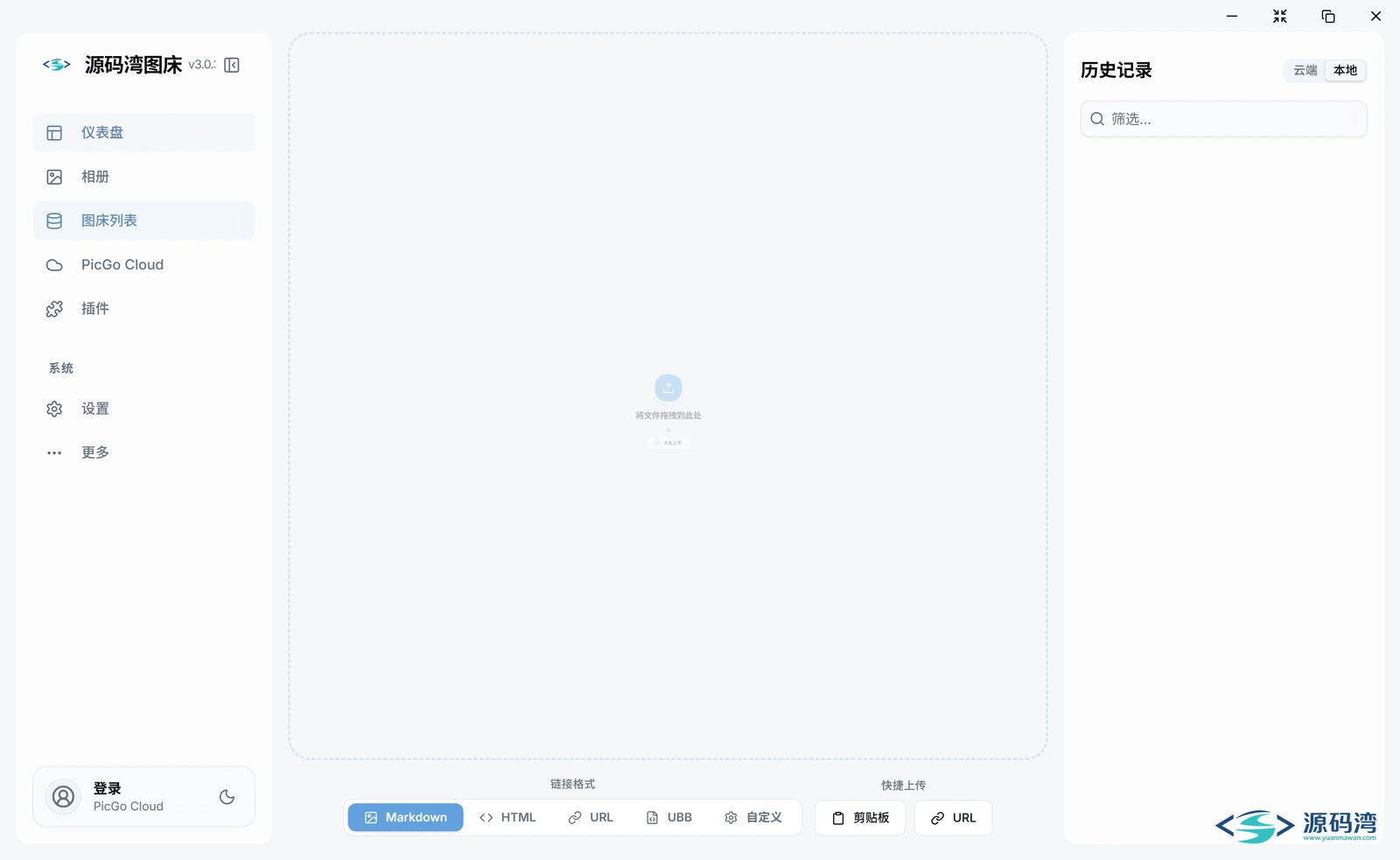
PicGo 出 3.0 了。10 月 5 号发的 3.0.3,老 2.x 那套 vue-cli 界面整个扔掉,换成了 React 19 + Tailwind 4,看着年轻不少。
我在 Windows 上把它从源码编了一遍,界面名改成「源码湾图床」,做成免安装版。能跑,但有几件事得先说清楚,不然你解压完会骂人。
PicGo 能干什么
一句话:它是「把本地图片变成外链」这一步的快捷键,写 Markdown 的人最需要它。
按用途对号入座——
- 写博客、写文档:截图 → 粘贴 → 自动上传 → 自动把 Markdown 链接贴回光标处
- 图床不止一个:GitHub、七牛、阿里云 OSS、腾讯 COS、S3、SM.MS 都能配,随时切
- 批量传图:一次拖十几张进去,传完一次性复制所有链接
- 剪贴板直传:截图后按个快捷键就上传,不用先存成文件
- 给别的程序调用:自带一个本地 HTTP 服务,Typora、Obsidian、脚本都能往里塞图
- 想自己掌控图片:配成自己的图床或对象存储,图片不会哪天跟着免费图床一起没了
它不是图片管理软件——不修图、不压缩相册、不做图库整理。就是上传这一个动作。
核心功能亮点
- 拖拽 / 剪贴板 / 右键上传,三种入口
- 链接格式自定义:Markdown、HTML、URL、UBB 随便选,还能套自定义模板
- 多图床并存:配几个都行,上传时切一下
- 内置 HTTP 服务:别的软件能通过本地端口调它上传,这是很多人不知道的功能
- 插件市场:图床、压缩、水印都能靠插件补
- 上传历史:传过什么都留着,能找到旧链接
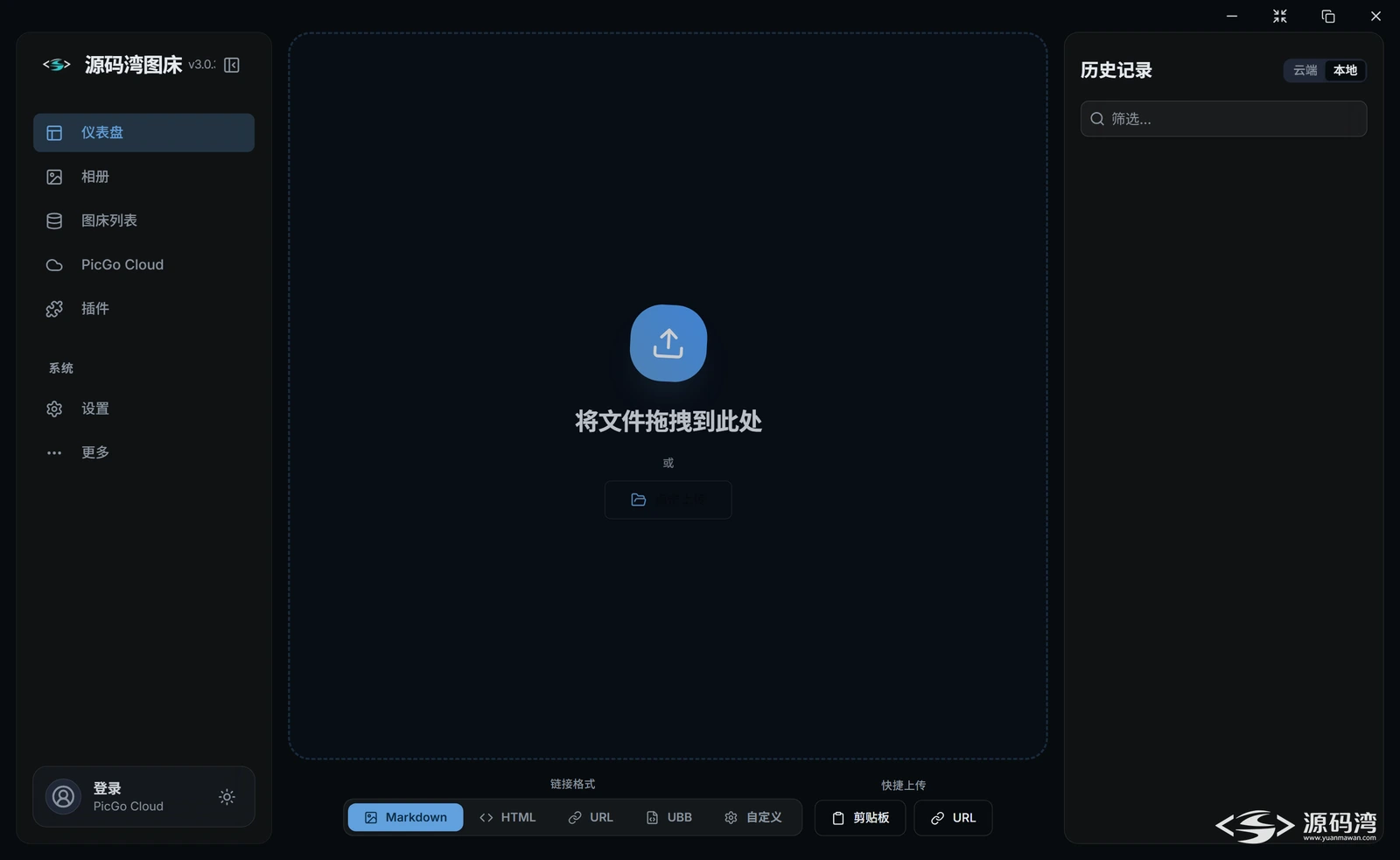
- 深色主题:3.0 新界面自带
- 免安装版:解压双击,不用装 Node、不用装运行库
一、它不是装完就能用的软件
这是我最想提前讲的一点。
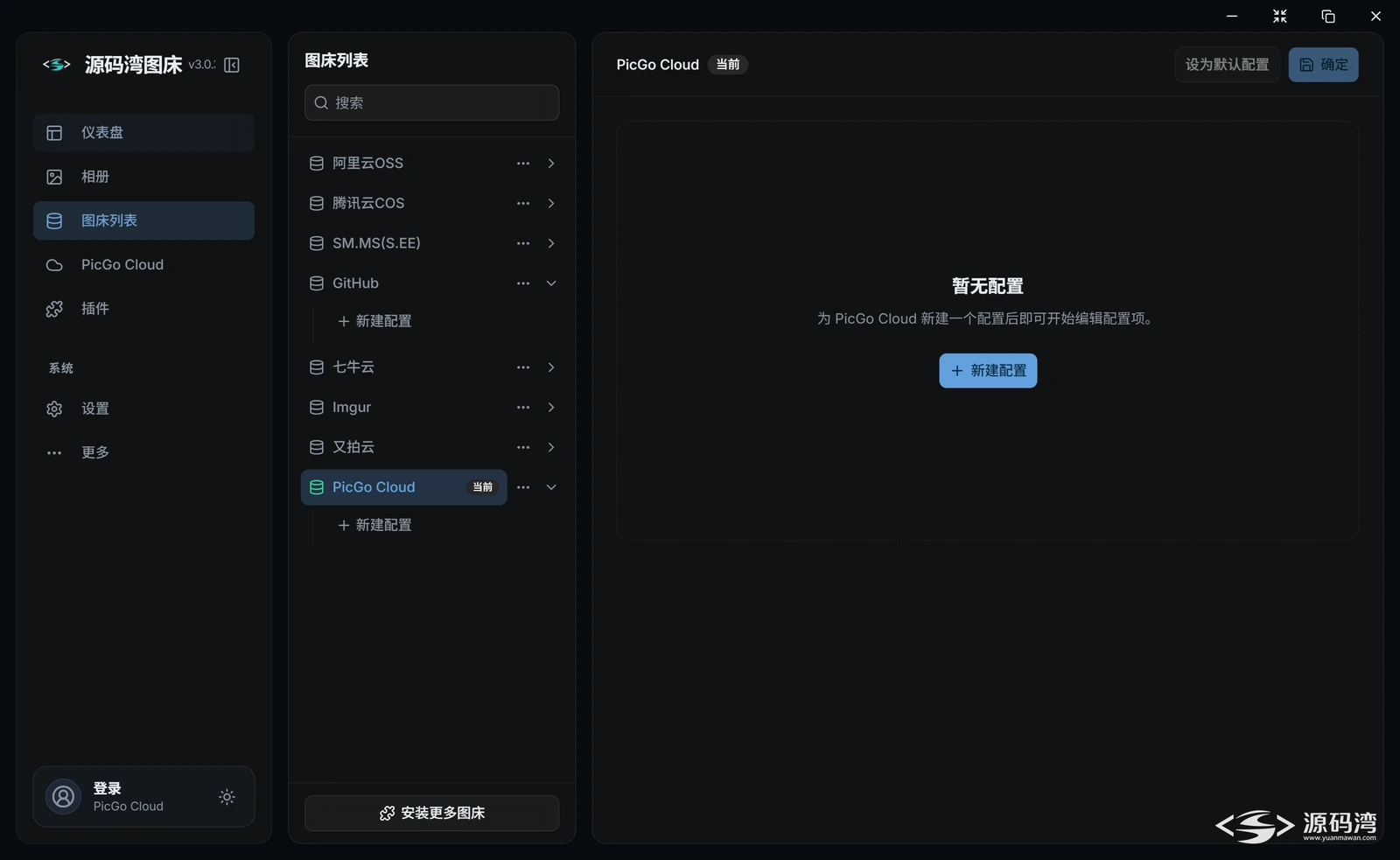
PicGo 默认图床是 PicGo Cloud —— 官方的云服务,要注册登录。你要是不登录、也不自己配一个图床,拖进去的每一张图都会失败,然后弹一句「请检查设置和网络」。
我第一次跑就这样,盯着那个上传失败的提示看了半天才反应过来:它只是个「上传客户端」,图存哪儿是你自己的事。
所以「配图床」这一步绕不过去。GitHub 仓库、阿里云 OSS、腾讯云 COS、七牛云、又拍云、SM.MS、Imgur,七选一,填几个参数。
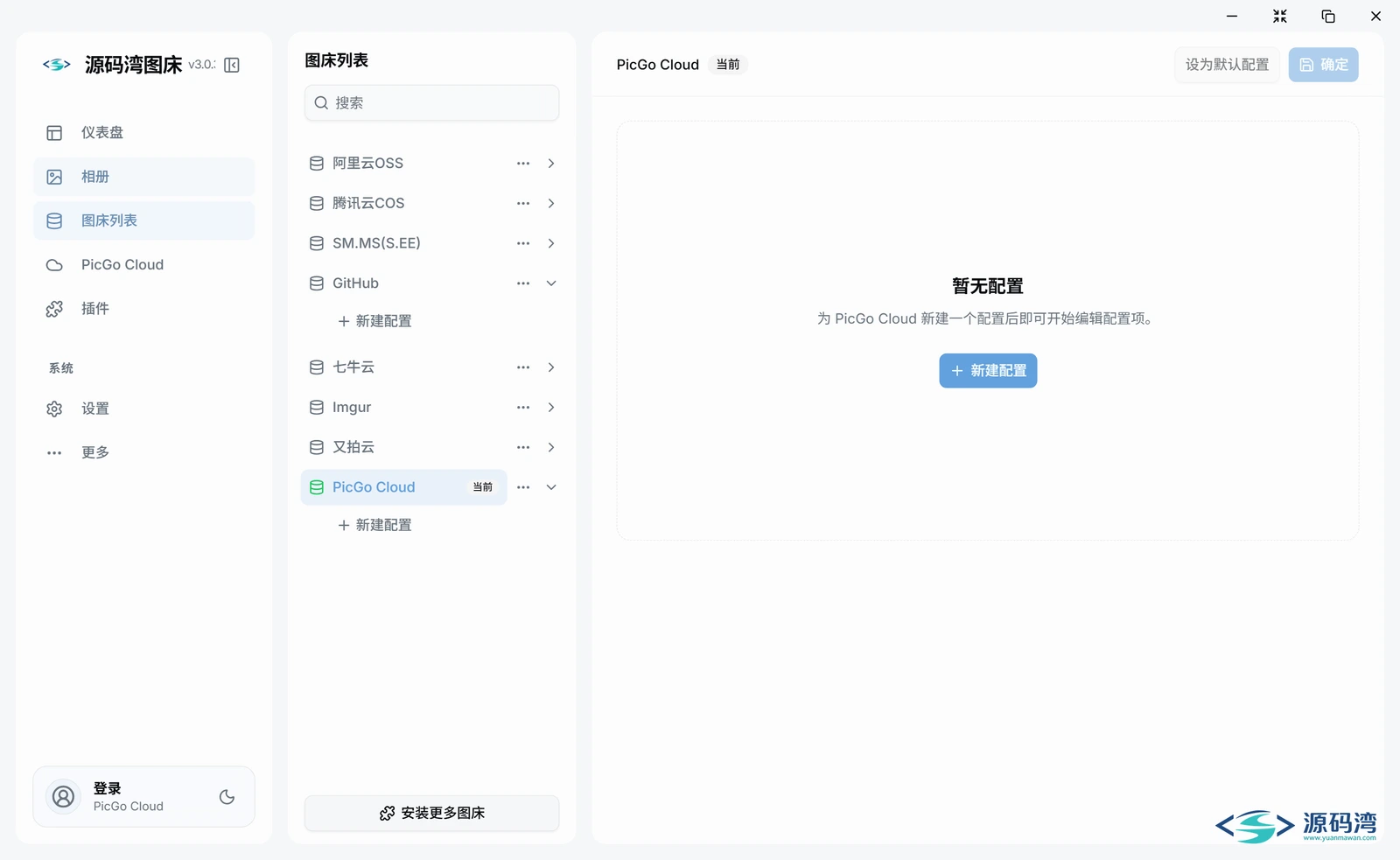
GitHub 最省钱:仓库名填 用户名/仓库名,分支填 main,Token 去 GitHub 设置里生成一个只勾 repo 权限的,存储路径随便写个 images/。
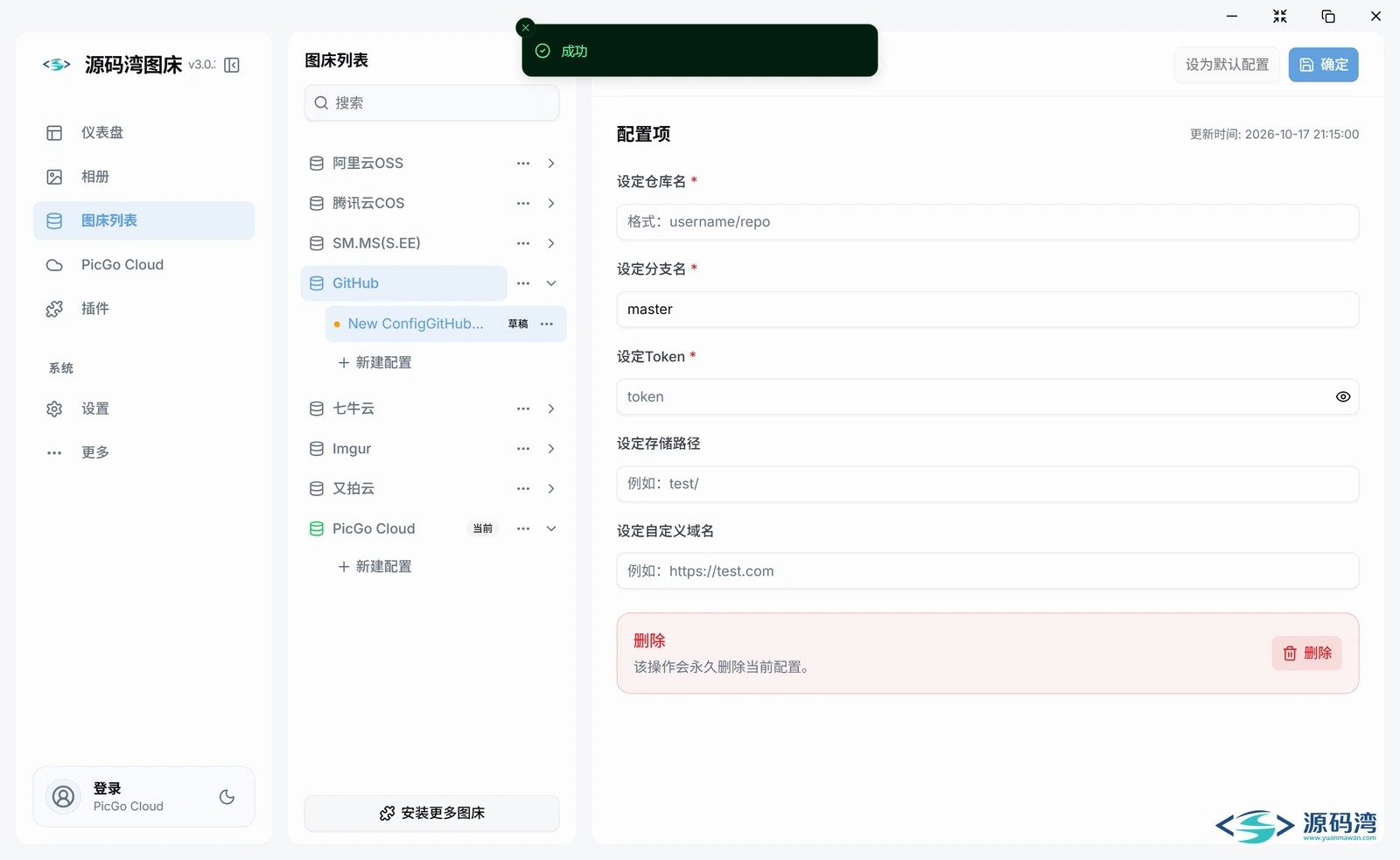
填完右上角记得点「设为默认配置」。不点的话,它还会继续用 PicGo Cloud,你还是一样传不上去。
二、编译踩了五个坑
仓库地址 https://github.com/Molunerfinn/PicGo,tag v3.0.3,源码包 3.2MB。这个仓库现在只有源码,node_modules 得自己装,好在一条 pnpm install 就够。
技术栈:electron-vite 4 + Vite 7 + React 19 + TypeScript 5.9 + Tailwind 4,包管理 pnpm 10.29.2,Electron 38.7.2。
坑 1:postinstall 崩了。 electron-builder install-app-deps 在我机器上直接挂,退出码 3221226505(0xC0000409)。查了一下,这一步是给原生模块重编译,PicGo 里没有需要重编的原生模块(node_modules 里那几个 .node 文件都是预编译好的 rollup / tailwind / lightningcss 二进制),跳过不影响。依赖本身是装完的,719MB。
坑 2:electron-builder 下 Electron 报 502。 它默认从 github.com/electron/electron/releases 拉 110MB 的运行时,我这边直连被网关拦了。解法是环境变量:
export ELECTRON_MIRROR=https://npmmirror.com/mirrors/electron/
export ELECTRON_BUILDER_BINARIES_MIRROR=https://npmmirror.com/mirrors/electron-builder-binaries/
.npmrc 里写 electron_mirror= 没用,electron-builder 只认这两个环境变量。
坑 3:命令行参数全部无效。 打出来的 exe 一跑就报 bad option: --remote-debugging-port=9223,窗口都不弹。查了十几分钟,根因是我这个终端环境里有个 ELECTRON_RUN_AS_NODE=1 —— 有这个变量,Electron 会把自己当纯 Node 解释器,所有 Chromium 参数全当非法。unset 掉就好了。
这坑跟 PicGo 没关系,但如果你在 VS Code 的集成终端、或某些 IDE 的内置 shell 里跑 Electron 项目,八成会撞上。
坑 4:GPU 进程崩溃直接退出。 日志里刷一串 GPU process exited unexpectedly: exit_code=-1073741819,然后一句 FATAL: GPU process isn't usable. Goodbye. 直接关掉。
我这边是沙箱环境限制,普通物理机大概率不触发。但虚拟机、远程桌面、云主机、老显卡驱动上会。给 exe 加 --disable-gpu 就能起(我这台还得再加 --no-sandbox --disable-gpu-sandbox)。
坑 5:改完名字 logo 全裂。 这个最有意思 —— 我以为是打包漏了文件,查下来是原项目自带的 bug:代码里图片写的是 src="/squareLogo.png" 这种绝对路径,而 electron-vite 生产构建的 base 是 ./,在 file:// 协议下 /xxx.png 会被解析成盘符根目录,不是应用目录。
也就是说,原版 PicGo 3.0.3 里迷你窗口、工具箱那几个 logo,在官方安装包里本来就是裂的,只是没人在意。我改成 ./brand-logo.png 之后才正常。
三、品牌化改了哪些地方
按惯例,站内显示名统一改成「源码湾」。
- 窗口标题、托盘标题 → 源码湾图床
- 侧栏品牌、关于页名称 → 源码湾图床
- 三处远程 logo(指向
pics.molunerfinn.com)→ 换成打包在本地的一套图标,浅色 / 暗夜两个版本跟着主题自动切 - 产品名、exe 名 → 源码湾图床.exe
- 应用图标(16~256 多尺寸 ico)、窗口图标、favicon
- 6 条中文文案:设置页标题、配置损坏提示、重启提示、排查工具标题、插件搜索提示等
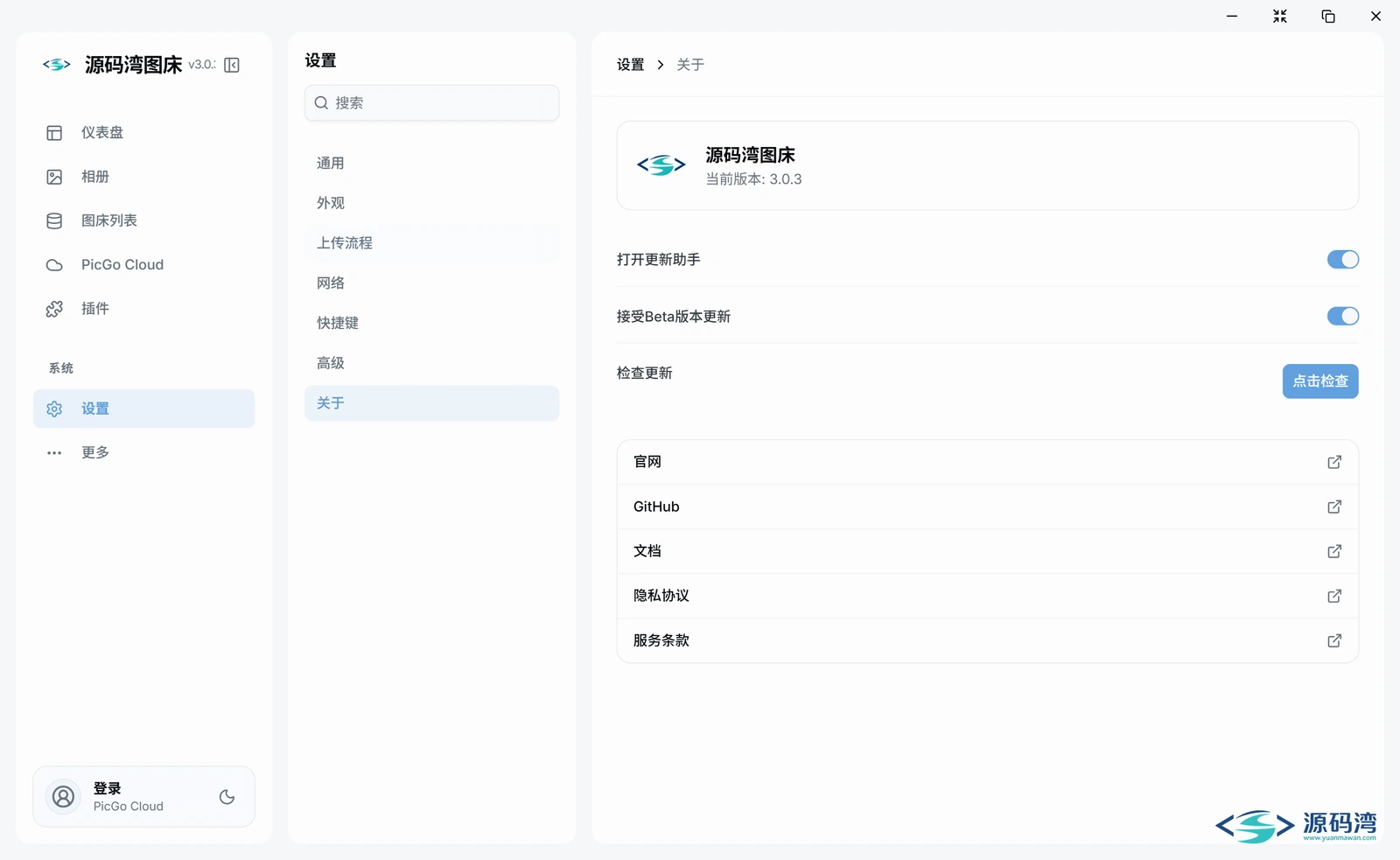
没动的:PicGo Cloud(官方云服务,改了就是骗人)、PicGo-Server(内置服务的技术名)、赞助作者、检查更新。
改完之后 %APPDATA% 下的配置目录还是 picgo,这个改不了也不用改 —— Electron 的 app.getName() 取的是 package.json 的 name,不是 productName。
四、内置 HTTP 服务,很多人不知道有这功能
PicGo 默认在 127.0.0.1:36677 起一个 HTTP 服务,给 Typora、Obsidian、VS Code 插件这类编辑器调用的。
我一开始按文档 curl GET /heartbeat,404。翻源码才发现路由只认 POST:
curl -X POST http://127.0.0.1:36677/heartbeat
{"success":true,"result":"alive"}启动日志里它自己会打一句警告:认证已关闭,任何人都可以上传图片。本机自己用没事,要是把端口映射到公网,等于给互联网开了个免费图床。
五、深色主题和插件市场
3.0 加了完整的深色主题,侧栏底部那个小月亮点一下就切,不用重启。
插件走 npm,在搜索框里直接搜包名,会列出 s3、s3-lls、s3-continued 这些第三方实现,带版本号和作者。
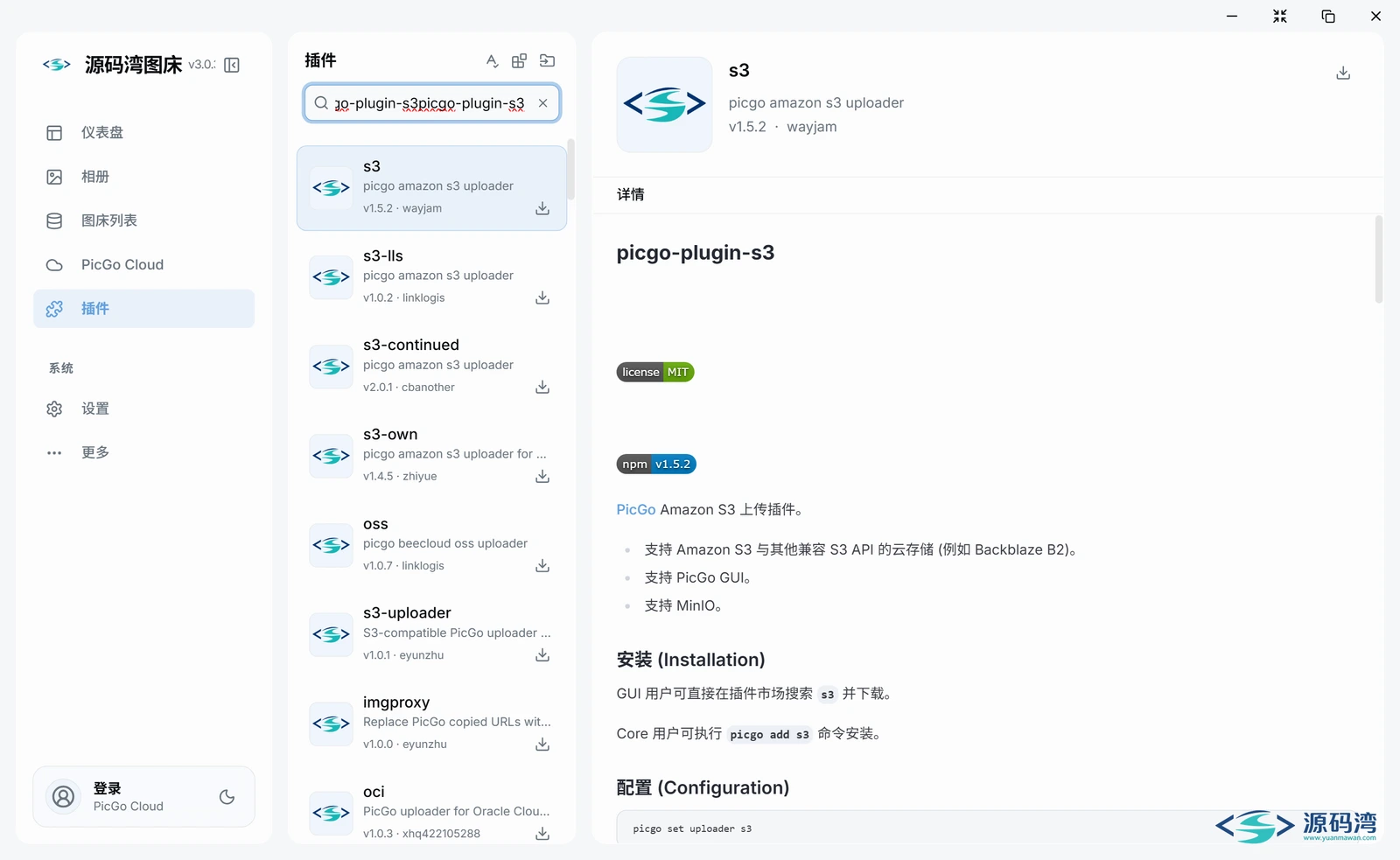
安装就是后台 npm i,装完重启生效。
六、实测数据
- 源码 3.2MB,
node_modules719MB - 打包产物:压缩包 176.2MB,解压 324MB(Electron 应用的通病,
app.asar一个就 182MB) - 解压耗时 12.9 秒(Python
zipfile,中文路径无乱码) - 冷启动到可用约 10 秒,6 个进程(主进程 + 渲染 + GPU + 网络 + 两个隐藏窗口)
- 内置服务端口 36677 启动即监听
配置全在 %APPDATA%\picgo\data.json,一个 JSON 文件,备份就是抄这一个文件。
七、缺点,一条条说
- 不配图床就是空壳。 上面说过了,这是产品定位决定的,不是 bug,但很多人会误会。
- 界面里还留着四个官方入口:官网、GitHub、文档、检查更新,全部指向 picgo.app。这些我没改 —— 改了是骗人。代价是界面里「源码湾图床」和「PicGo 官网」并存,看着不统一。二次分发开源软件躲不掉这个。
- 内置 HTTP 服务默认无认证。 默认就开着,默认就裸奔,日志只警告一句。
- 体积大。 324MB 的目录,装完的软件里算胖的。想要轻的,去看我们收录的兰空图床(PHP,十几 MB)。
- 单机单人。 它是桌面客户端,配置在自己电脑上,团队没法共享一套图床配置。多人协作还是得看服务端方案。
- 我没测到真实上传成功这一环。 配置表单、插件市场、内置服务、界面全部验过了,但最后一步「图片真的传进你的仓库 / OSS / 七牛」得你自己填账号才能测。我手里没有你的 Token,这条我不编。
八、怎么用
下下来是个 zip,解压到 D 盘任意目录(别放 C:\Program Files,那儿要管理员权限),双击「双击启动.bat」,或者进「程序」文件夹双击「源码湾图床.exe」。
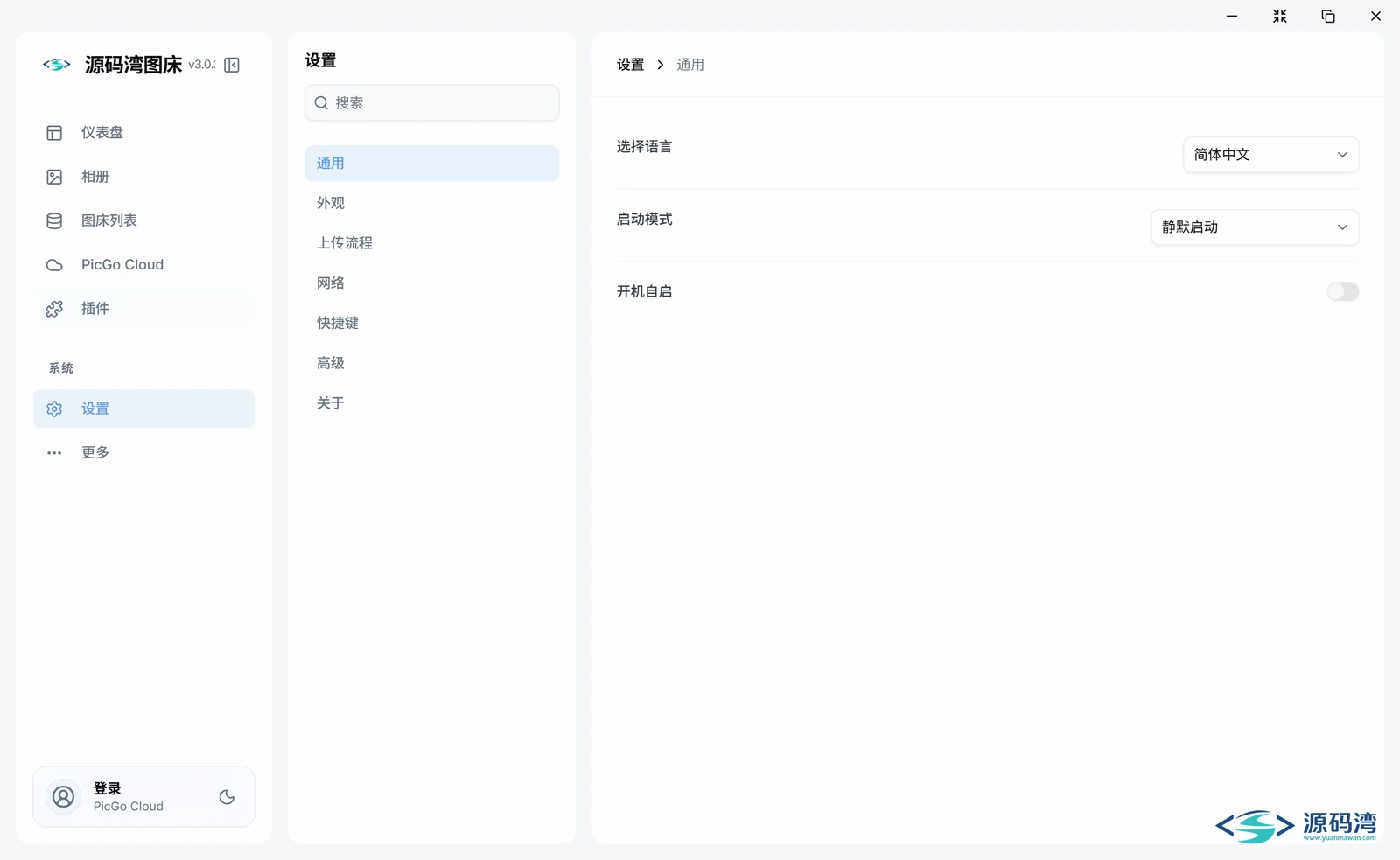
第一次启动是英文界面的话:设置 → 通用 → 选择语言 → 简体中文。切换立即生效。
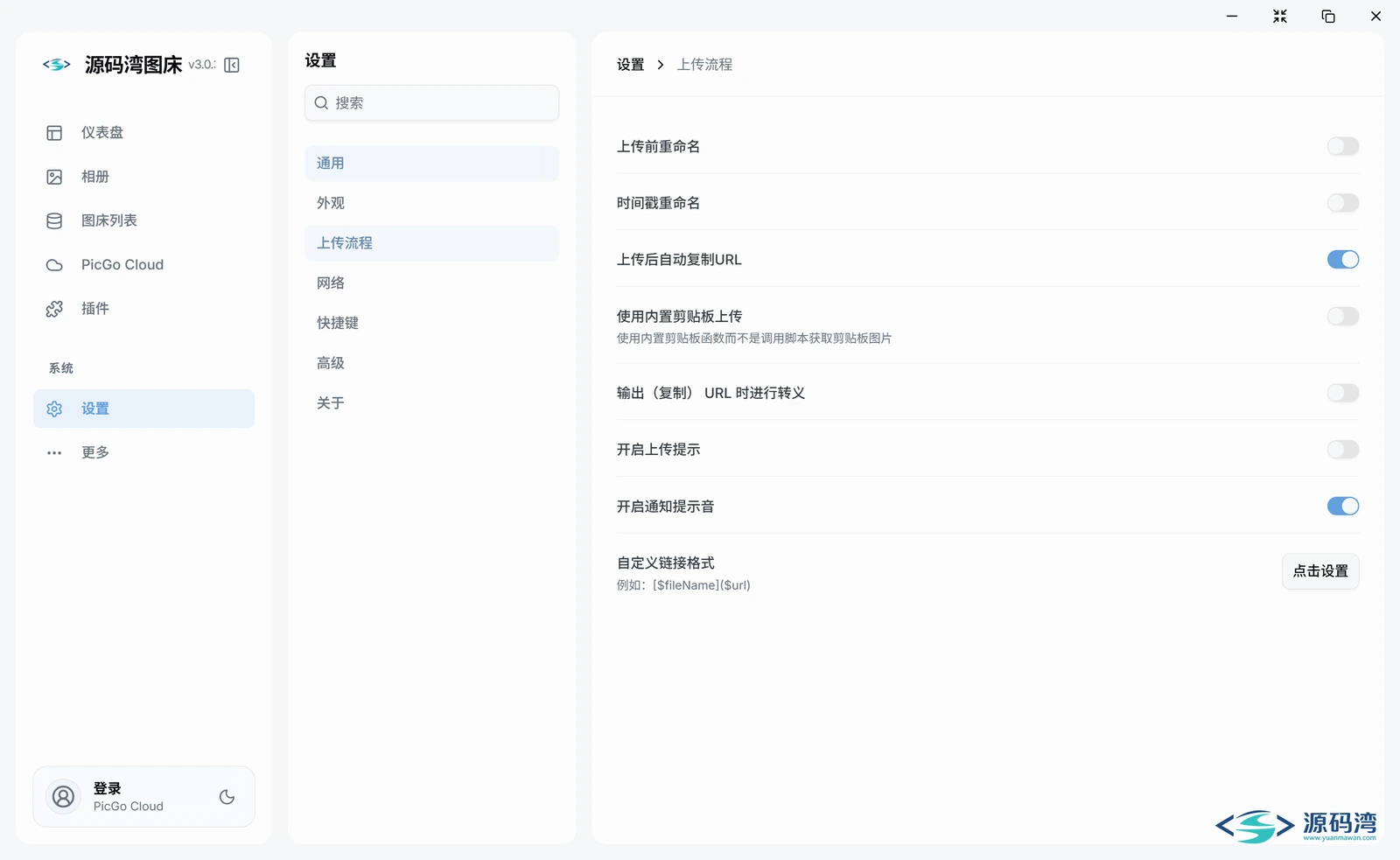
上传流程那页有几个开关值得改:「上传后自动复制 URL」默认开着,配合下面「自定义链接格式」能直接复制成 Markdown 图片语法,写文档的时候很省事。
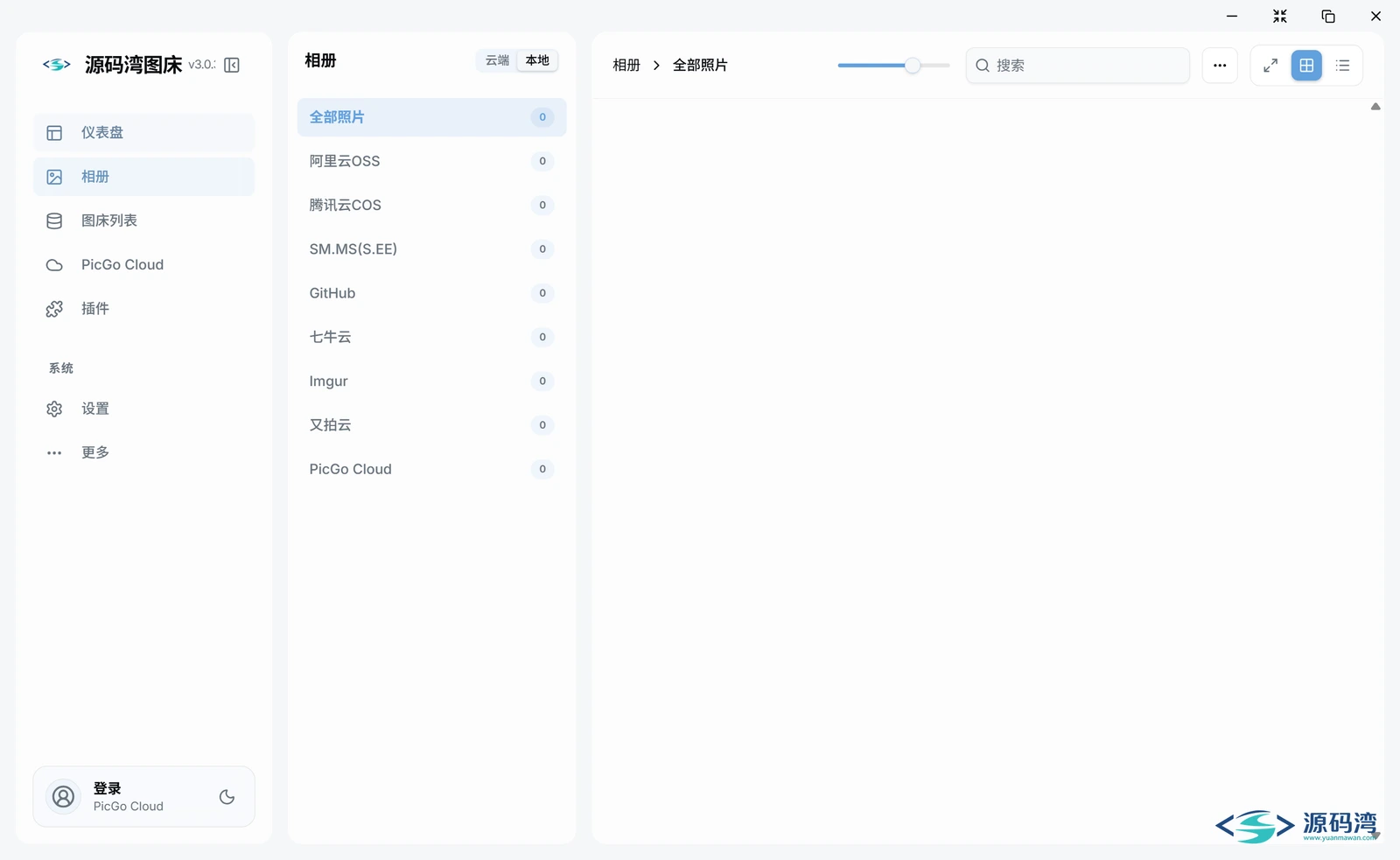
相册页存的是你传过的记录,按图床分类统计,可以按时间筛选。
九、自己动手的成本
PicGo 的源码包只有 3.2MB,看着轻,编译这一趟一点都不轻:
- 依赖 719MB。
pnpm install要装七百多个包,其中的electron-builder install-app-deps在我机器上直接崩(退出码 0xC0000409),得先查清楚「这项目没有要重编的原生模块」才敢跳过 - Electron 运行时 110MB。electron-builder 默认从 GitHub 拉,直连被网关拦成 502,只能挂
ELECTRON_MIRROR/ELECTRON_BUILDER_BINARIES_MIRROR两个环境变量绕过去 —— 写进.npmrc它不认 - 终端环境。
ELECTRON_RUN_AS_NODE=1会让打出来的 exe 把所有 Chromium 参数当非法,报bad option: --remote-debugging-port=9223,窗口都不弹。VS Code 集成终端、某些 IDE 的内置 shell 里八成会撞上 - GPU。虚拟机、远程桌面、云主机、老显卡驱动上大概率撞
GPU process isn't usable. Goodbye.,得手动加--disable-gpu - 改名字。原项目 logo 写的是绝对路径
/squareLogo.png,file://协议下会被解析到盘符根目录,得逐个改成./才不裂
我的记录:从 pnpm install 到第一次成功出窗口,大半天;光 postinstall 那一下崩溃就够调一晚上。下面那个包是编好、改完名字、跑通过的,双击就用。
十、包里有什么
重新编译的命令:pnpm install → pnpm build → pnpm exec electron-builder --config electron-builder.config.ts --win dir --x64。Node 要 22。
原项目 MIT 协议,允许修改和再分发,LICENSE 在源码目录里,一个字没动。
两个小提醒:
- 建议先「转存到自己网盘」再下载——直接下载的链接容易失效,转存后就是你自己的了,随时能下;
- 手机上操作:点开链接 → 右下角「保存到网盘」→ 回夸克 App 的「我的网盘」里下载。
装之前先确认两件事:Windows 10 以上(64 位)、自己准备一个图床。这条最要紧——PicGo 本身不带存储,不配图床的话你拖进去的每张图都会失败。