
先说为什么折腾它。
我一直在用在线备忘录记零碎想法,方便是真方便,但数据都在别人的服务器上——哪天涨价、关停、条款改了,你一点办法没有。所以这两年时不时就想找个能自己部署的。
试过几个都不顺:要么得装客户端还得折腾同步,要么部署一堆依赖,光环境就能劝退。直到用上 Memos 才算找到对的那个——Go 写的单文件程序,60 多 MB 的 exe 双击就跑,数据存在自己硬盘的 SQLite 里。
这次我在 Windows 本地完整体验了一遍:创建管理员、记了十来条真实内容(代码块、表格、待办、图片全试了)、截图 18 张,全程零报错。老规矩先说结论:这是自己部署备忘录里最省事的一个,没有之一。
Memos 能干什么
一句话:一个自己说了算的「碎片信息收件箱」,形态像 Twitter 和 flomo 的混血,但数据在你硬盘上。
按用途对号入座——
- 随手记想法:一句话、一个链接、一张图,发出去就存下来,不用建文件分类
- 工作日志 / 日报素材:一天发几条,月底翻回去就是现成的素材
- 待办清单:支持
- [ ]复选框,勾掉就是完成 - 私有微博:给自己看的碎碎念,公开可见范围能逐条设
- 团队内部分享:多用户,能只对自己可见、只对某些人可见、或者公开
- 要给博客供内容:每条都有 API,能拉出去渲染到别的站上
它不是笔记软件——没有层级目录、没有富文本排版、没有大纲。要写长文、要整理成册,它不合适。
核心功能亮点
- Markdown 随手写:代码块、表格、待办、图片,一个输入框全支持
- 可见范围三档:私密、仅登录可见、公开,逐条设
- 标签 + 全文搜索:
#标签一打就归类,搜关键词直接过滤 - 多用户:每人一个账号,各自的 memos 互不干扰
- API 齐全:给一把 token,脚本、小程序、博客都能接
- 时间线视图:按天分组,翻起来像刷动态
- 图片和附件:直接拖进去就上传
- 单 exe + SQLite:60 多 MB,双击就跑,备份就是拷一个文件
这工具什么来头
- 版本:v0.31.0(GitHub 6.4 万 Star)
- 协议:MIT,商用没问题,想改随便改
- 技术栈:Go 后端 + React 前端,编译成单个可执行文件,数据库用自带 SQLite,零配置
- 官方支持 Windows / macOS / Linux,也有 Docker
它的思路是「极简」:没有文件夹、没有笔记本,进去就是一个输入框,想到啥写啥,写完用标签归类。跟 flomo 那套玩法一样,区别是——系统整个在你自己手里。
我的测试环境
| 项目 | 配置 |
|---|---|
| 系统 | Windows 11 本地 |
| 数据库 | 自带 SQLite |
| 端口 | 默认 8081 |
不用装 Go、不用装数据库、不用装 Node——下载的 exe 就是全部运行时。
部署:解压,双击,完事
1. 把包解压到任意目录(建议别放特别深的路径,省得以后自己找不着)。
2. 双击 启动备忘录.bat。这个 bat 里就一行命令:
memos.exe --port 8081 --data .\data第一个参数是端口,第二个是把数据目录指定到程序旁边的 data 文件夹——这条很重要,后面细说。
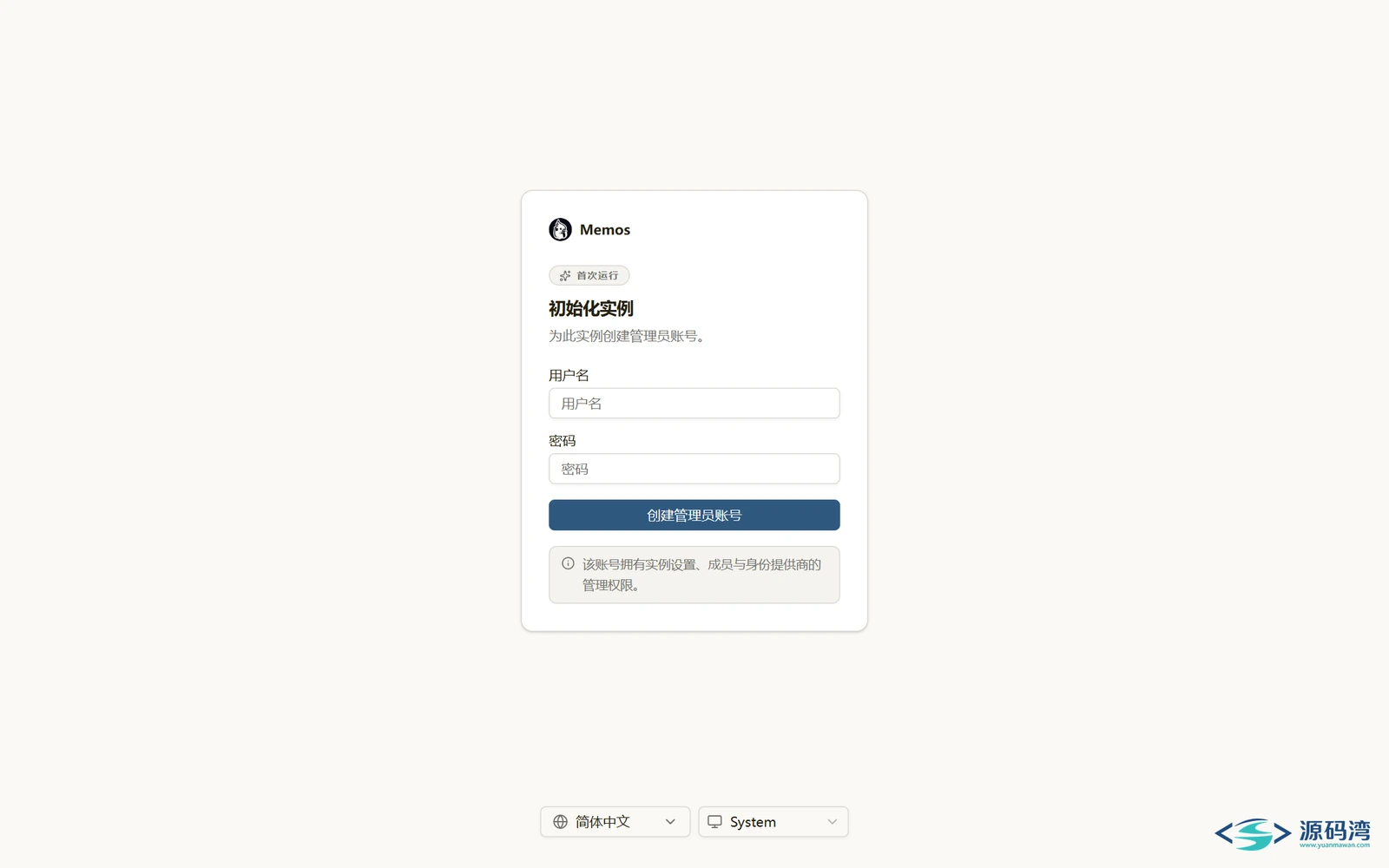
3. 浏览器打开 http://localhost:8081,第一次会跳到设置页,让你建管理员账号:
4. 填用户名密码,点注册:
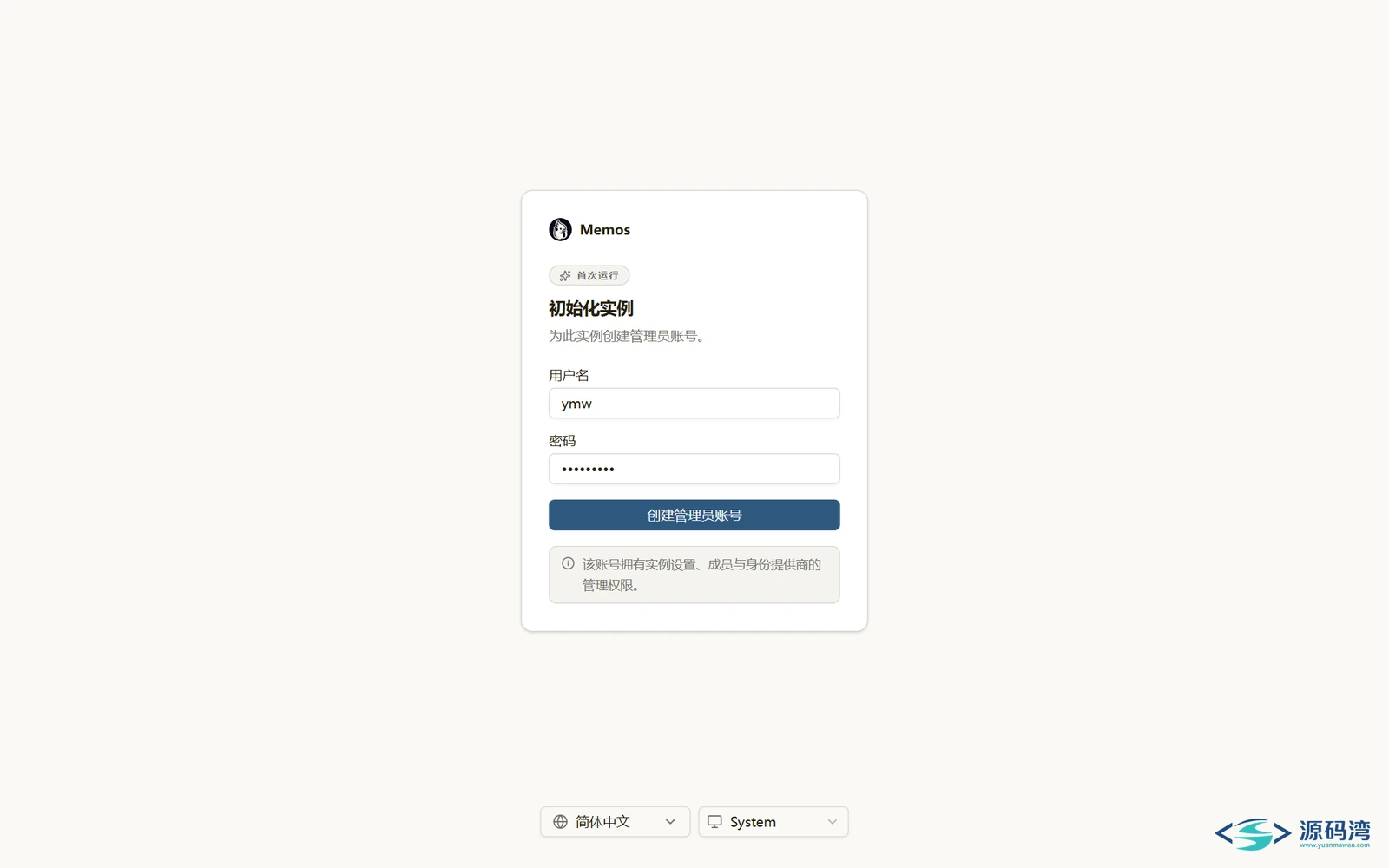
没有下一步了,直接进主界面。从解压到能用,我计时不到 2 分钟。
两个只有装过才知道的细节:
① 端口是 8081,不是 5230。网上不少教程还写着 5230,那是老版本的,新版早就改了,照老教程走会连不上。
② 数据目录默认在C:\ProgramData\memos。这是个平时根本不会注意的系统目录,备份、迁移的时候最容易忘掉它。所以包里的启动脚本加了--data .\data,把数据拉到程序自己旁边——整个文件夹拷走就是完整备份,删掉就是干净卸载。
进去走一圈
首页。 顶部一个输入框常驻,下面是时间流。每条 memo 支持置顶、标签、图片:
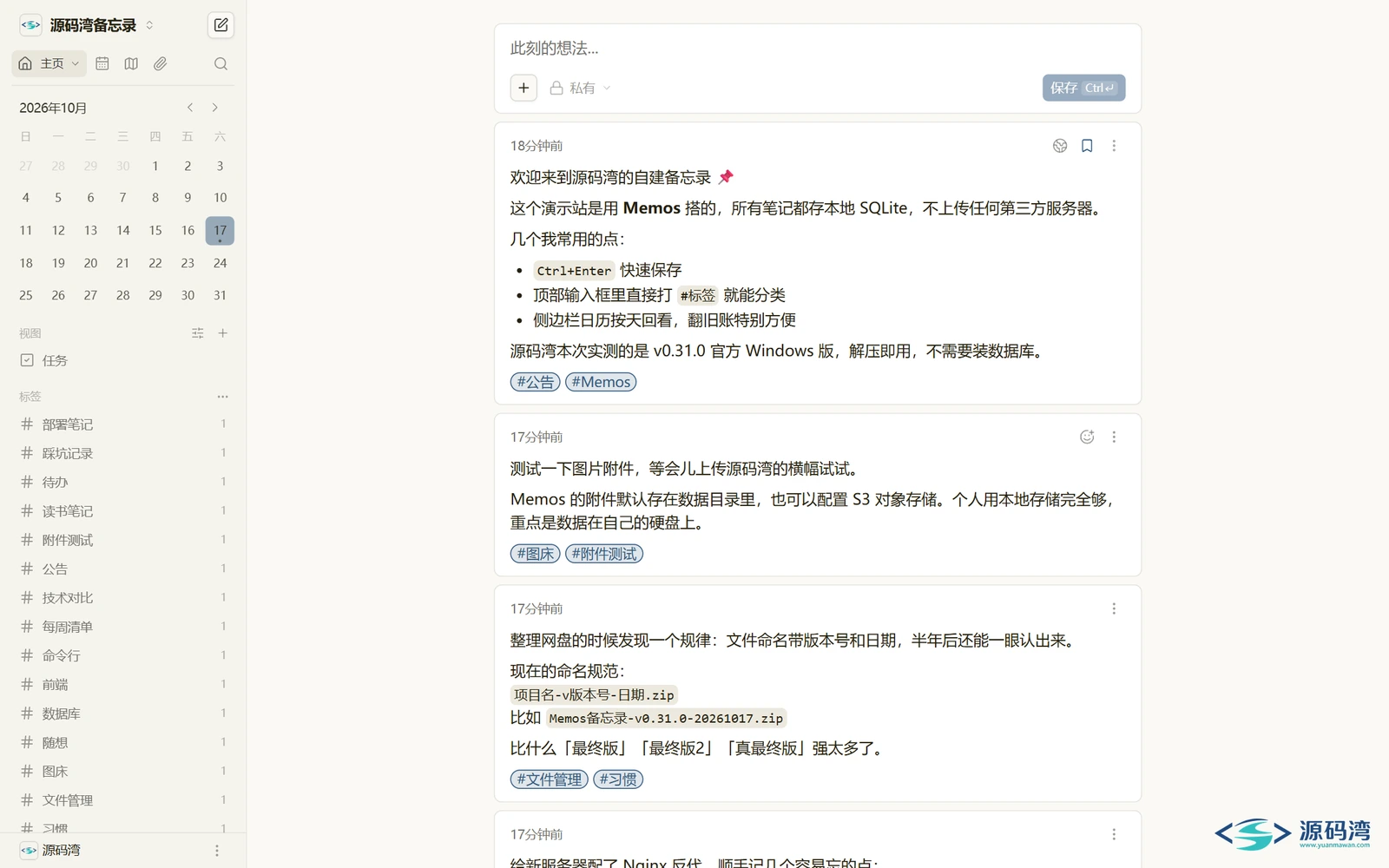
我这些是实测造的真实内容:待办清单、代码块、表格、引用块都放了进去,渲染效果都在图里。
写东西。 编辑器走 Markdown,也支持斜杠命令——打个 / 就弹插入菜单,代码块、待办、表格、分隔线直接选:
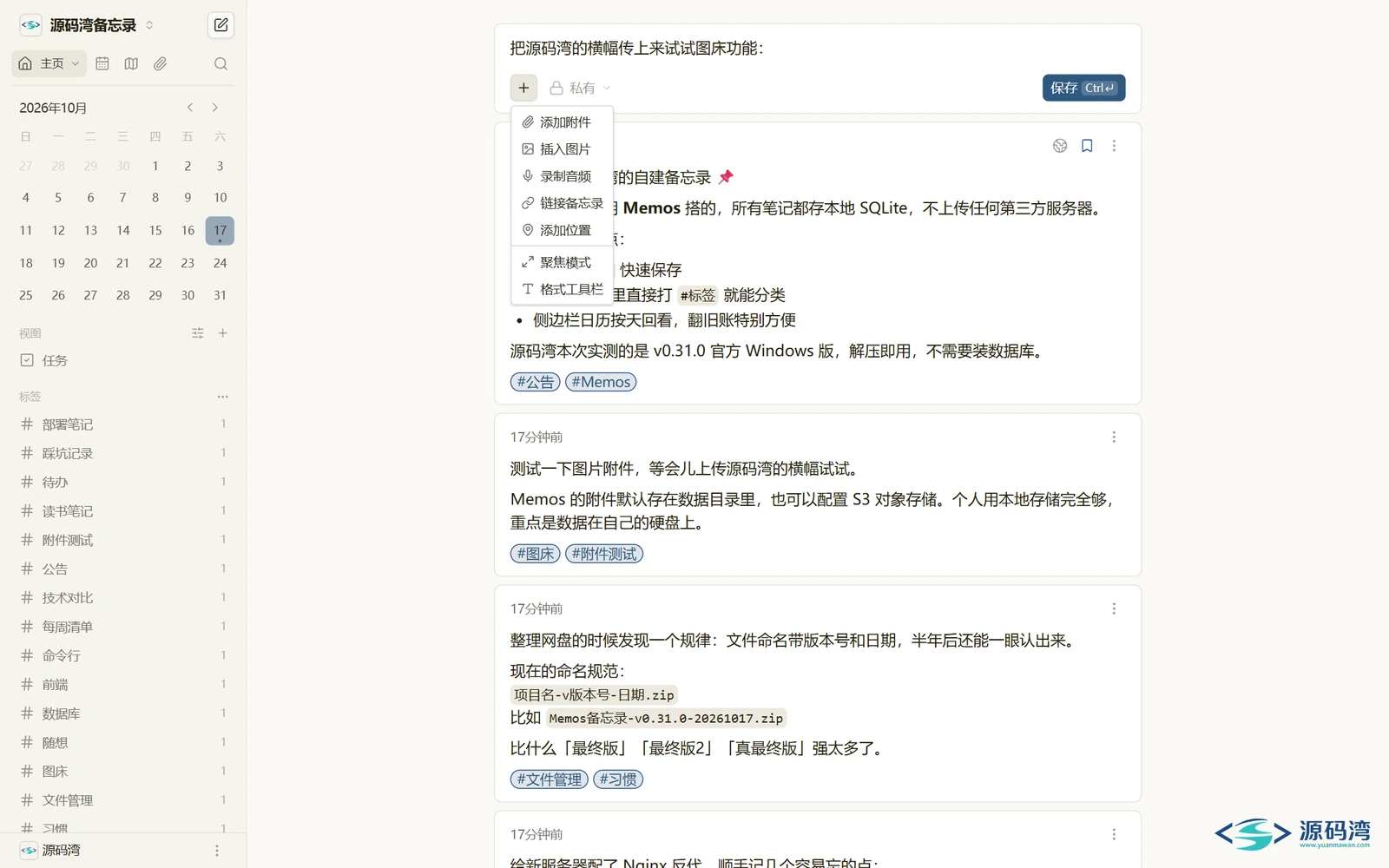
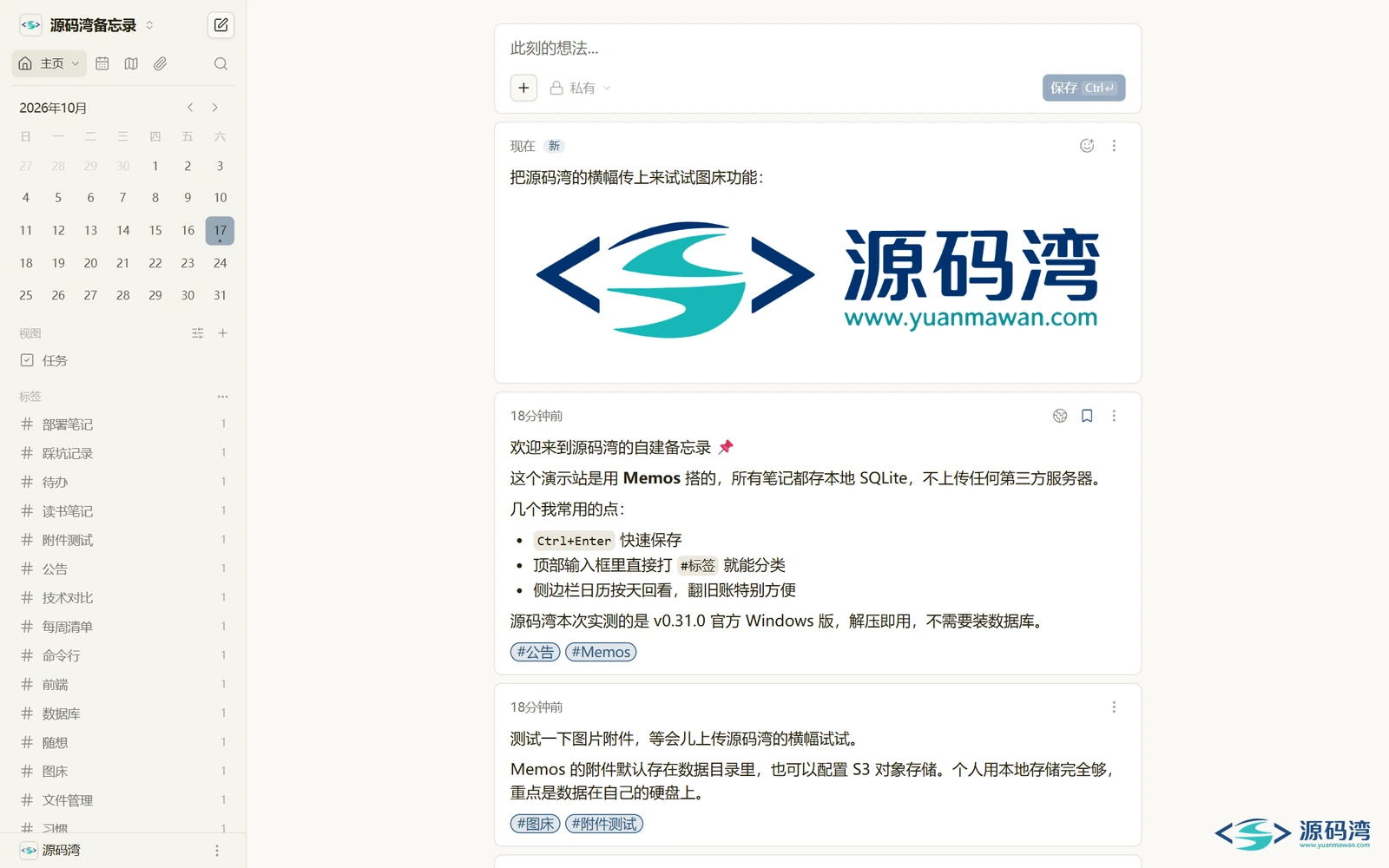
贴图。 图片拖进去就行,自动传成附件。平时拿它当中转站收集素材挺好用:
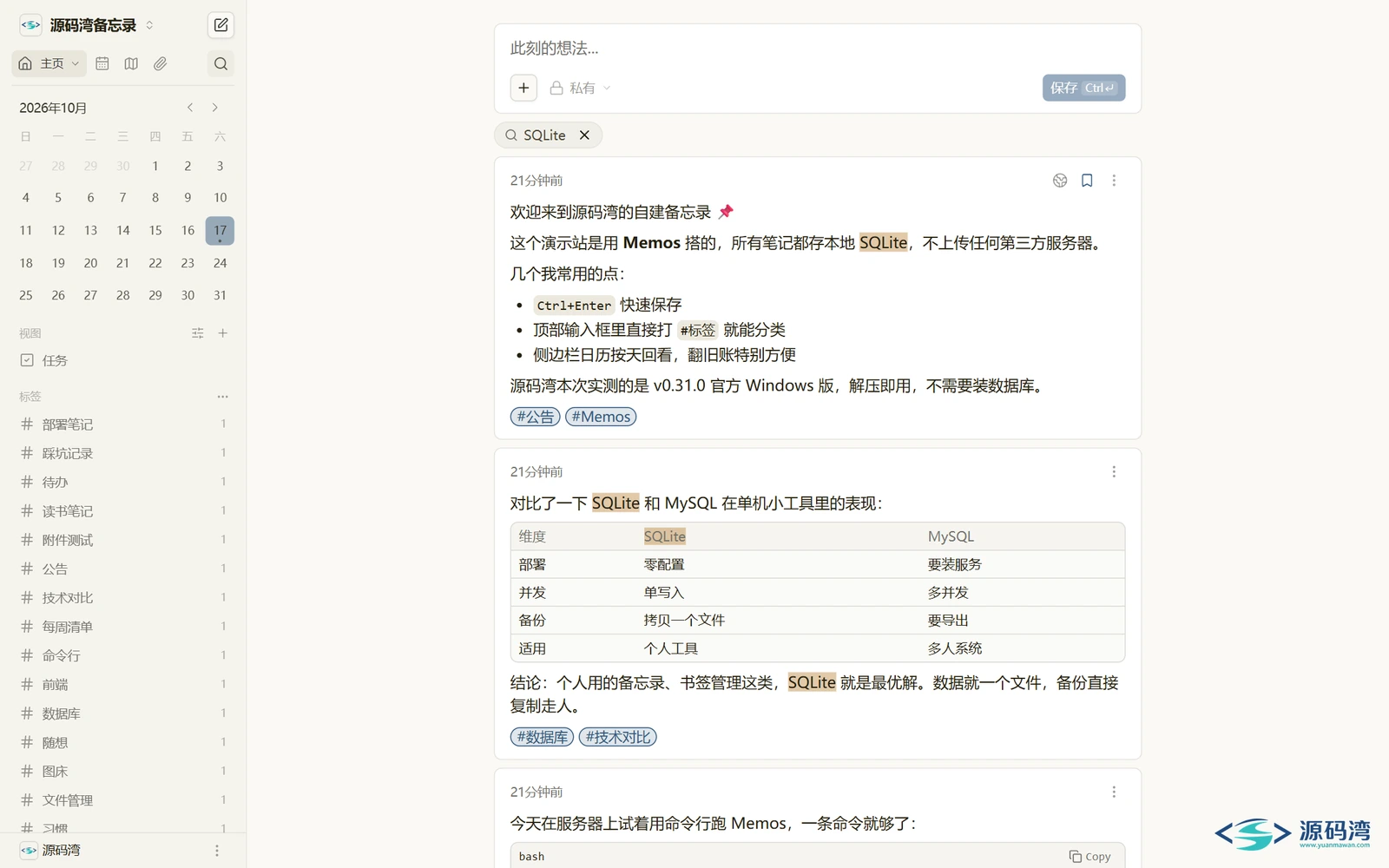
搜索。 顶部搜索框,中英文全文检索,敲关键词回车,结果秒出:
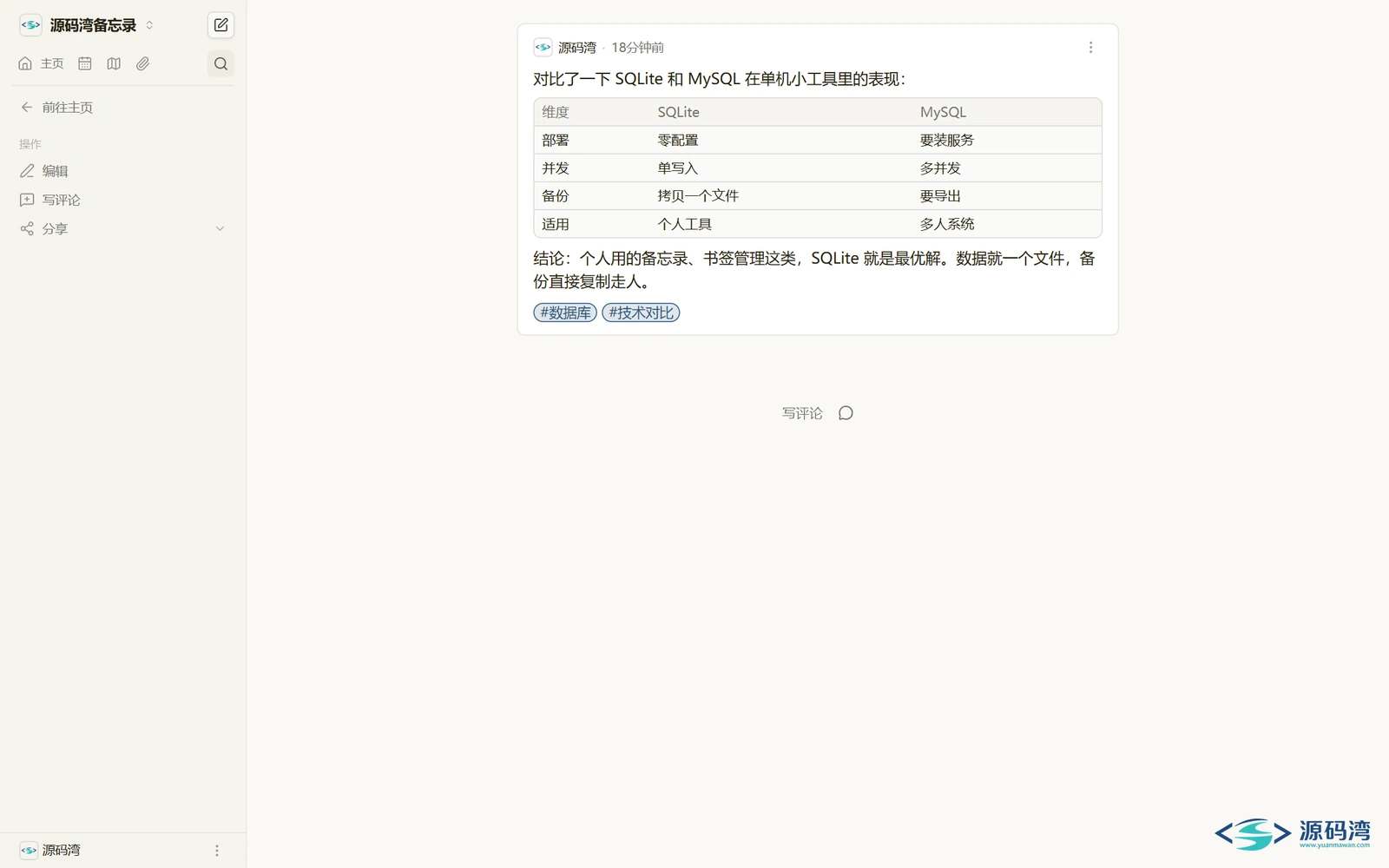
详情页。 每条 memo 有自己的独立地址,能单独分享;评论、归档、删除在右上角:
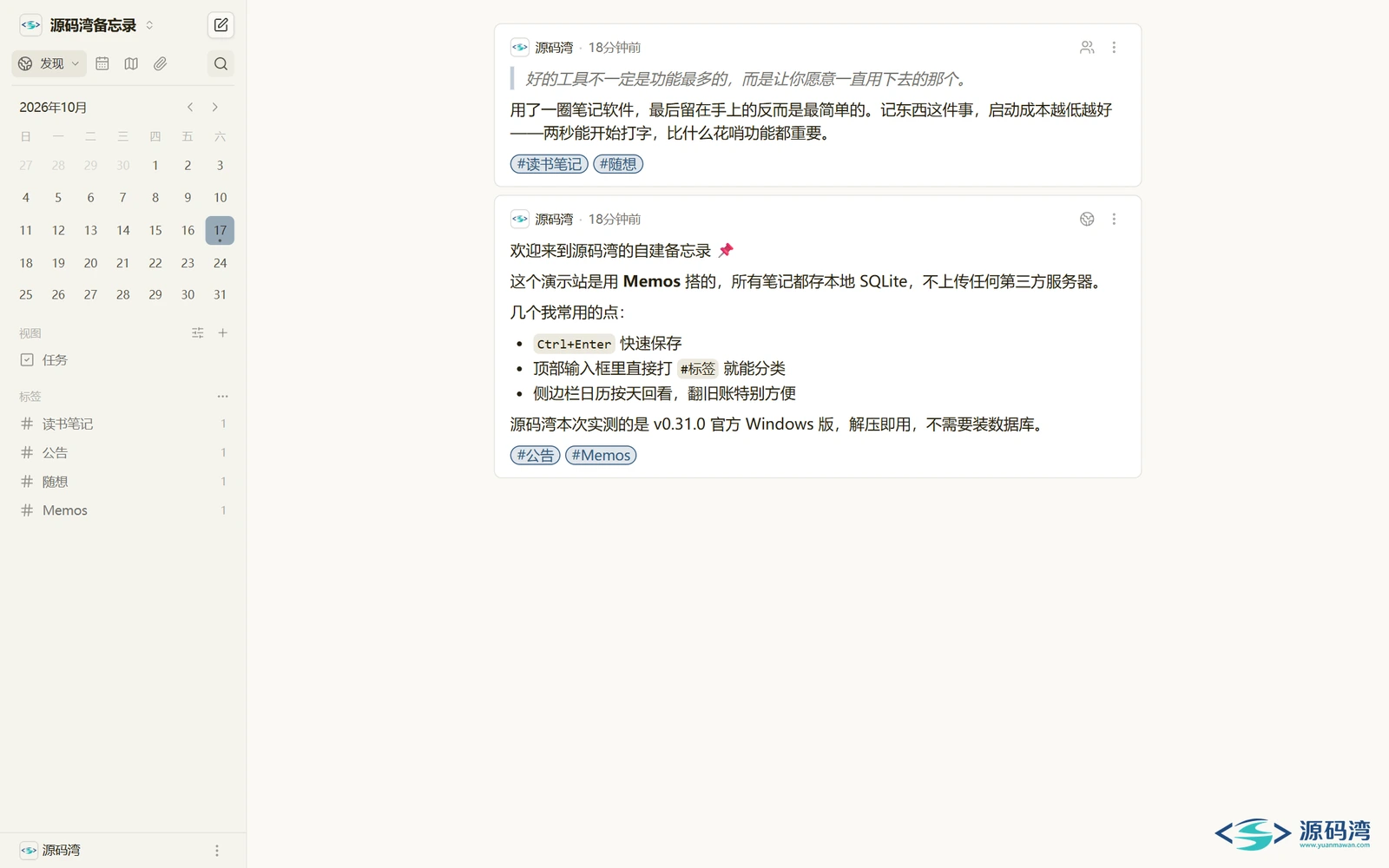
探索。 所有带标签的内容按标签聚合,点标签过滤:
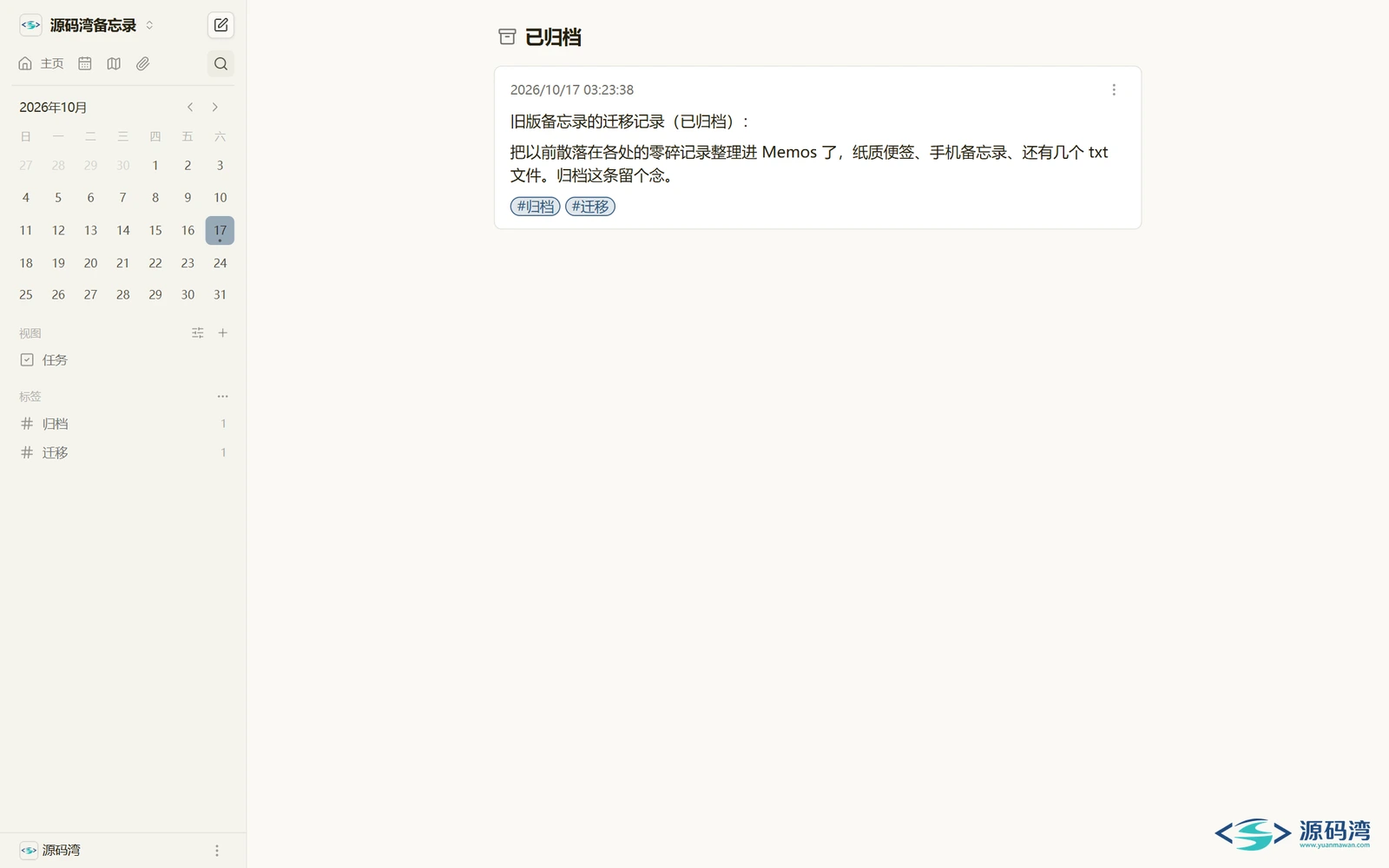
归档。 不想删又不想看的内容扔归档,主时间流保持干净:
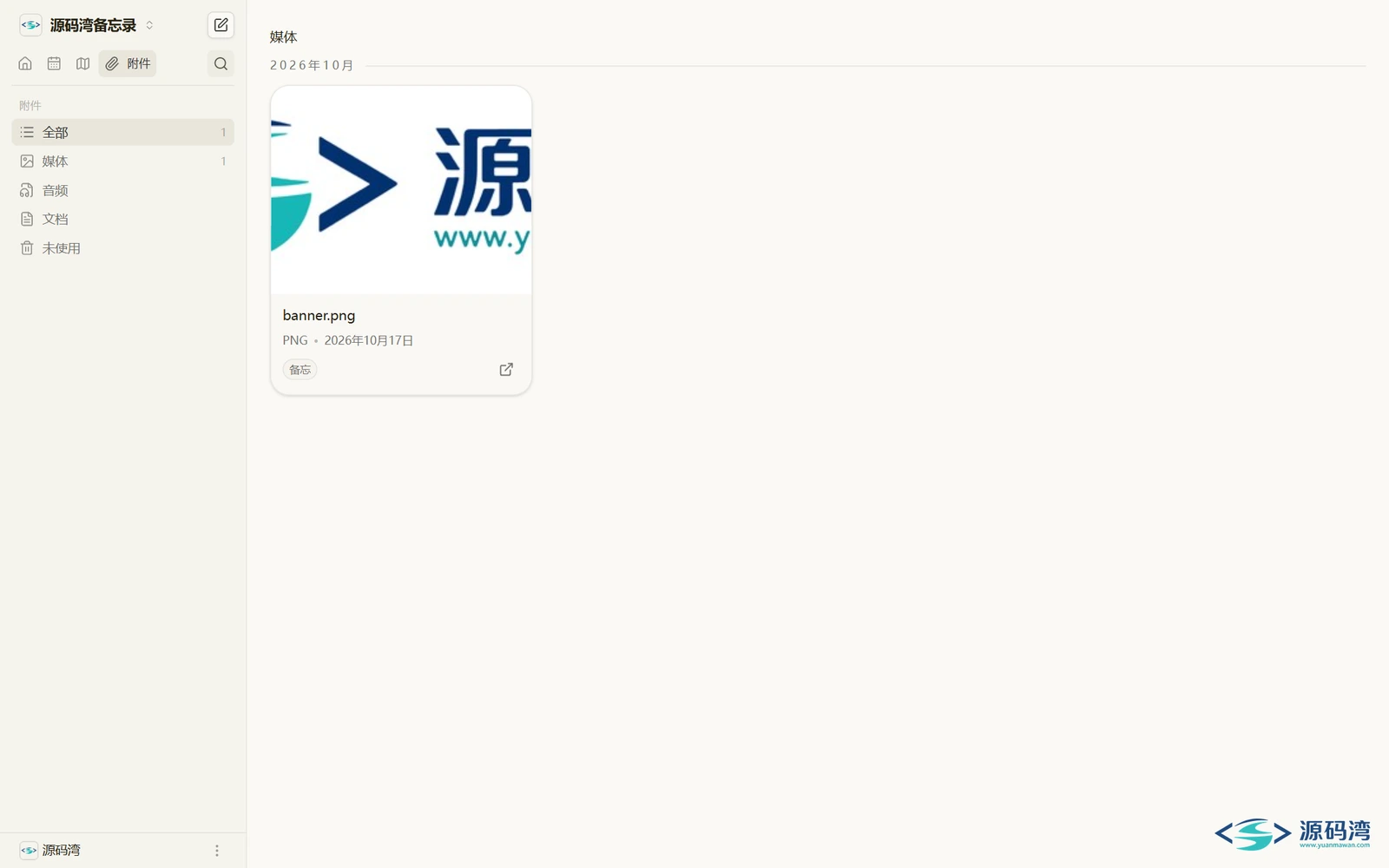
附件管理。 上传过的图片文件都在这,能看引用情况也能清理没用的:
设置里有什么
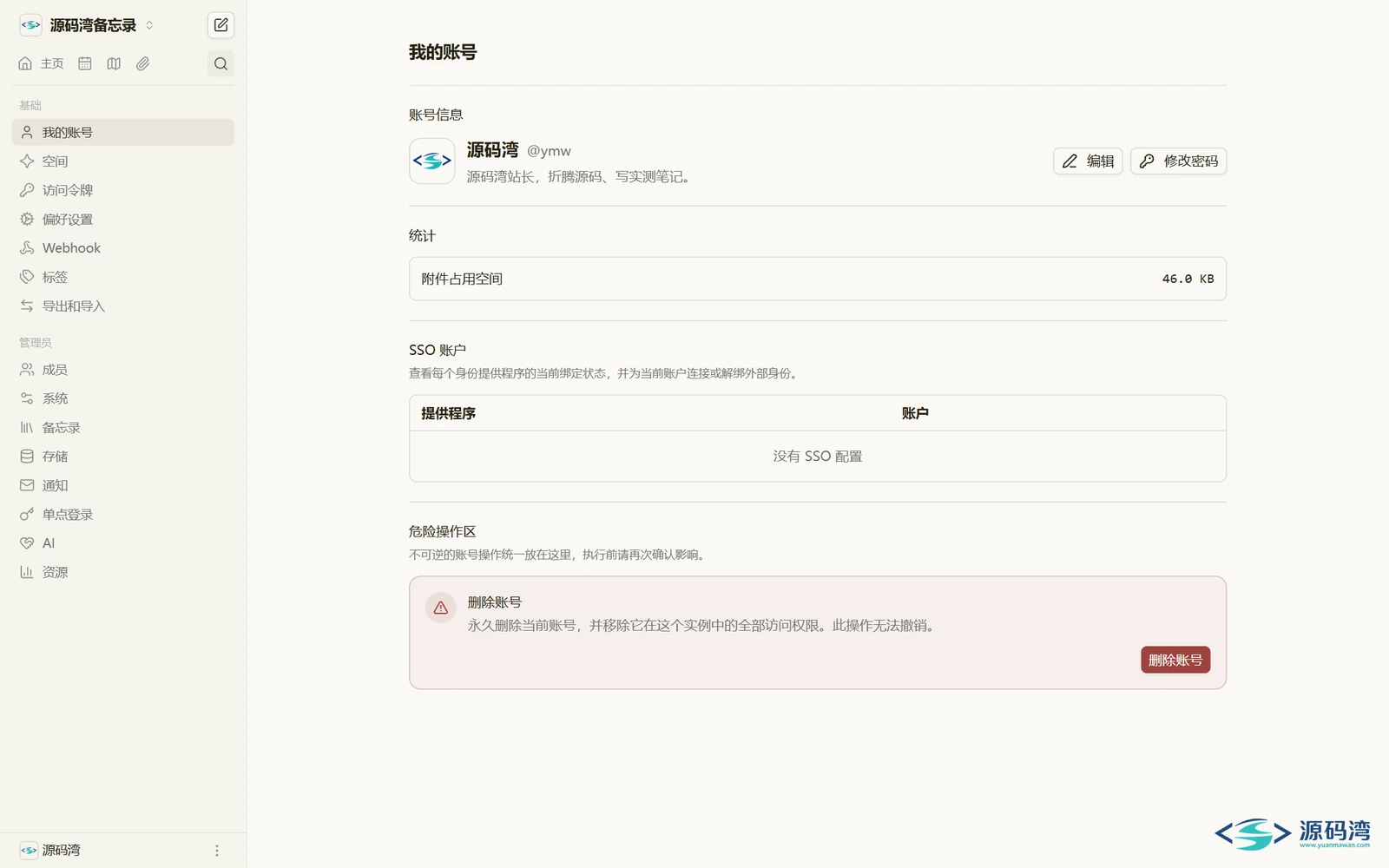
我的账号。 改显示名、传头像、切界面语言:
系统设置。 实例名称、描述、logo 都在「自定义配置」里——这就是改品牌的地方,不用碰一行代码:
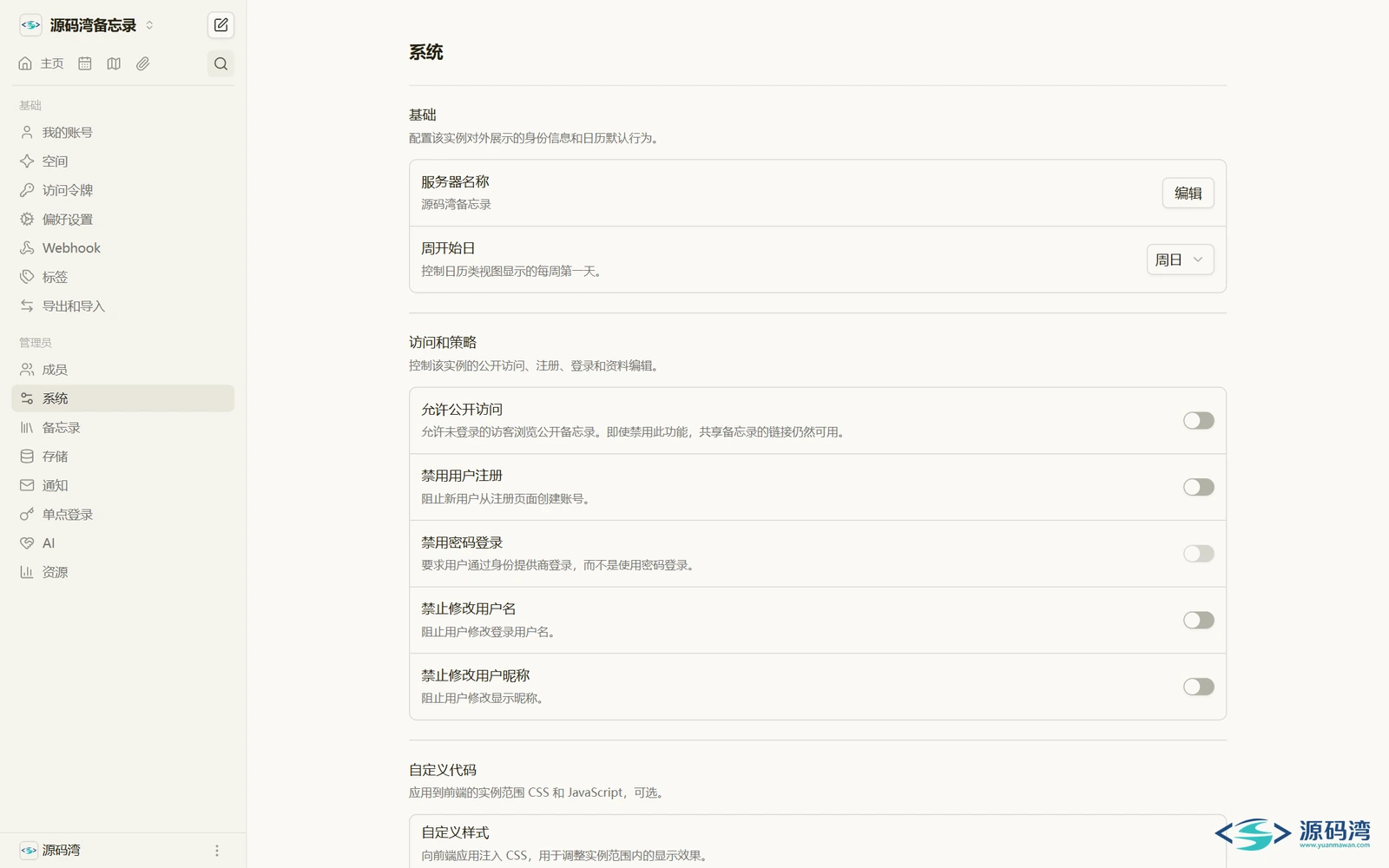
给站长的话:Memos 前端是编译进 exe 里的,没法像 PHP 程序那样直接改模板文件。但名称和 logo 官方开放了设置入口,填完保存,页面标题、logo、favicon 全套跟着变。我这个实测环境改成了「源码湾备忘录」,你们拿到包想换自己的名字,照这个入口填就行。
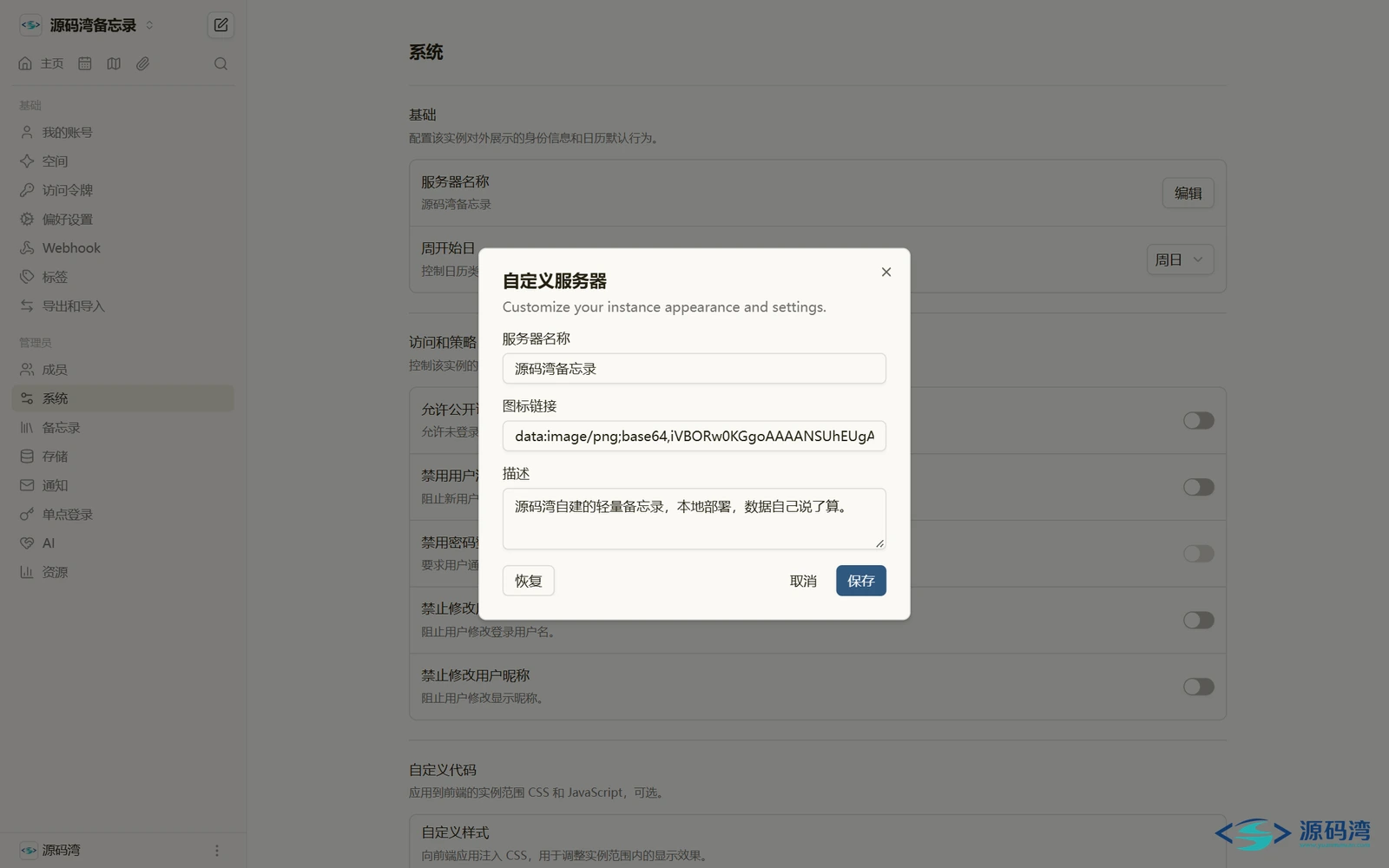
自定义服务器。 设置里可以配额外的服务器地址,本机和远程实例快速切换:
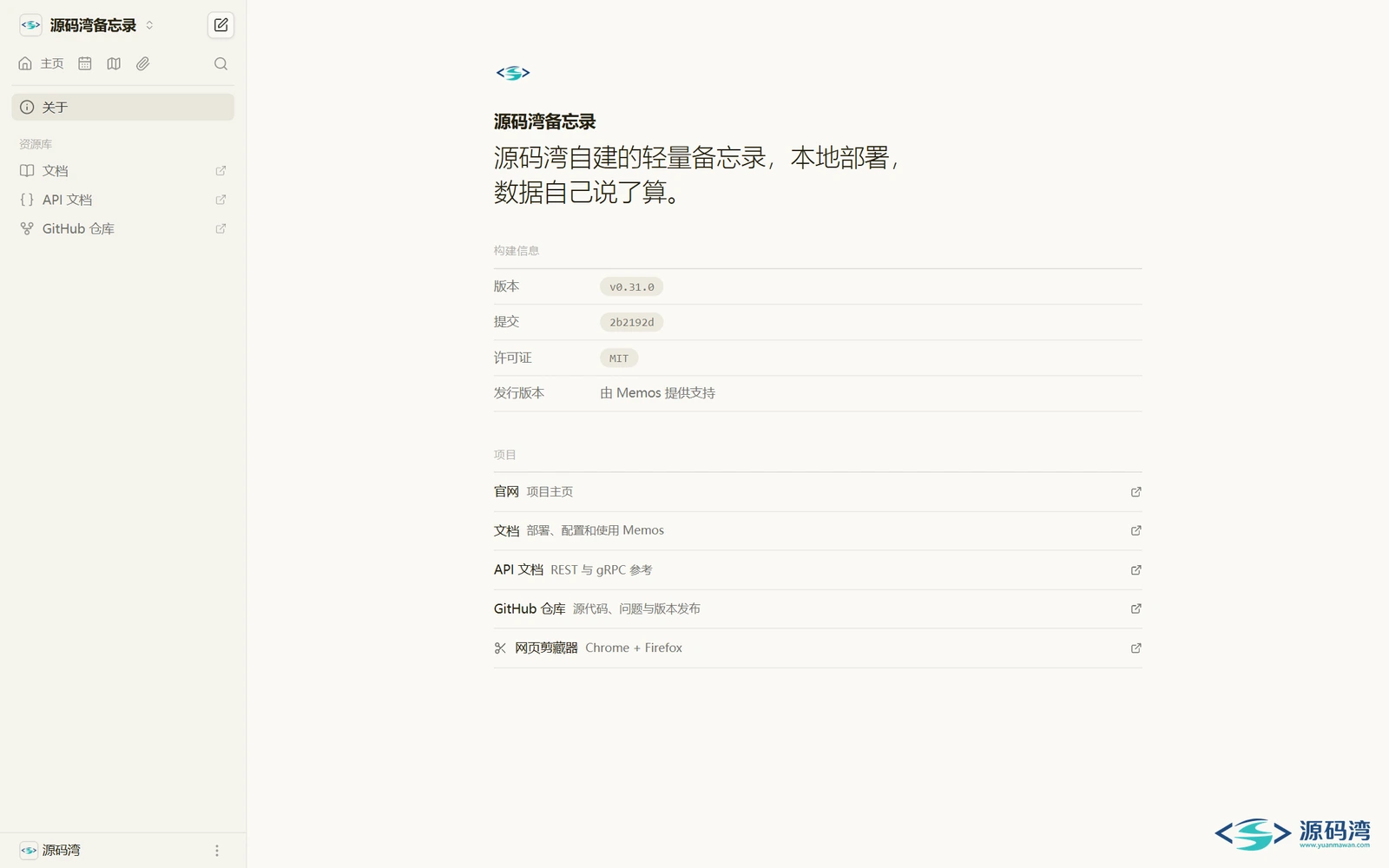
关于页。 版本号、数据库版本、构建信息都在这,以后排查问题先看这页:
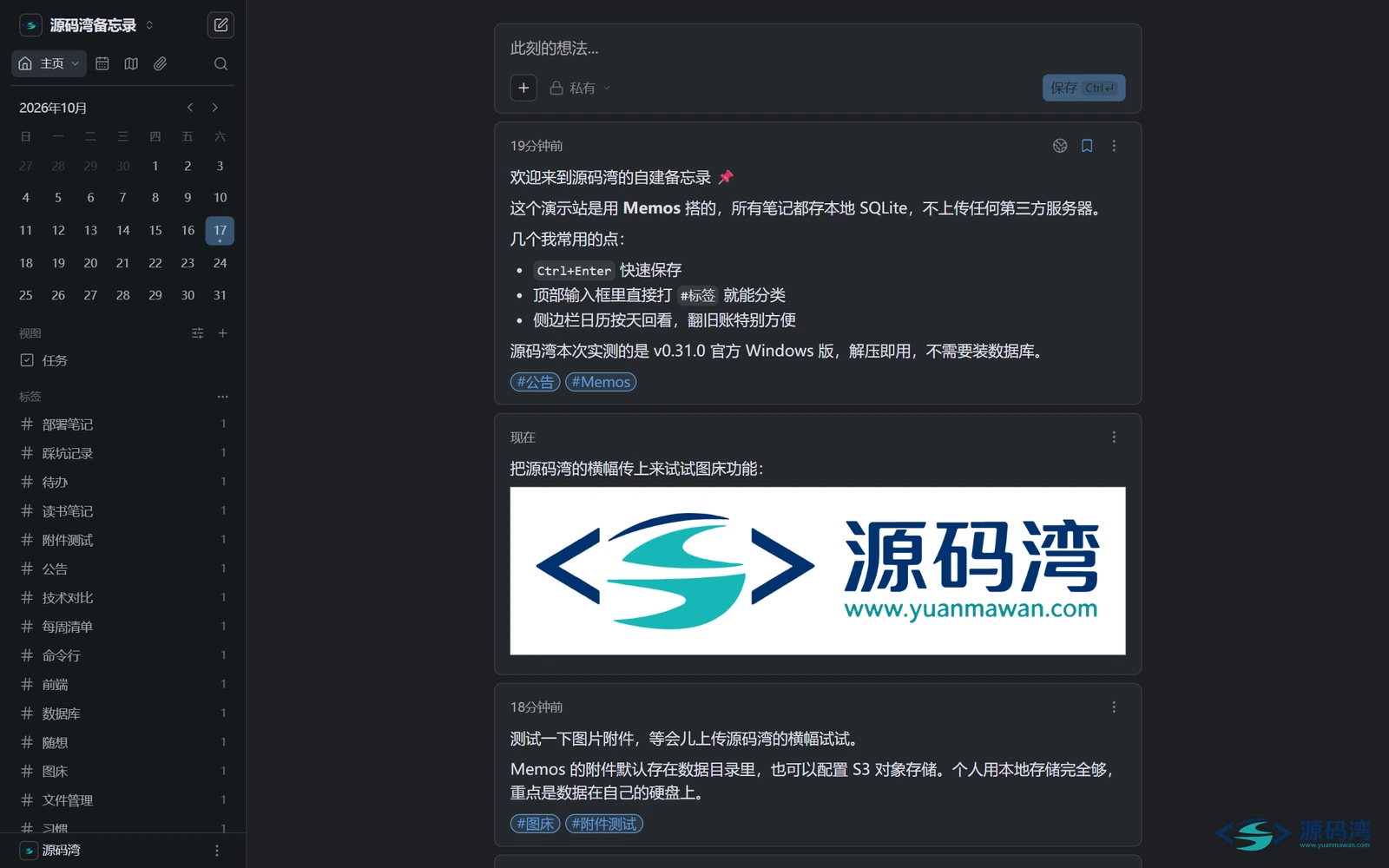
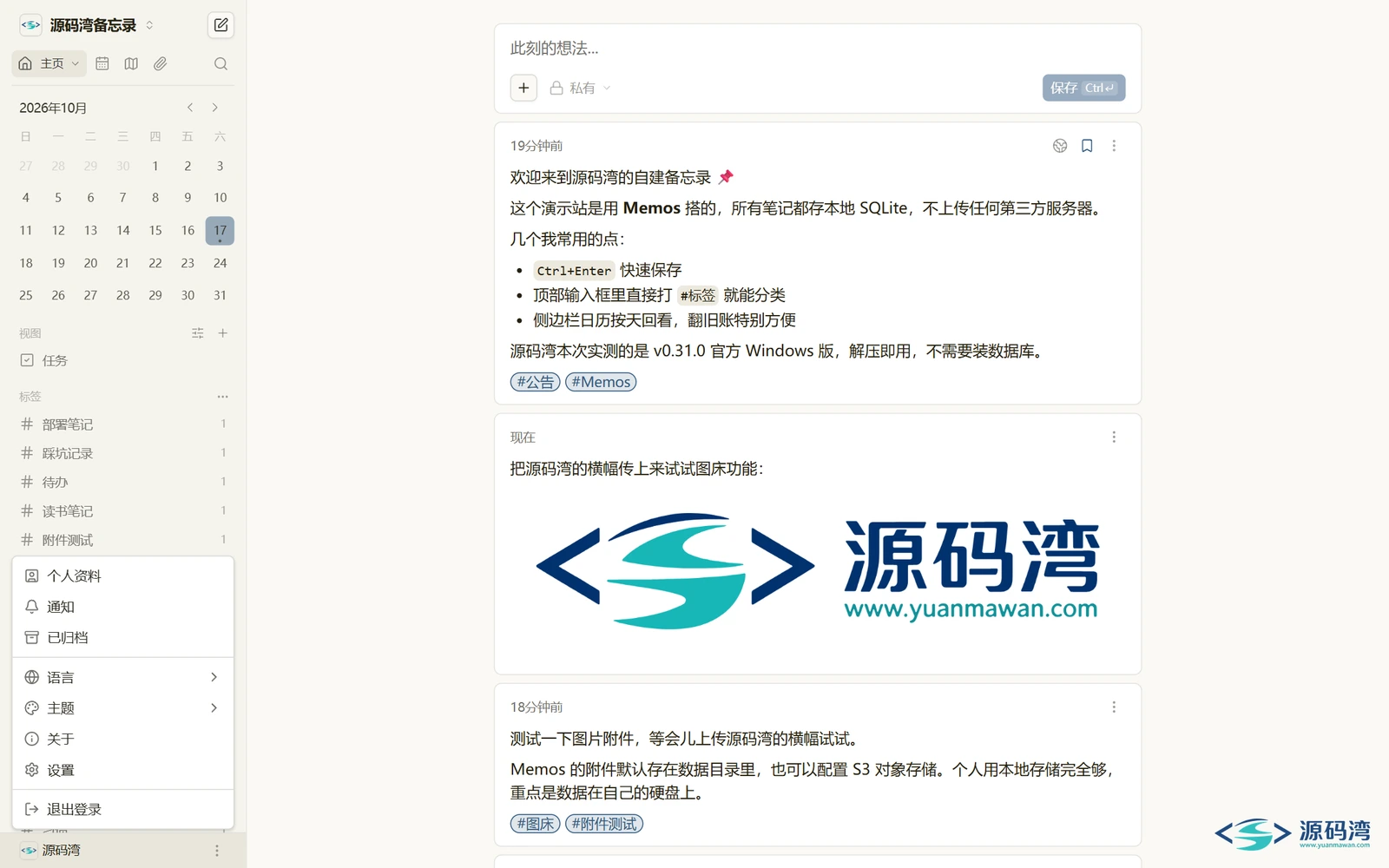
暗色模式。 右上角用户菜单里切换,也能跟随系统;顺手截了菜单本身:
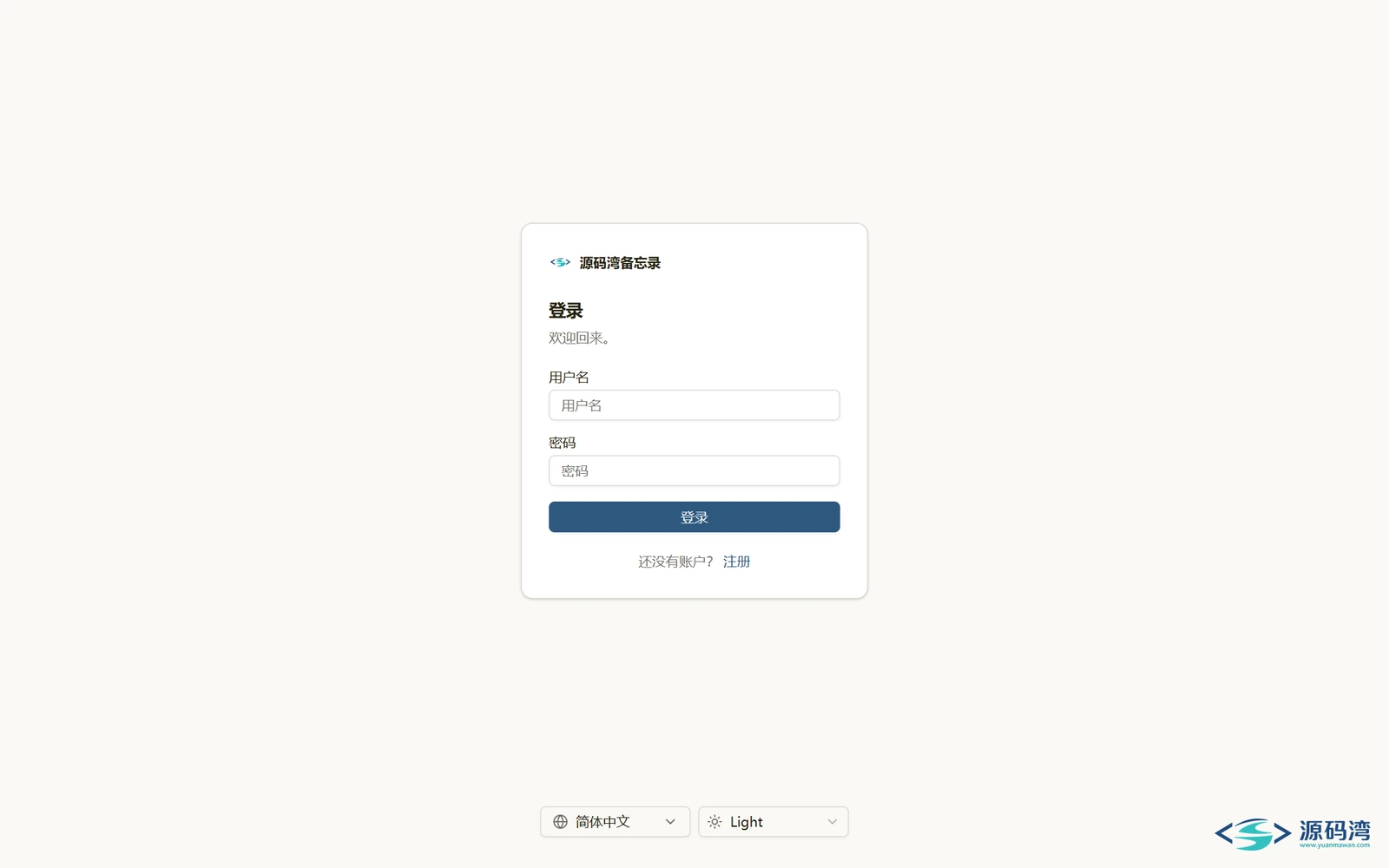
登录页。 换设备访问时的样子:
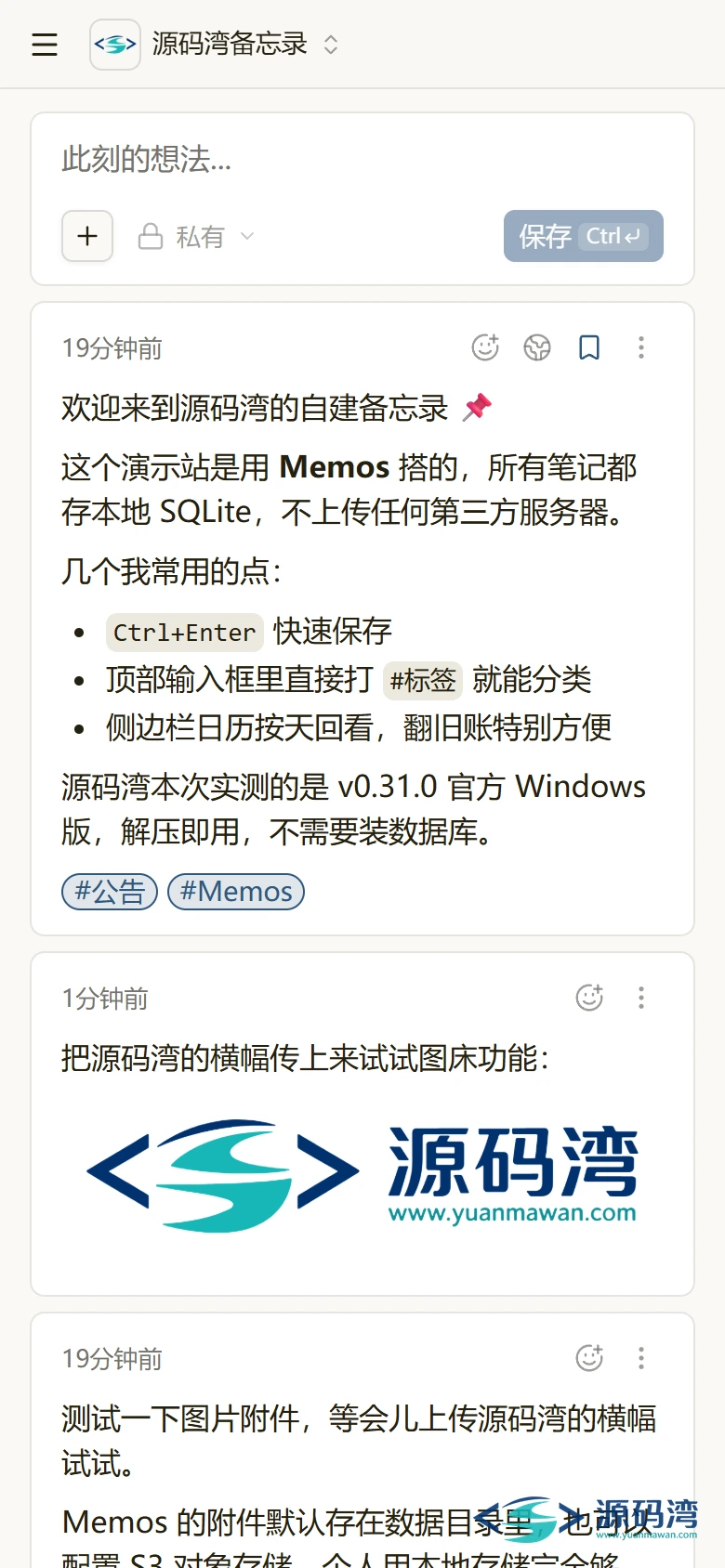
手机端。 局域网里手机浏览器打开 http://电脑IP:8081 就能用,界面自适应:
实话实说
优点:
- 部署门槛为零。一个 exe 双击就跑,SQLite 零配置,这是它相比同类最大的优势。
- 数据完全自己掌握。数据库就在 data 文件夹里,拷走即备份,迁移换机都简单。
- 写起来顺。Markdown + 斜杠命令 + 拖拽传图,随手记的速度很快。
- 轻。常驻内存几十 MB,老电脑、小主机、软路由都带得动。
- 移动端自适应不错,手机浏览器记录没障碍。
缺点也得说:
- 功能就是简单。没有提醒、没有日历视图、没有协作编辑。它定位就是个人碎片记录,你要项目管理那种活它干不了。
- 没有官方手机 App。移动端靠浏览器,想要 App 体验得用社区第三方客户端。
- 多用户只是各记各的。能开多个账号,但内容不能协作、没有共享空间,本质还是单人工具。
- 搜索是纯全文匹配,没有高级语法。记录攒多了以后,精细检索会不够用。
常见问题
源码获取
上面教程用到的完整包,我放夸克网盘了,免费取:
自己从官方拉也行,就是环境、依赖、配置、目录结构得自己理一遍。包里是跑通之后才打的——要省这几步,直接拿下面这个。
包里有什么:memos.exe(官方 v0.31.0 Windows 版,解压即用)+ 启动备忘录.bat(端口和数据目录都配好了)+ 使用说明.txt + 完整源码目录 memos-0.31.0(Go + React 全套,想自己编译、改前端都够用)+ 原版 LICENSE(MIT)+ 免责声明。
两个小提醒:
- 建议先「转存到自己网盘」再下载——直接下载的链接容易失效,转存后就是你自己的了,随时能下;
- 手机上操作:点开链接 → 右下角「保存到网盘」→ 回夸克 App 的「我的网盘」里下载。
自己动手的成本:低得不像话。官方发 Windows 单文件 exe,解压双击,我计时不到 2 分钟就写完了第一条。真正的成本在两件小事上:① 端口——网上不少教程还写 5230,新版早就是 8081,照老教程走连不上;② 数据目录默认在 C:\ProgramData\memos,平时根本不会注意这个系统目录,备份和迁移时最容易忘。所以包里那个 bat 加了 --data .\data,把数据拉到程序自己旁边,整个文件夹拷走就是完整备份。想自己从源码编译得备 Go 和 Node 两套环境,为了记个备忘录不值当。
装之前先确认一件事:一个没被占用的端口就够(包里的 bat 已经配好 5230)。没有数据库要准备,没有依赖要装,甚至连 Node、Java、PHP 都不用。