
Syncthing 干的事一句话说清:让你两台设备的文件夹自动保持一致。家里电脑改的文档,公司电脑几秒后自动更新,中间不经过百度网盘、不用注册账号、没有容量限制、传输全程加密。
它跟网盘是两种东西:网盘是「传到云上再下载」,Syncthing 是「设备之间直接对传」。GitHub 8.9 万 Star,是文件同步这个品类里当之无愧的第一名,MPL-2.0 协议,个人和公司用都免费。
我在 Windows 上完整装了一遍:从启动到改设置、添加同步文件夹、看设备配对界面,截了 19 张图。结论:同步功能本身非常能打,双击就能跑;但它的界面基本改不了品牌,而且不适合拿来当「网盘」用——两个原因都写在下面了。
Syncthing 能干什么
它解决的是「同一个文件夹,多台机器都要是最新的」这一件事。没有云端,只有设备之间互传。
按用途对号入座——
- 公司和家里两台电脑:写了一半的稿子、代码、设计稿,随时都是最新的
- 笔记本 + 台式机 + NAS 三处同步:任何一台改了,另外两台自动跟上
- 不想把文件放别人服务器:全程加密直连,第三方看不到内容
- 跨系统:Windows、macOS、Linux、群晖、Docker 都有包,混着用没问题
- 备份到另一台机器:把「只接收」模式开着,另一台就成了实时镜像
它不是网盘——没有分享链接、没有网页版让别人来下。要那个功能得配 Cloudreve 或者 FileBrowser。
核心功能亮点
- 点对点直连:不经过中继服务器,数据只在你的设备之间走
- 设备配对靠 ID:每台机器一个长串 ID,互相加一下就能连,不用配端口映射
- 文件夹粒度同步:不是整盘同步,加哪个文件夹就同步哪个
- 版本控制:删错了、改坏了能翻旧版本找回来(可配保留几份)
- 忽略规则:
.git、node_modules、临时文件能排除掉 - 实时监听:文件一改就推,不是定时扫
- 图形界面 + 深色主题:本地开个网页就能管,不用记命令
- 单文件免安装:解压双击,没有服务要装
这工具什么来头
- 版本:v2.1.6,GitHub 8.9 万 Star
- 协议:MPL-2.0,商用免费
- 技术栈:Go 写的单文件 exe(Windows 版 27MB),免安装
- 所有平台都有:Windows / Mac / Linux / NAS / 树莓派
- 核心机制:设备之间 P2P 直连加密同步,官方提供免费中继服务兜底
很多人拿它干这些事:家里 NAS 和电脑对传照片、服务器上的代码自动备份到本地、办公室和家里两台电脑文件保持一致、给不信任云盘的朋友传文件夹。
我的测试环境
| 项目 | 配置 |
|---|---|
| 系统 | Windows 11 本地 |
| 版本 | 官方 windows-amd64 二进制(v2.1.6) |
| 端口 | 8384(管理界面) |
| 数据 | 全部在解压目录的 data 文件夹里(便携模式) |
部署:解压,双击,就这样
1. 解压后双击 启动同步.bat,浏览器会自动打开管理界面(http://127.0.0.1:8384)。
2. 第一次打开有个小事:程序会弹窗问你「允许发送匿名使用报告吗」,我直接点了「否」。这种坚持不上报数据的开源项目,允许你选择,这点挺好。
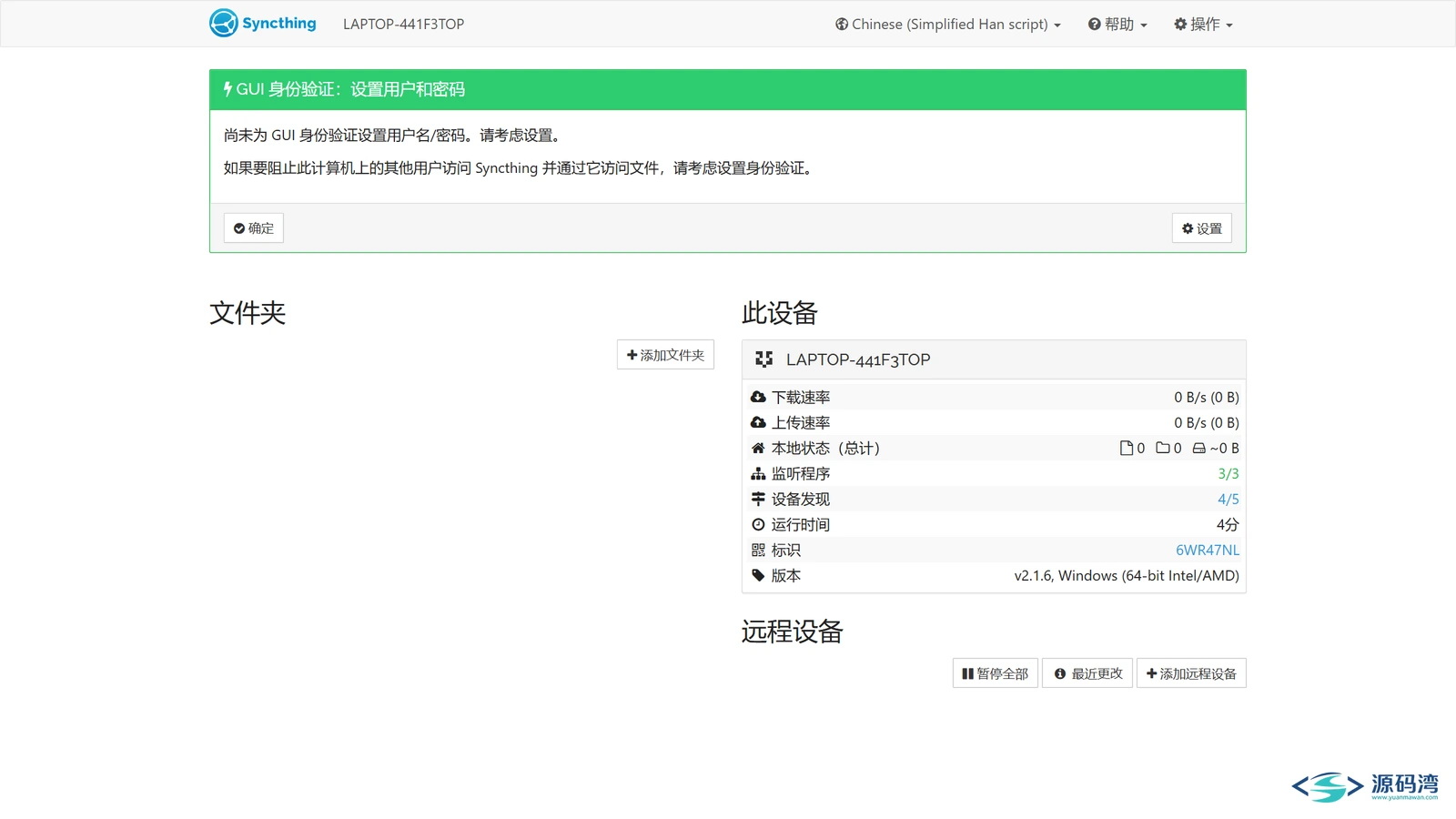
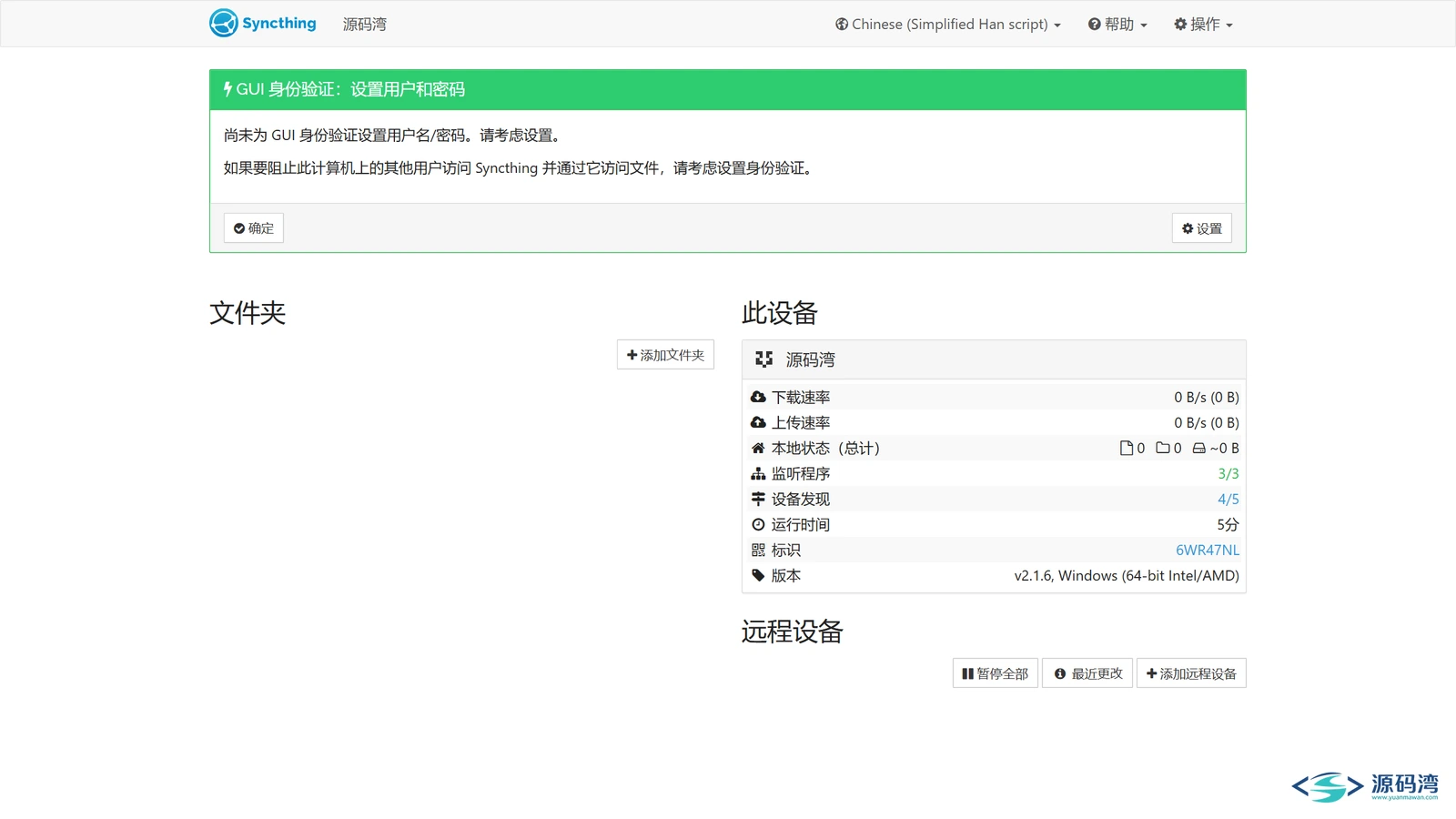
3. 初始界面长这样——绿色横幅提示你「还没设置 GUI 密码」,建议先在「设置」里加上认证:
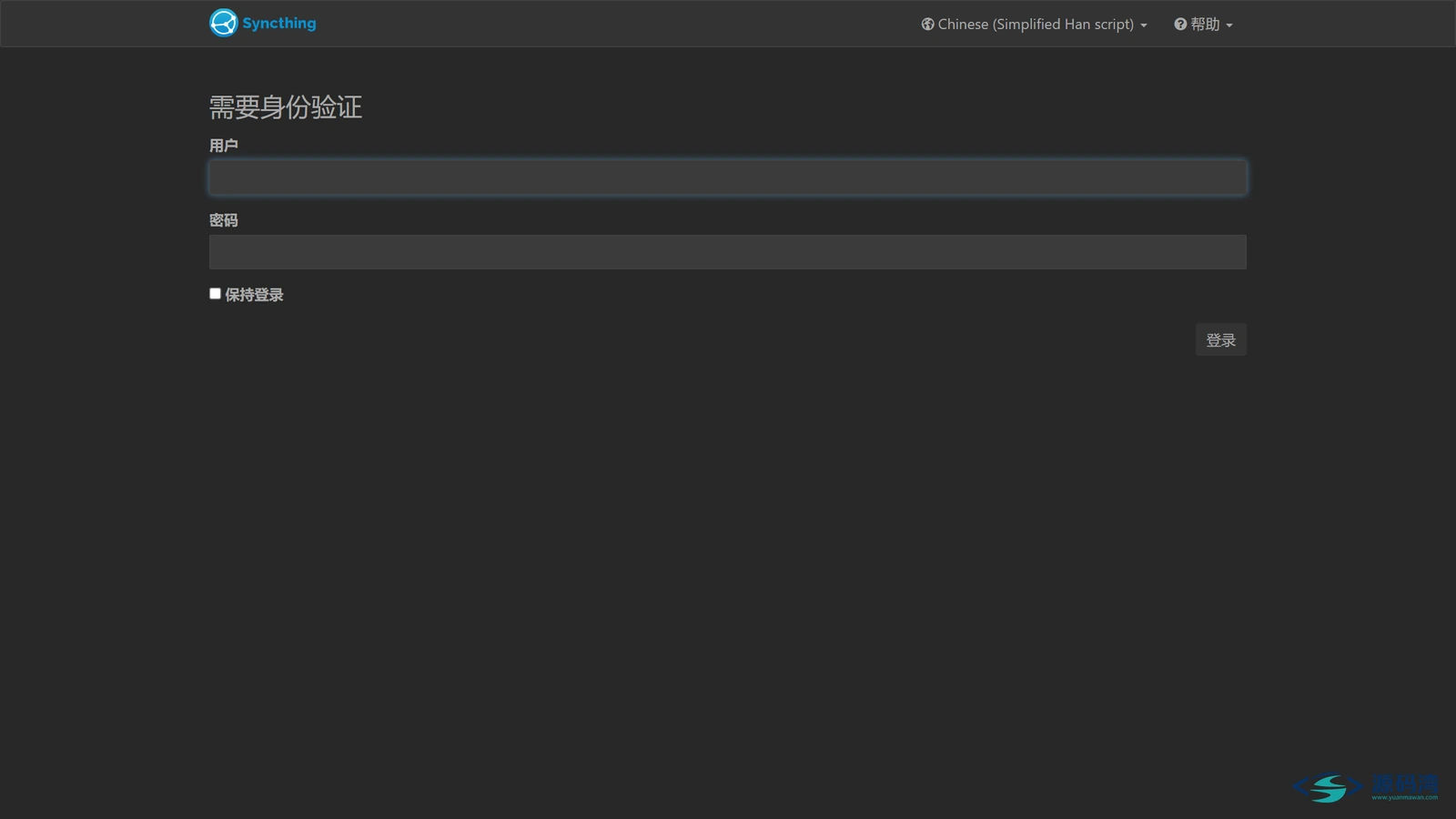
4. 加完密码后,以后每次打开管理界面要先登录(账号会记在浏览器里):
整个部署过程,没碰过一次命令行。
先把它改成自己的
OpenList 那类项目可以改 logo 换主题色,Syncthing 这边我实测下来,能改的只有三样:设备名、界面主题、界面语言。界面里的 Syncthing 商标和名字是编译进程序里的,改不了(这点算它的短板,写在缺点里了)。
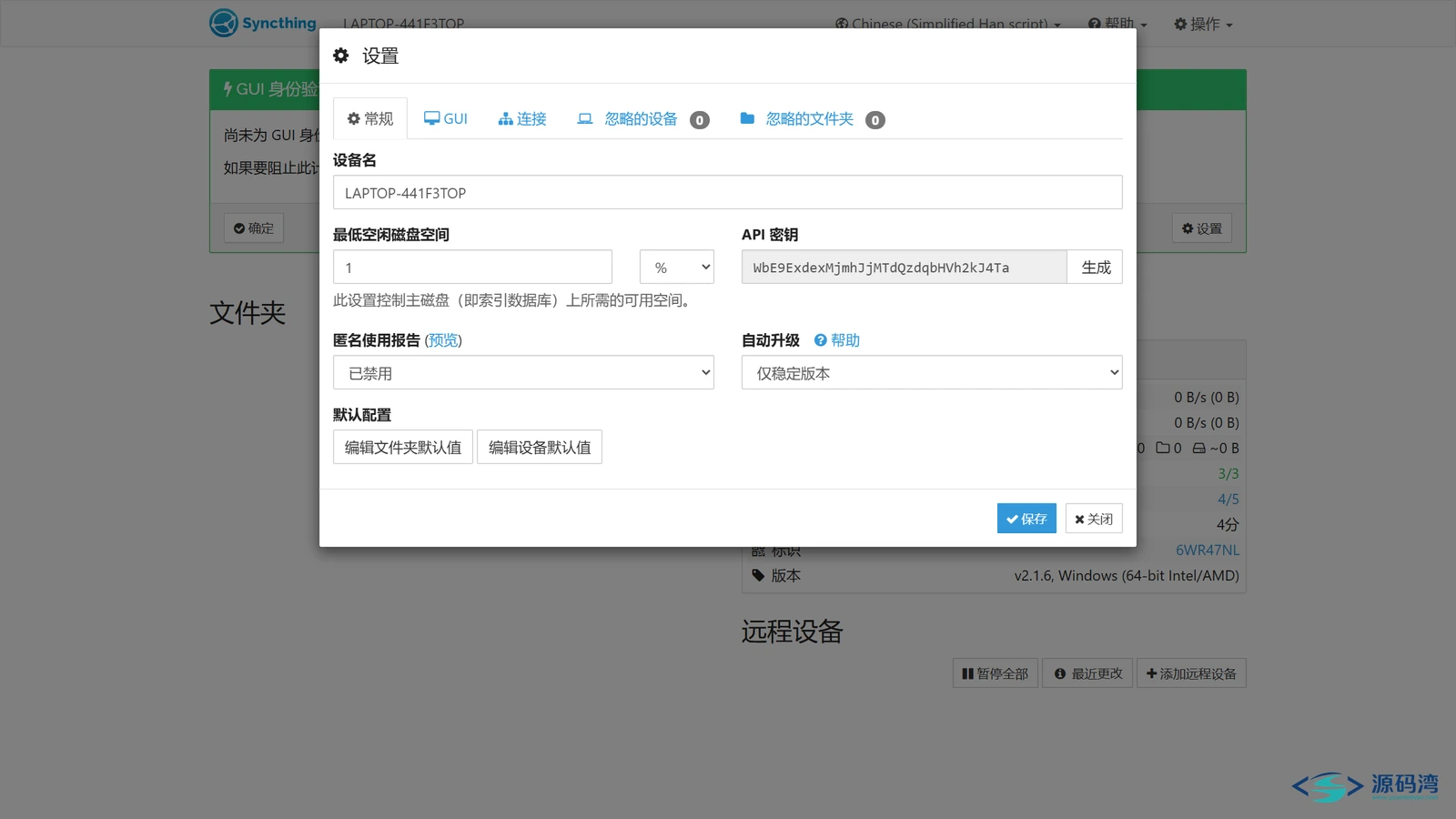
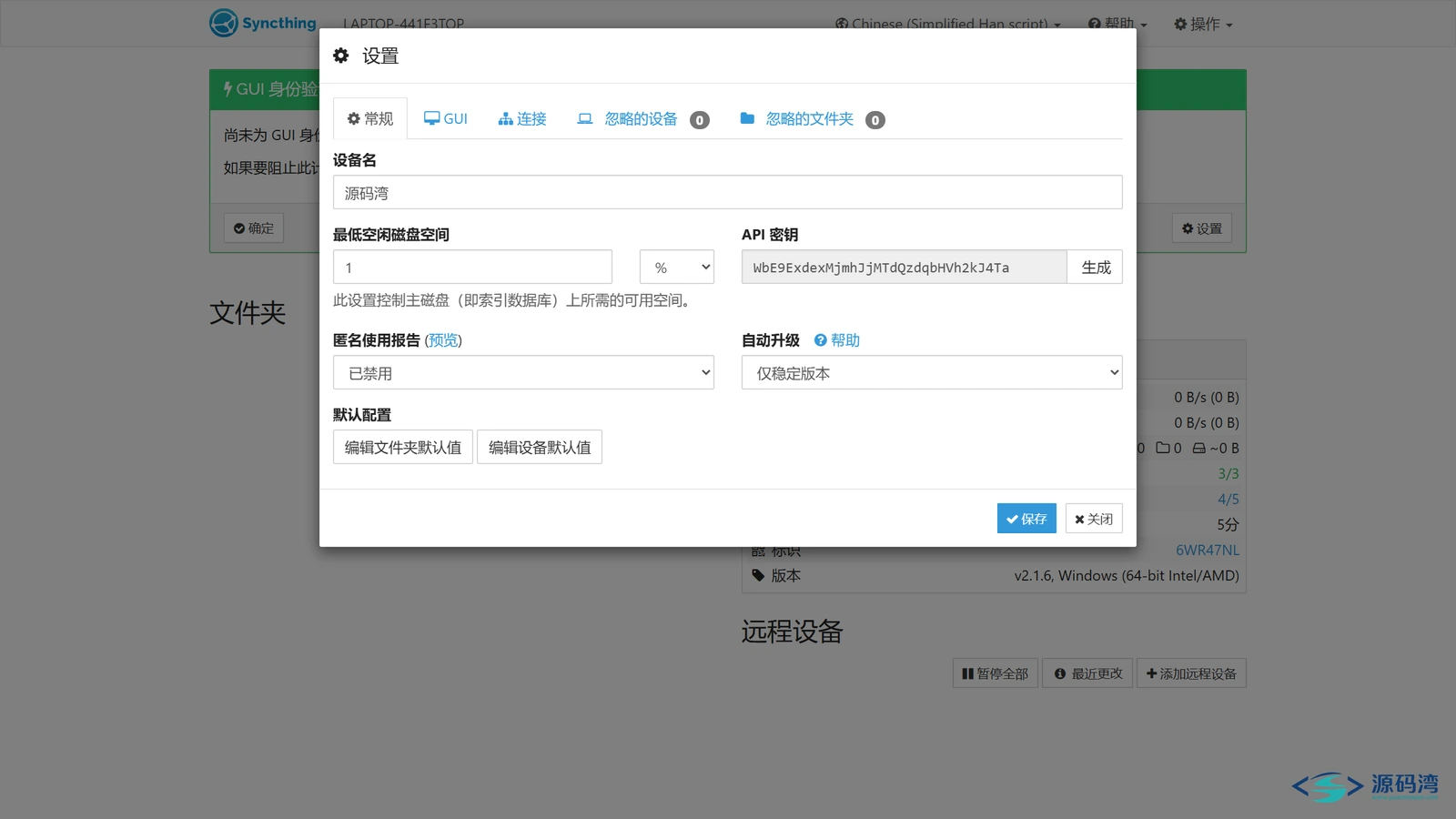
打开「操作 → 设置」,第一页就能改设备名,我改成了「源码湾」:
改完立即生效,顶部导航和「此设备」面板都跟着变:
「GUI」标签页里可以设置登录账号密码、换主题(有黑色/深色/默认/浅色四种)、换 HTTPS:
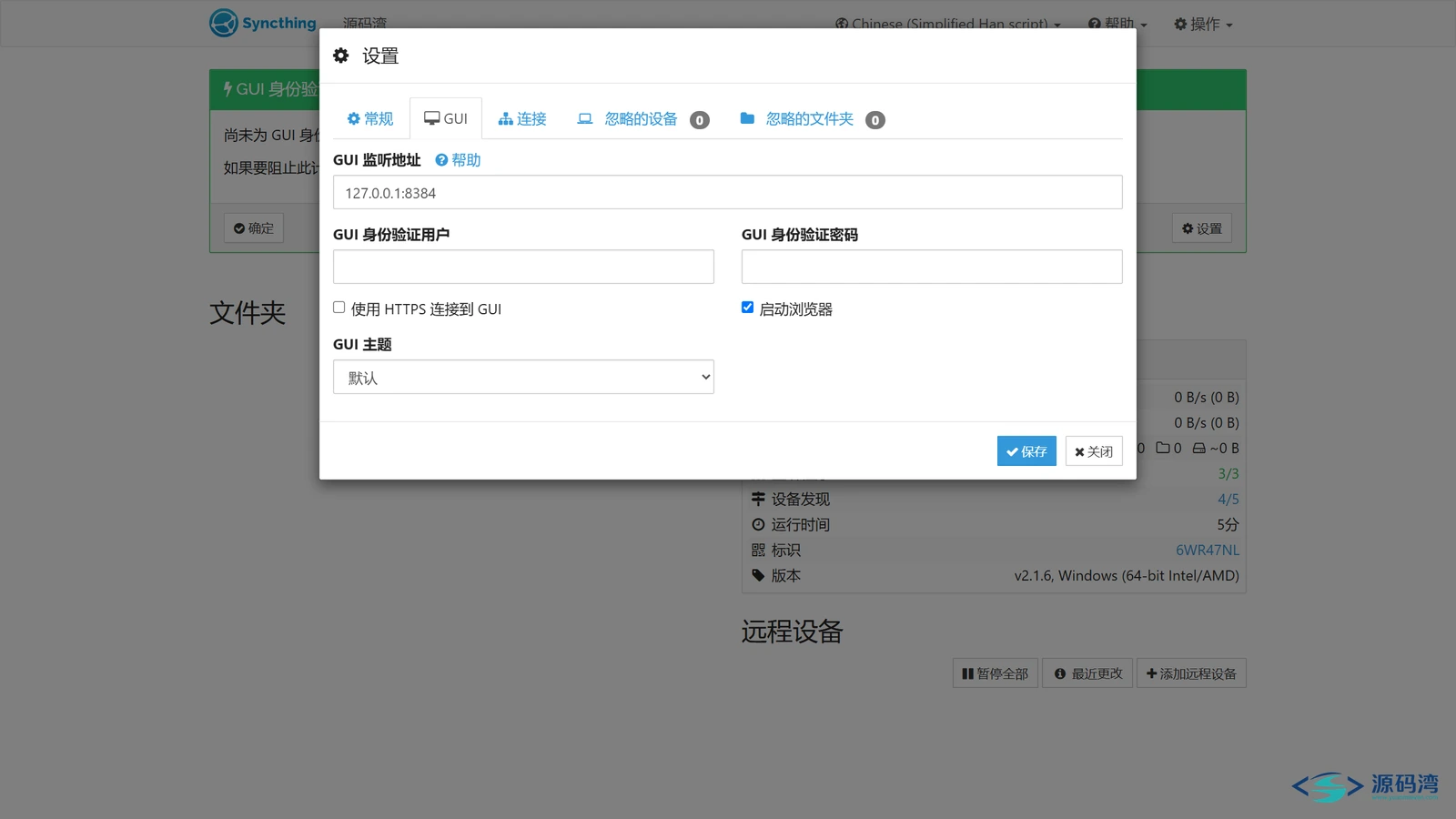
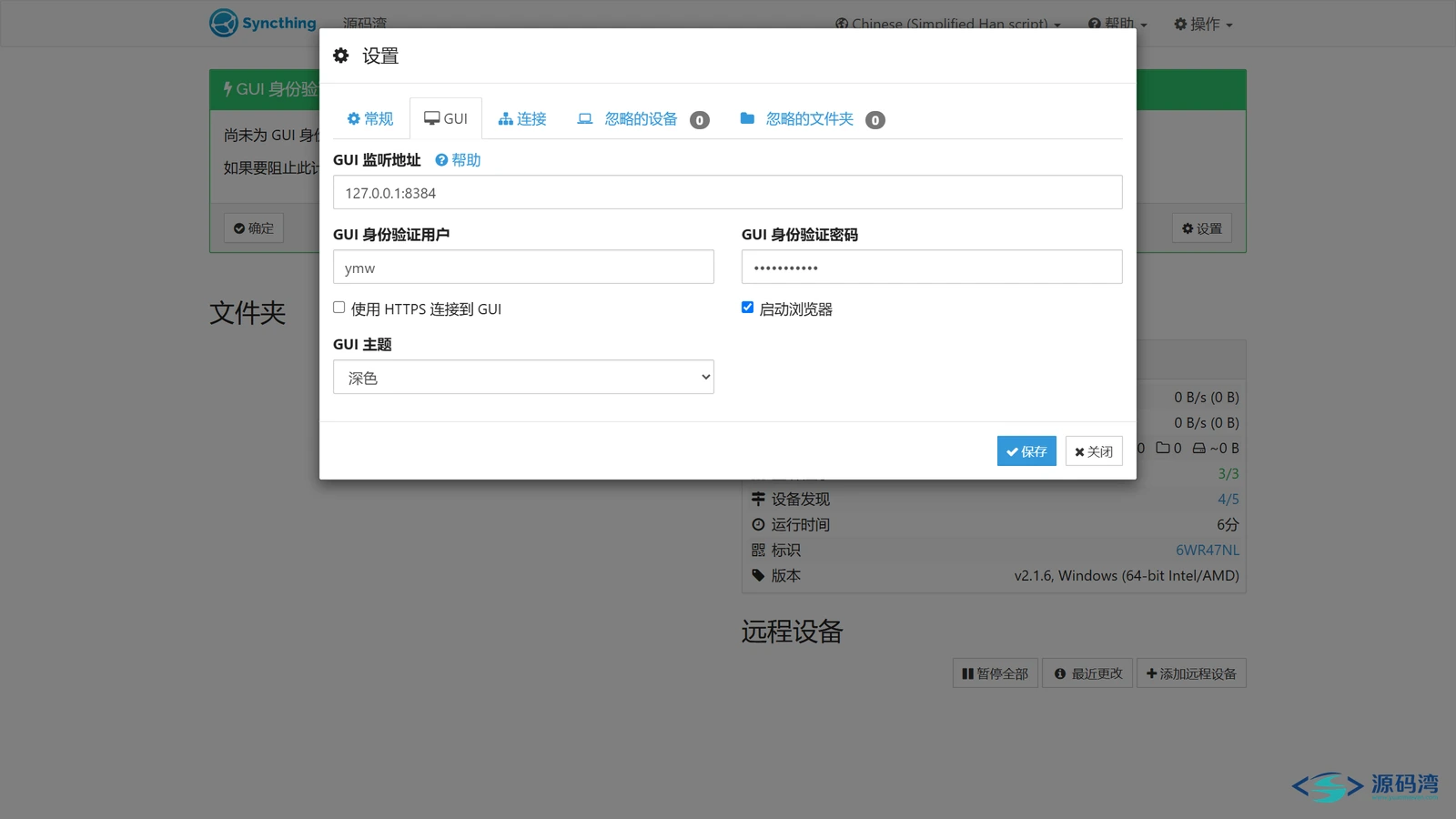
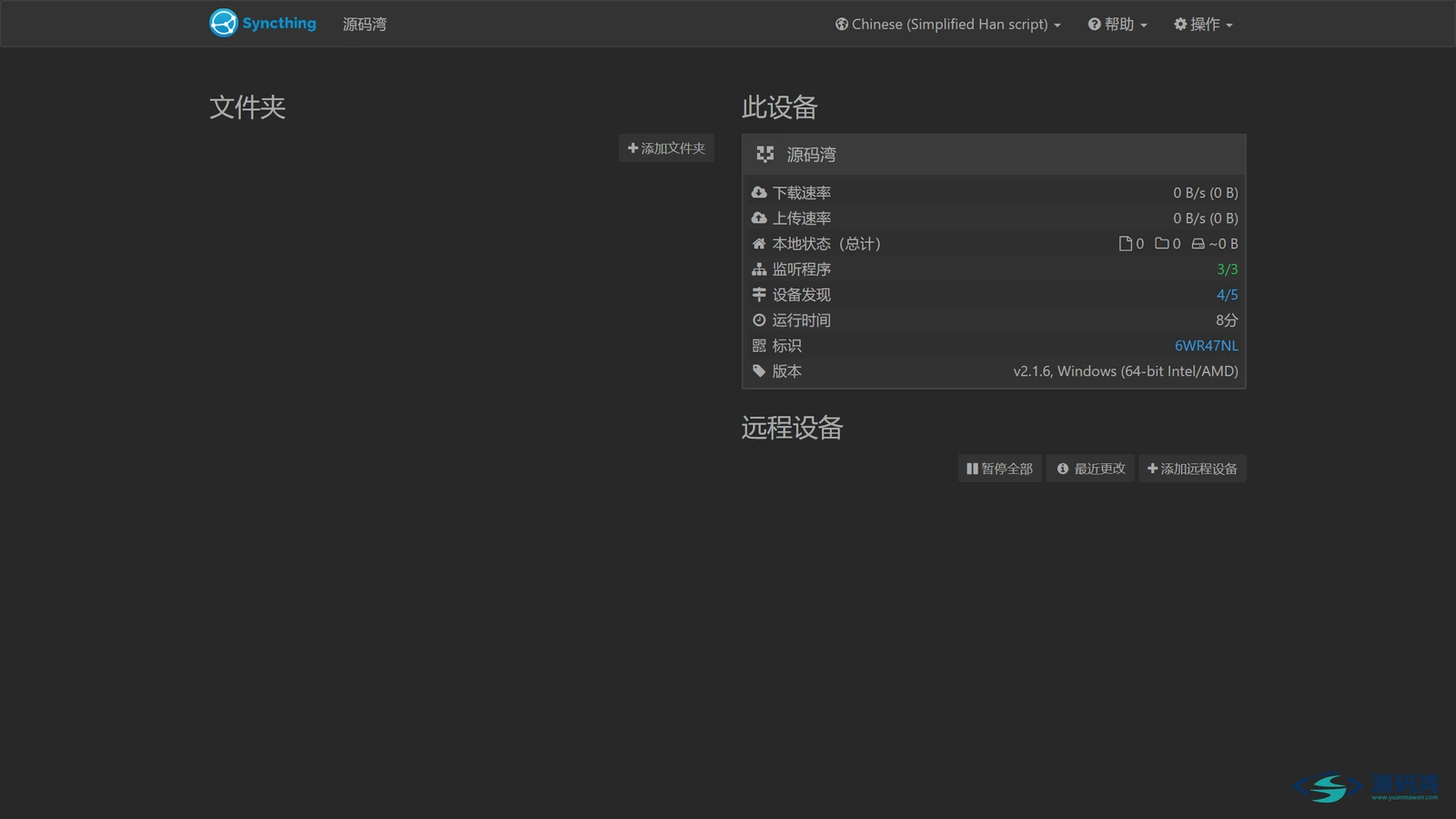
这里插一个我踩的坑:在界面上填完点「保存」没生效——我排查了半天,最后发现用官方 REST API 改配置是好的。你们如果也遇到界面保存没反应,别怀疑自己,这是它前端的毛病。切了「深色」主题之后的样子:
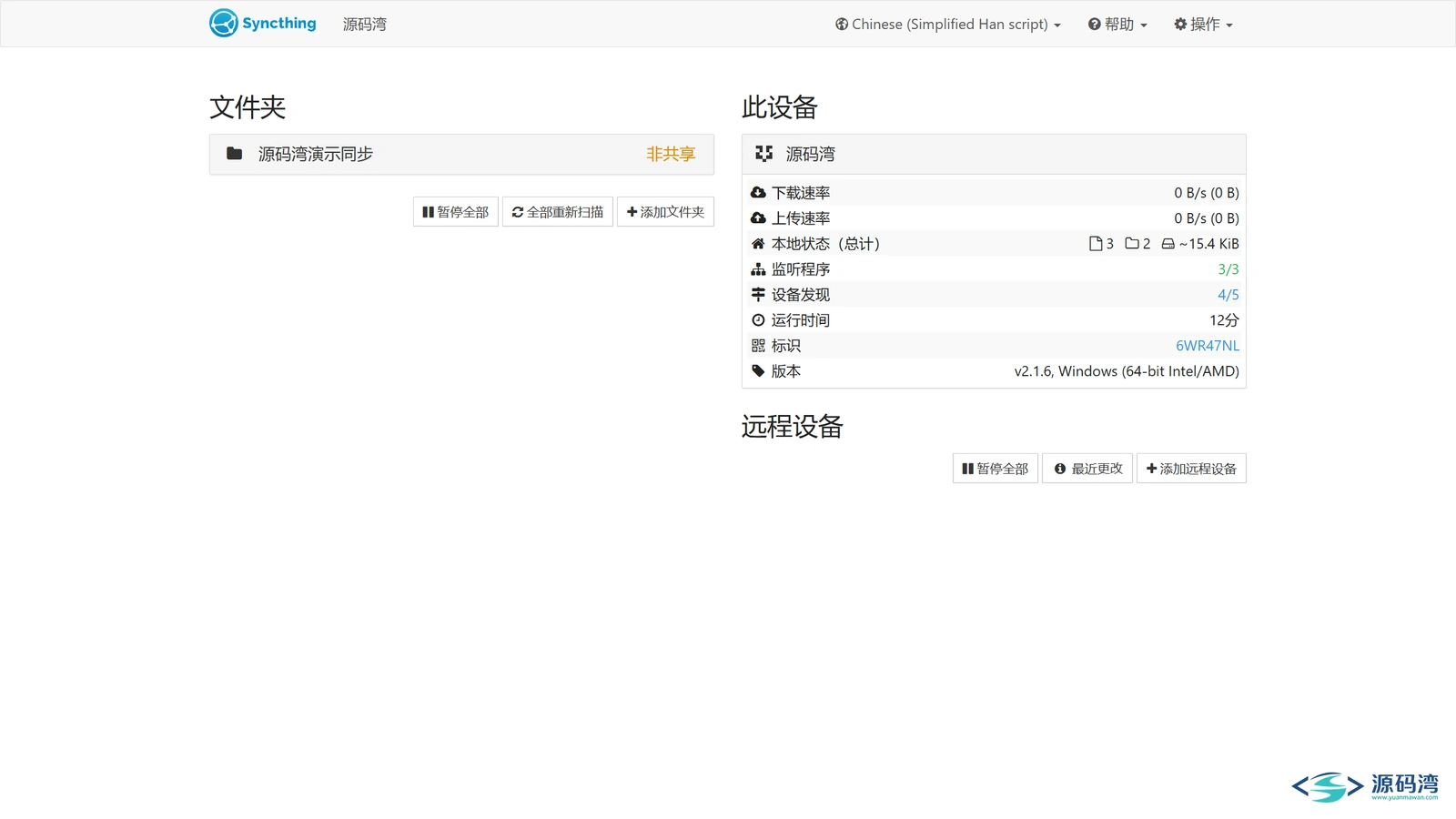
浅色主题的完整界面:
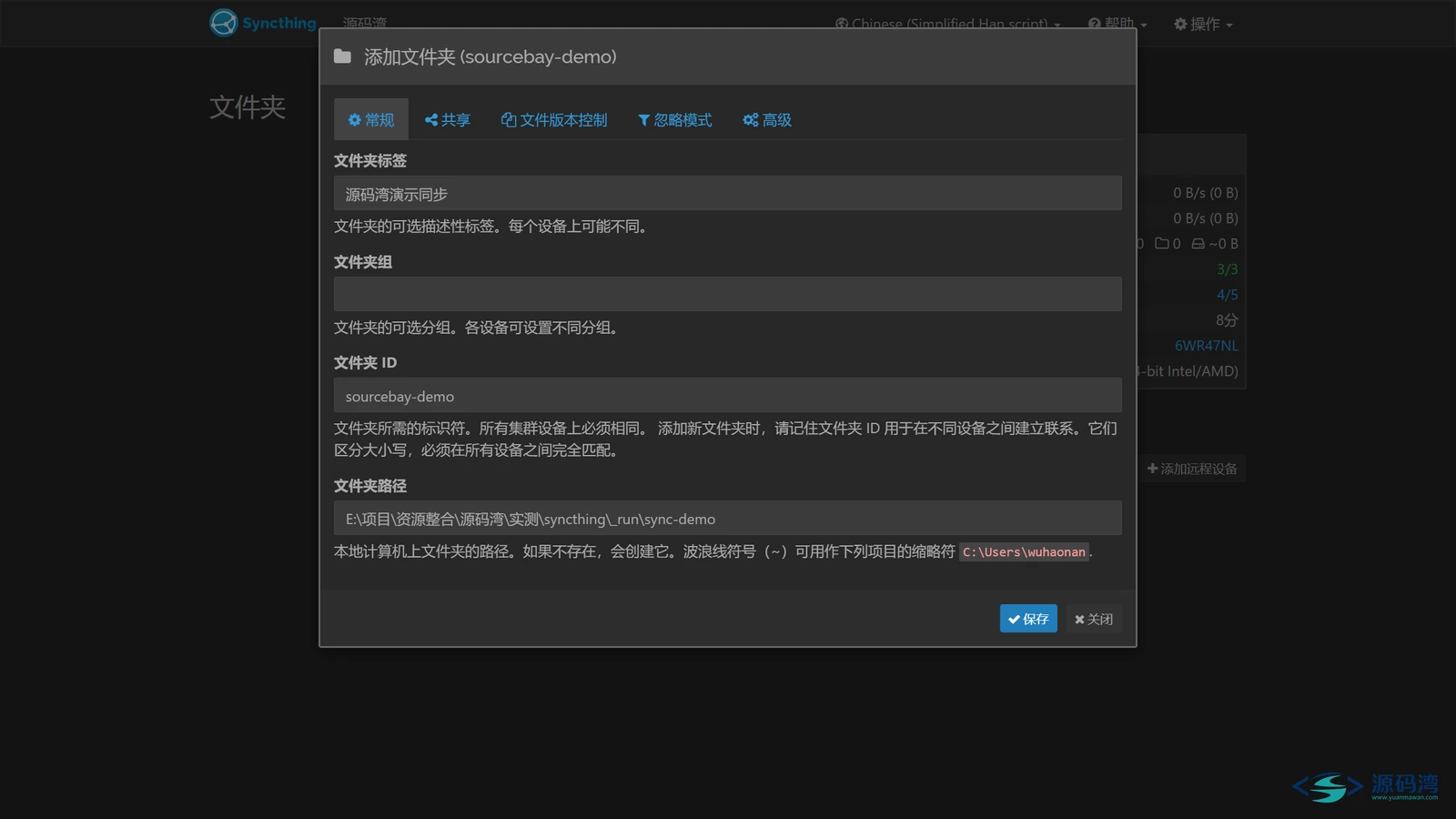
添加一个同步文件夹
点「添加文件夹」,填个名字、路径,保存:
它会开始扫描你选的文件夹,几秒钟后主页就出现这个面板,显示文件数和占用大小:
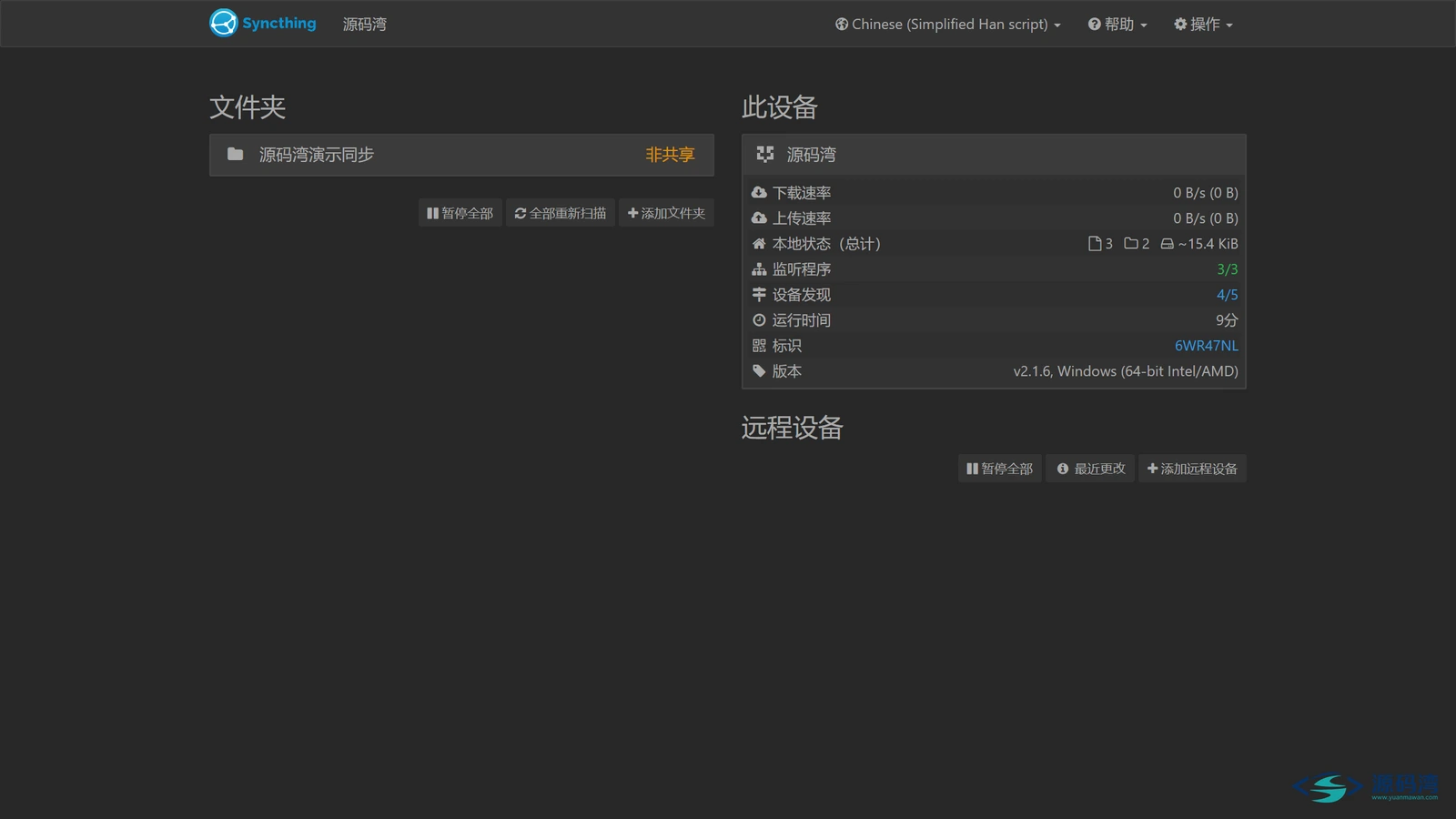
点开面板能看到细节:文件夹 ID、路径、扫描时间、共享给哪些设备:
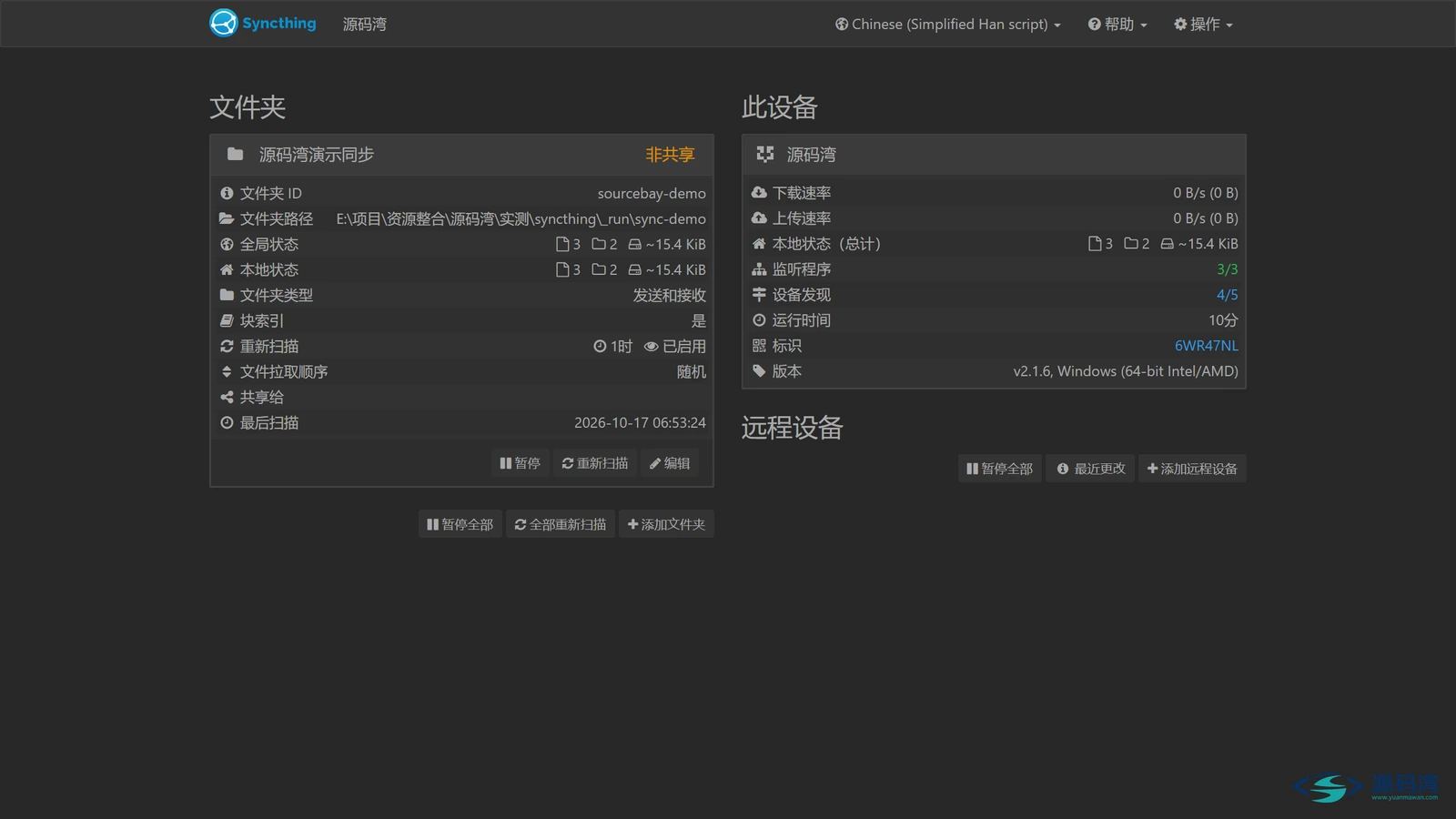
两台设备怎么配对
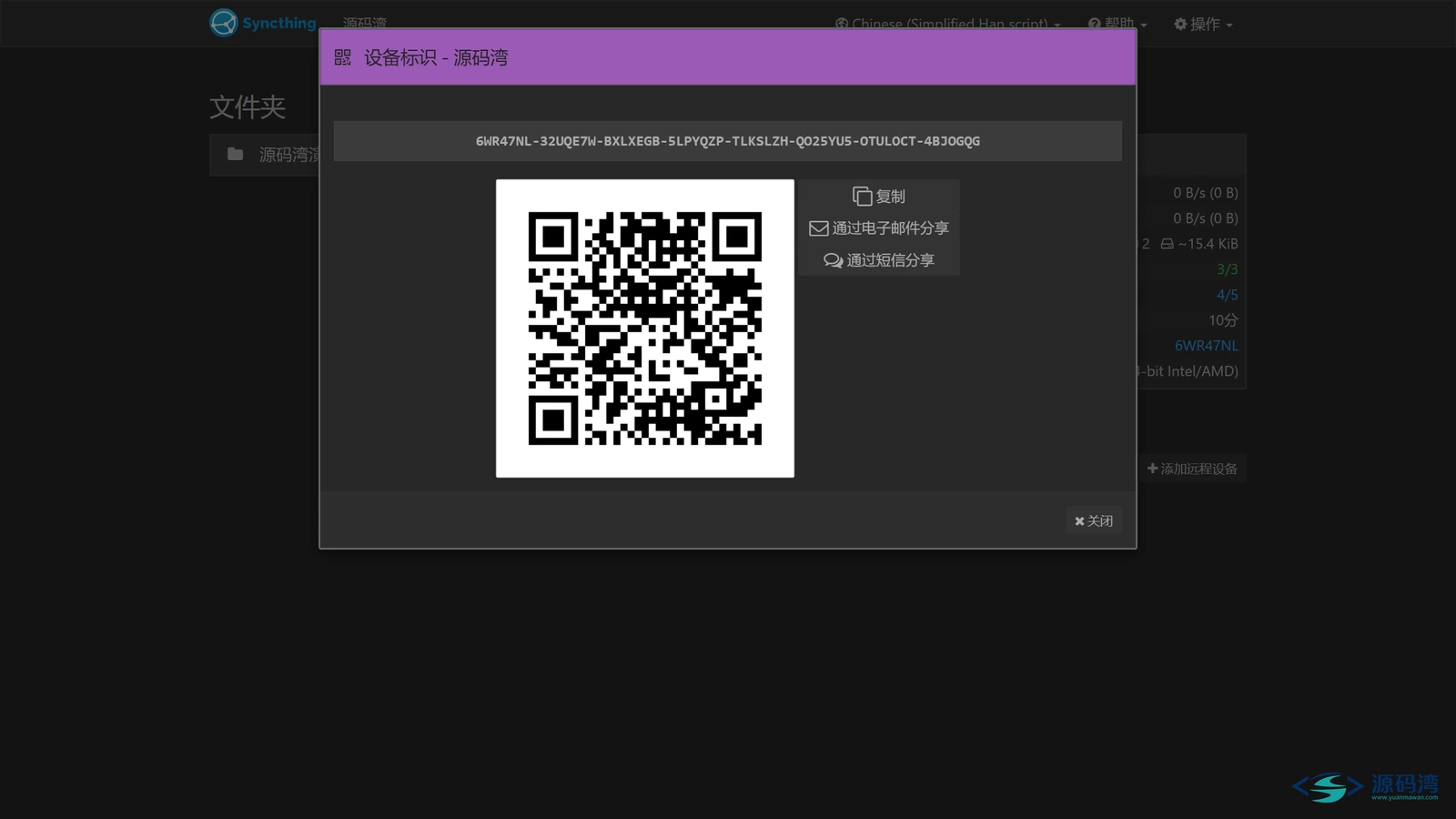
这是 Syncthing 最核心的一步。新设备要加进集群,靠的是「设备 ID」——用「操作 → 显示 ID」查看,一串 56 位字符,也支持二维码让手机直接扫:
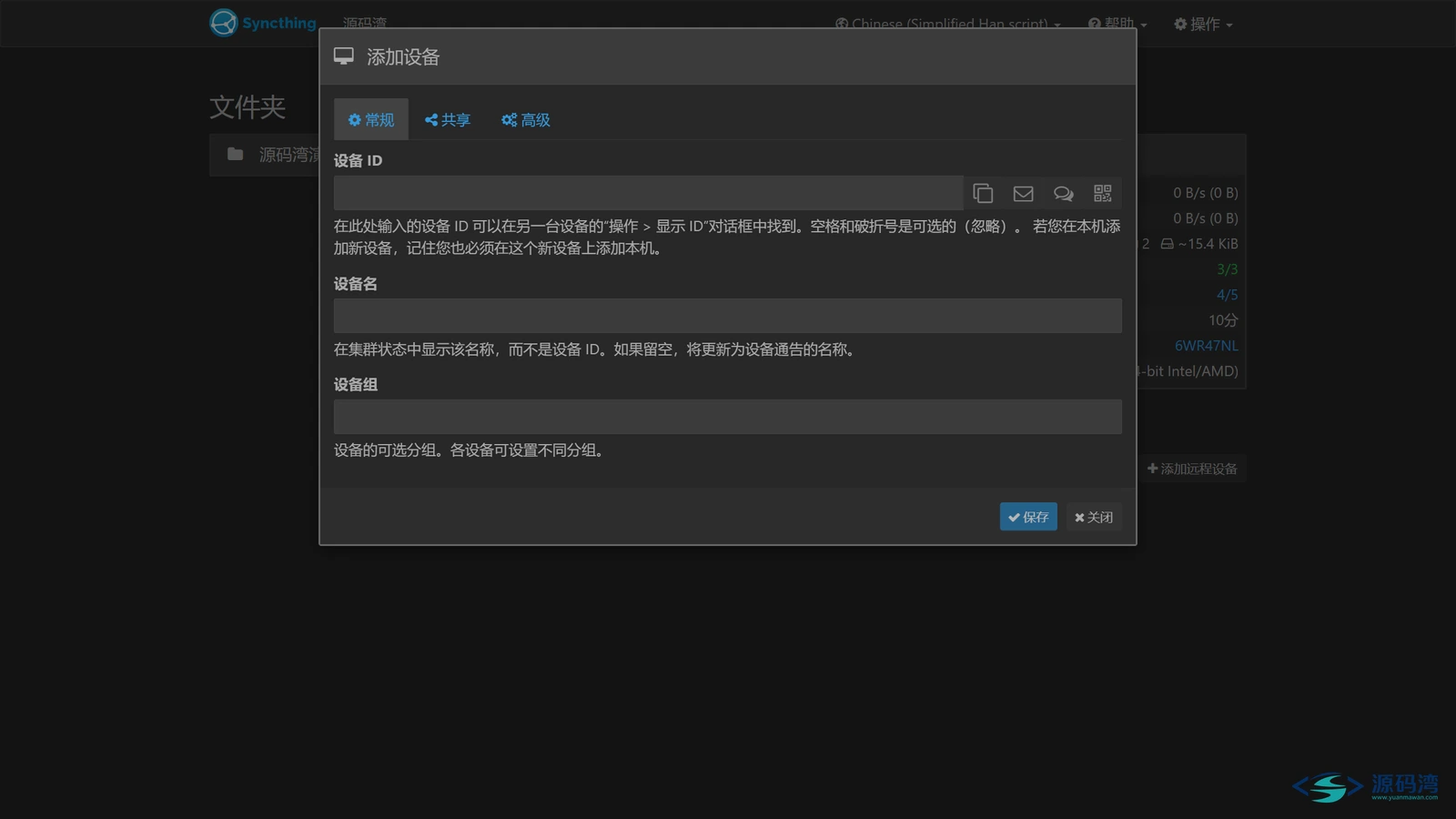
然后在新设备上点「添加远程设备」,把对方 ID 填进去(ID 格式是固定的,填错它会直接提示「似乎无效」):
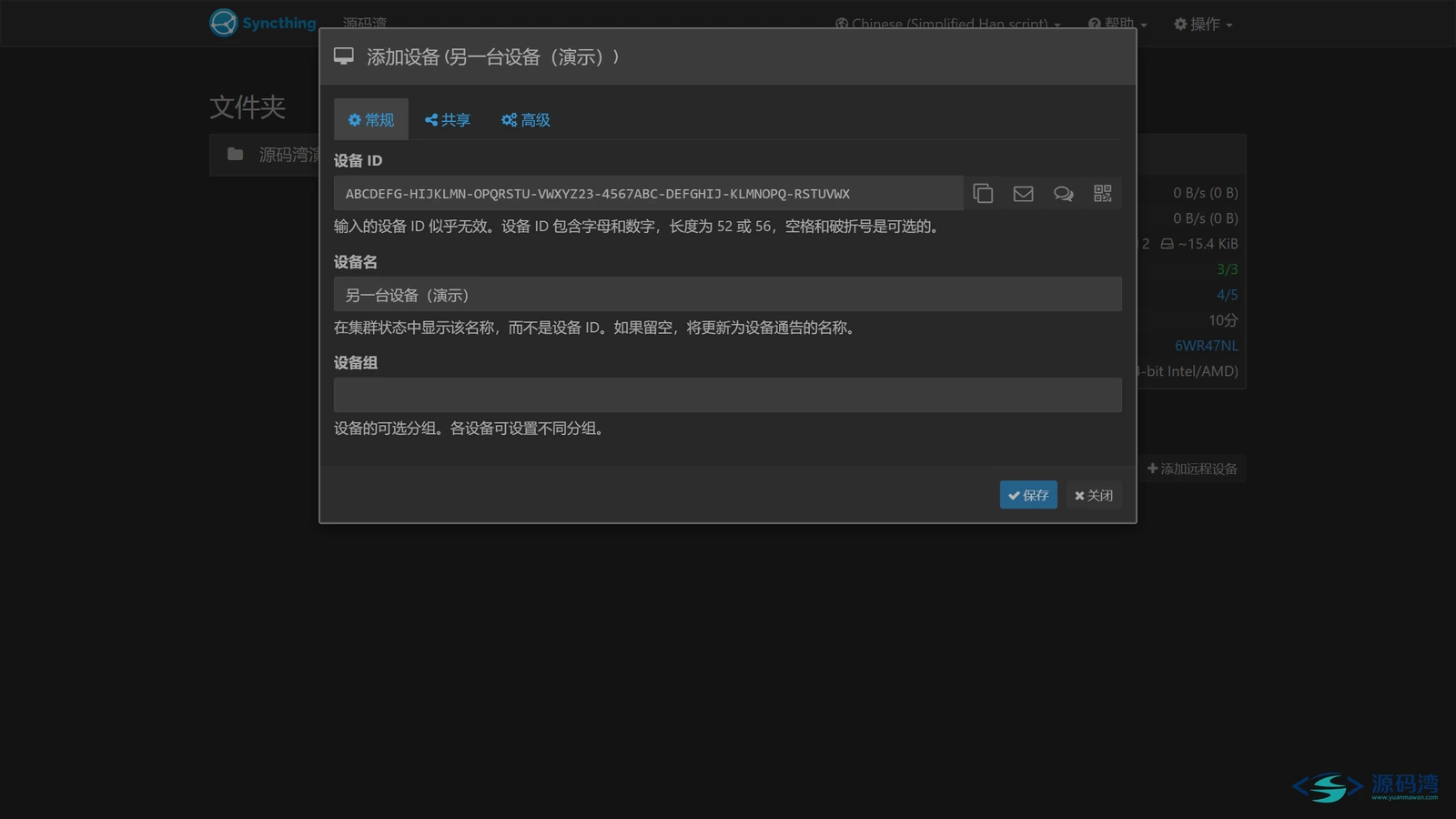
两边互相加完,设备就通上了。文件传输一走局域网直连(几百兆每秒跑满内网),不在一个网络时会自动打洞,打洞失败才走官方中继兜底——中继的流量也是端到端加密的,服务器管理员看不到内容。
还有几个顺手的细节
「操作」菜单里该有的都有:显示 ID、日志、支持捆绑包、重启、关闭:
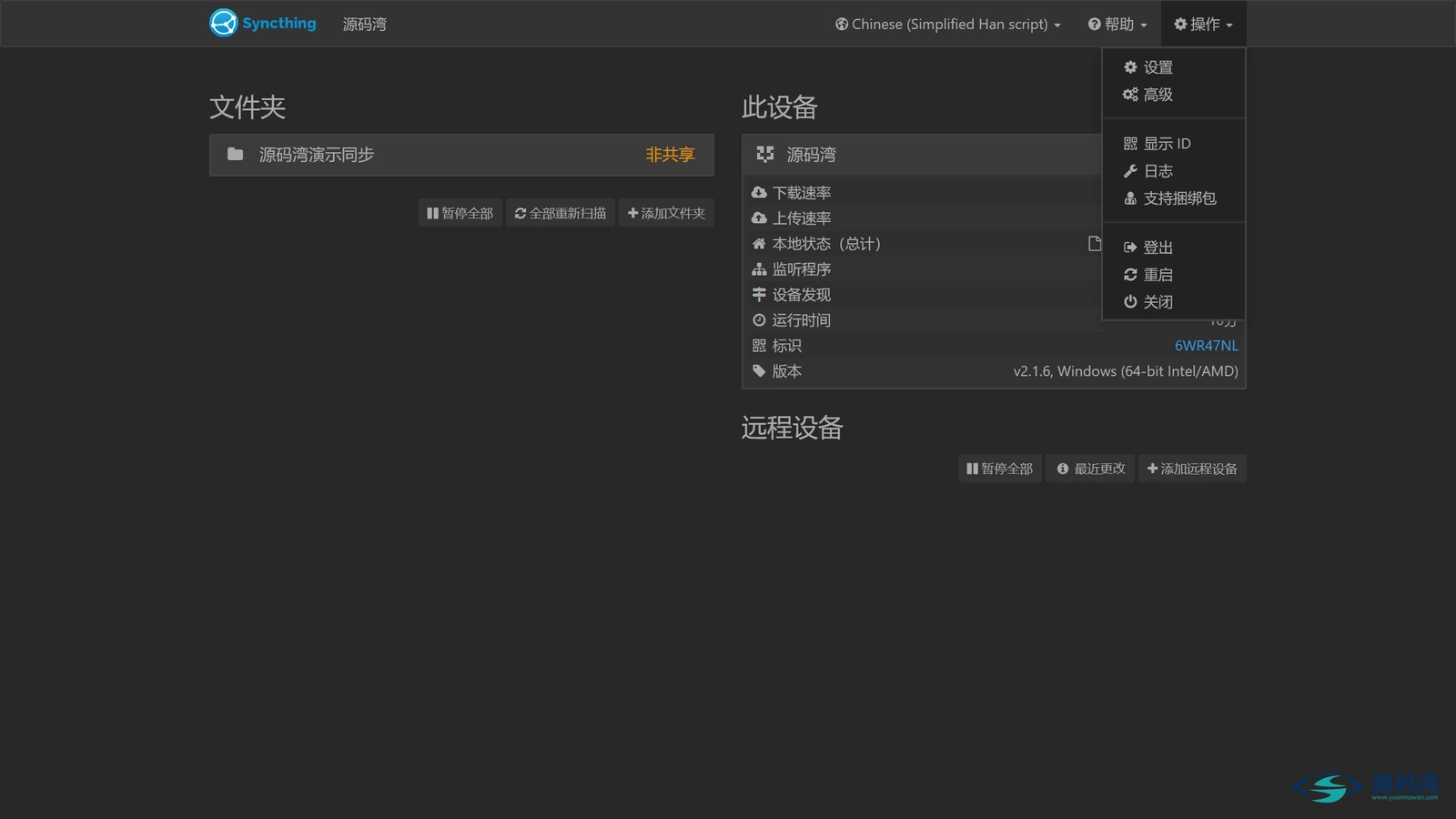
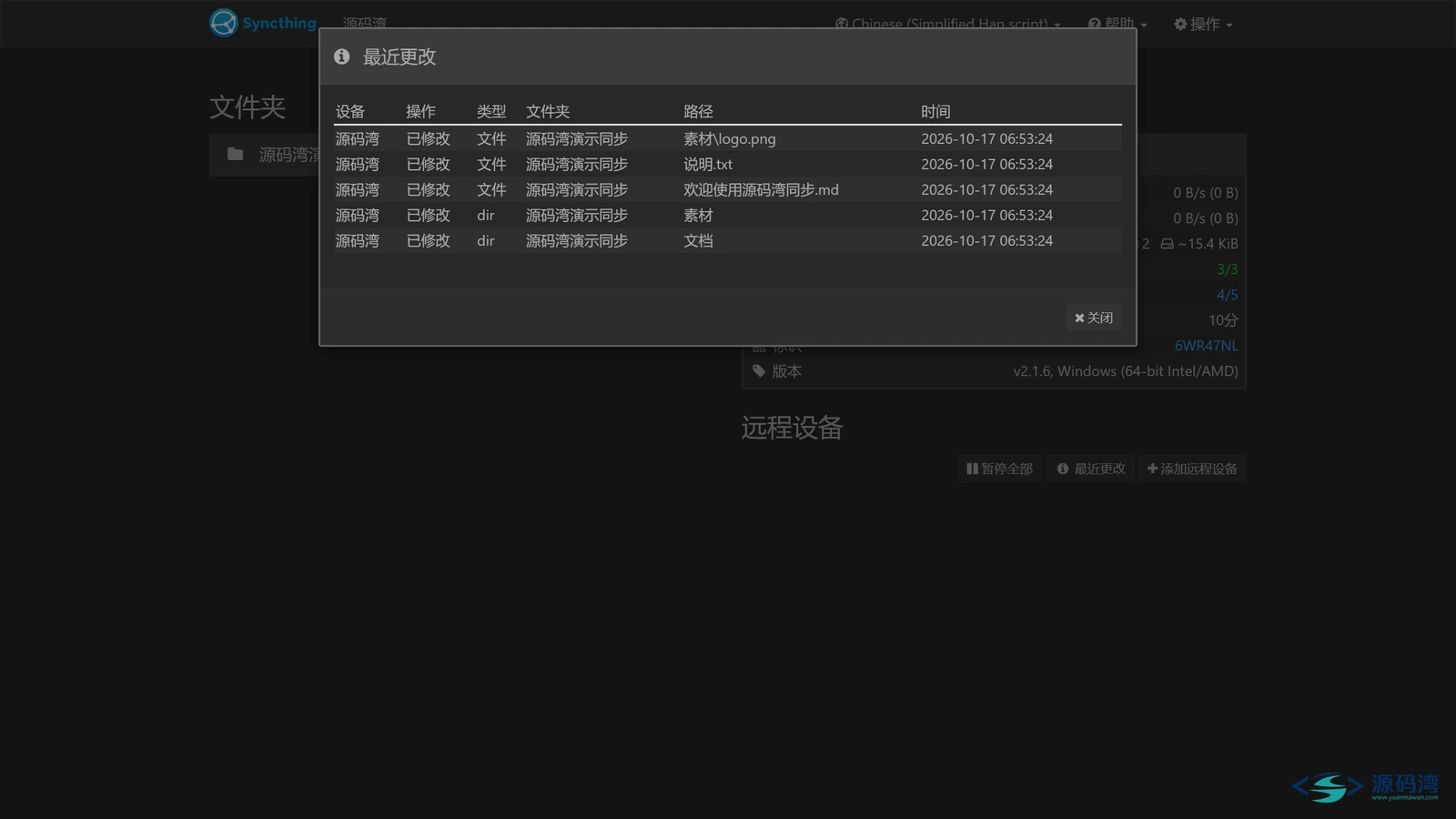
「最近更改」能查所有文件的同步记录,哪个文件几点被哪台设备动过,一清二楚:
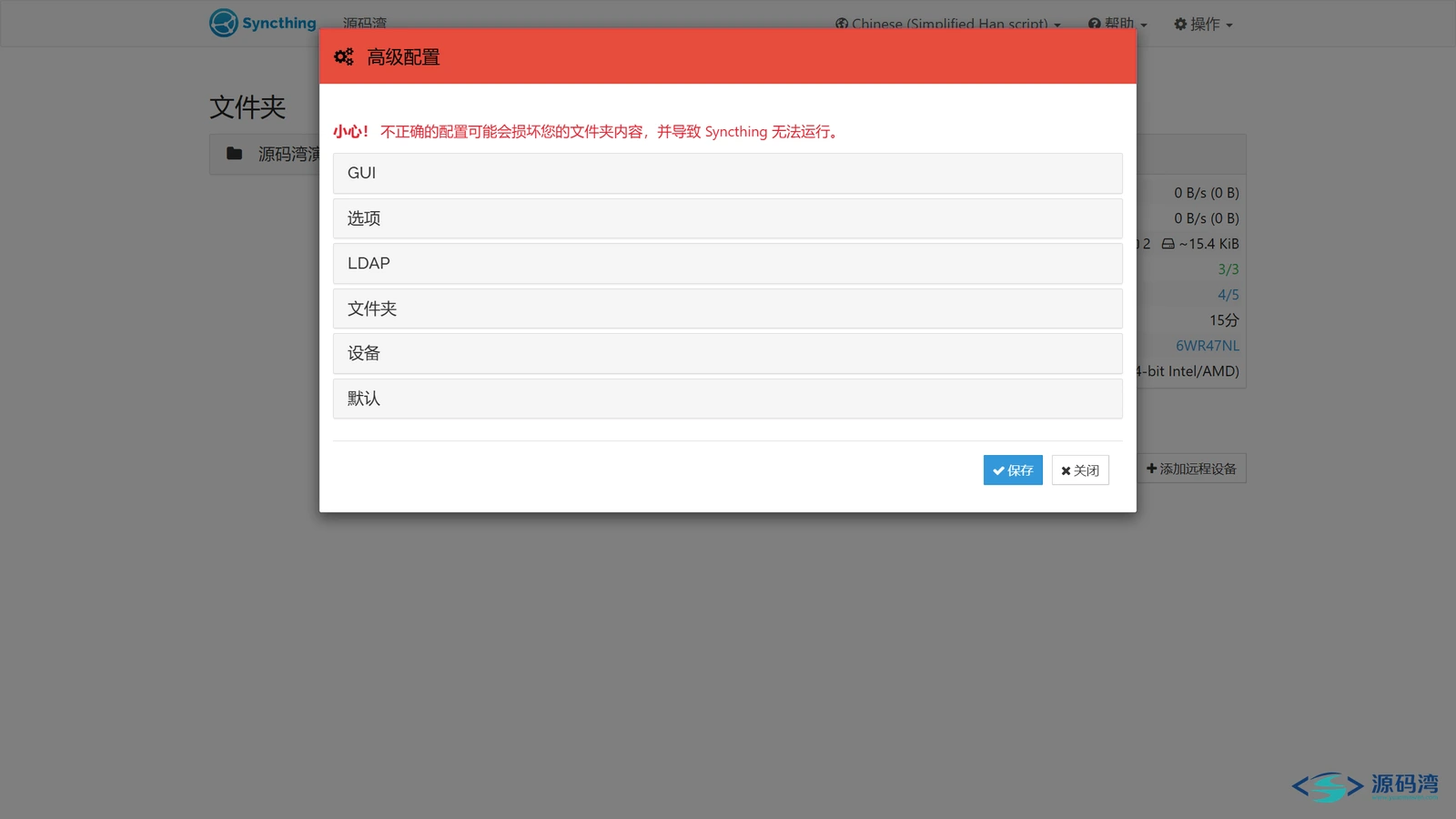
「高级」里是完整的配置编辑器,有折腾癖的可以在这调所有参数:
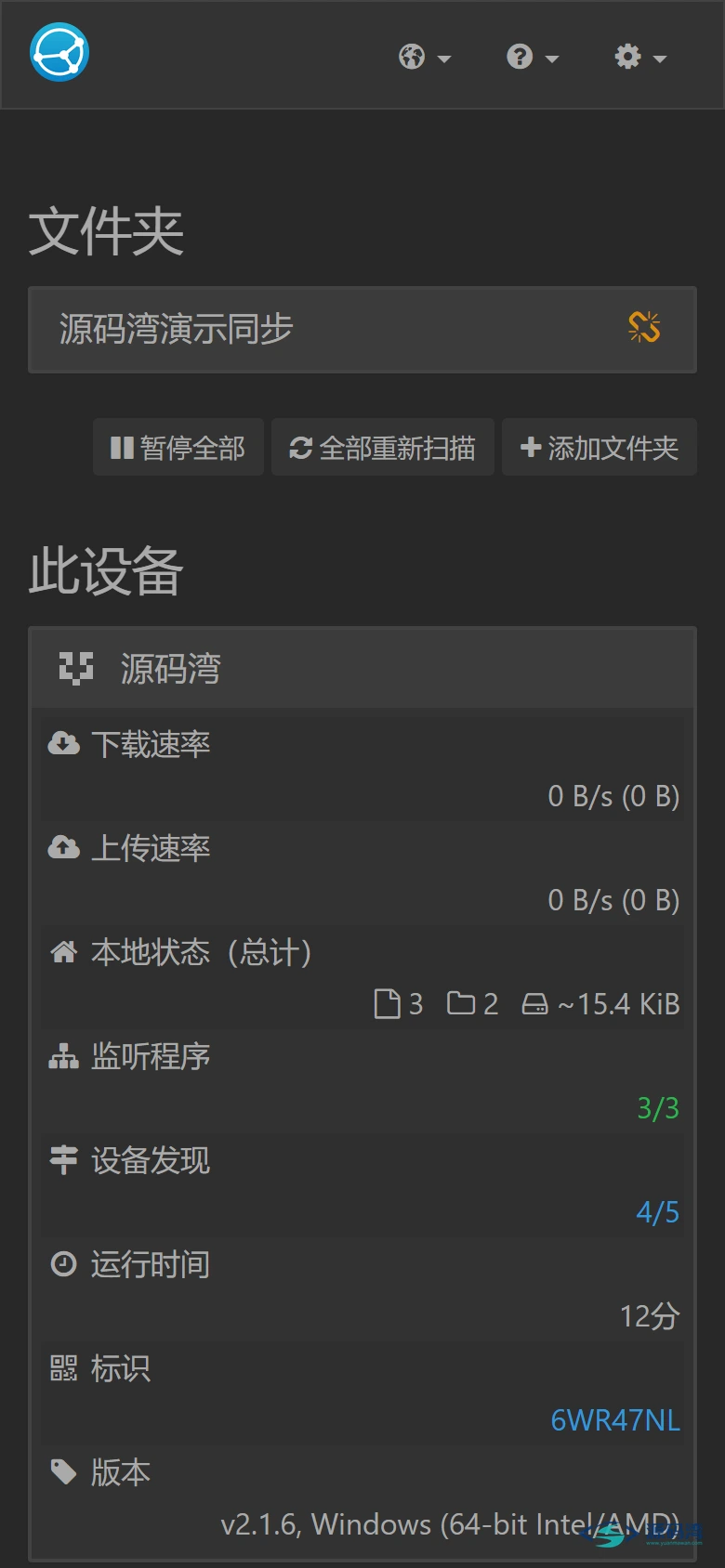
手机浏览器打开是自适应的,看状态、暂停文件夹都正常:
说说缺点,不吹
1. 它不是网盘,别拿它当网盘用。 Syncthing 是「设备对设备」同步:两台设备必须都开着才能传文件。你想要「上传后随时随地能取」,该用网盘;你想要「几台自己的设备之间保持文件一致」,它才是对的工具。
2. 界面品牌基本改不了。 我实测想换 logo 和界面标题,查了一圈——官方明确不支持自定义 CSS/JS,界面资源是编译进 exe 的,唯一的办法是自己改源码重新编译。对想「深度换皮」的人来说这是个硬伤。
3. 跨网打洞不是 100% 成功。 大部分网络环境能直连,但某些严格的运营商 NAT 下会打洞失败、走中继,速度就取决于中继线路了。同一个 Wi-Fi 内网下不用操心,直连满速。
4. 手机端凑合能用,不算精致。 安卓客户端由社区维护,iOS 只有第三方 App(Möbius Sync,免费版有限制)。手机当个「接收端」没问题,当主力操作端不如专业 App。
常见问题
源码获取
上面教程用到的完整整合包(官方 windows-amd64 版 + 已配置好的品牌和认证 + 示例文件夹 + 完整源码包),我放夸克网盘了:
自己从官方拉也行,就是环境、依赖、配置、目录结构得自己理一遍。包里是跑通之后才打的——要省这几步,直接拿下面这个。
包里有什么:
- Syncthing v2.1.6 Windows 版(免安装,双击启动)
- 已配置好:设备名「源码湾」、深色主题、登录账号已设置(ymw / ymw12345678,登录后自己改)
- 示例同步文件夹(sync-demo,可直接添加试用)
- 完整源码包(学习二开用,附 MPL-2.0 许可证)
- 详细使用说明 + 免责声明
两个小提醒:
- 建议先「转存到自己网盘」再下载——直接下载的链接容易失效,转存后就是你的了;
- 手机上操作:点开链接 → 右下角「保存到网盘」→ 回夸克 App 的「我的网盘」里下载。
自己动手的成本:装是最不用花时间的一步——解压、双击、浏览器自动打开,全程没碰命令行。花时间的是配:① 两台设备要互相加对方那串 56 位设备 ID,填错它只回一句「似乎无效」,还得回头核对;② 得先想清楚同步哪个目录、要不要开版本控制、删文件会不会连带删到对面;③ GUI 密码建议第一件事就设,不设的话同一局域网里谁都能点进来。另外我踩的那个「界面上点保存没生效」的坑,最后是走官方 REST API 改配置才绕过去——纯靠鼠标的人会卡死在这儿。包里设备名、深色主题、登录账号、示例文件夹都配好了,解压就能看到成品界面。
装的过程中卡住了,或者想让我测哪个功能,留言就行。
装之前先确认两件事:两台设备要能互相访问(同一局域网最省事,跨网要靠打洞或者中继)、同步目录最好别有正在被占用的数据库文件。它不需要数据库,也不需要账号。