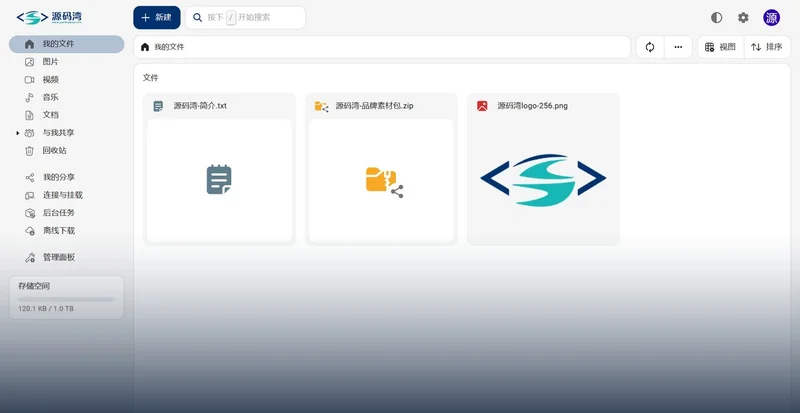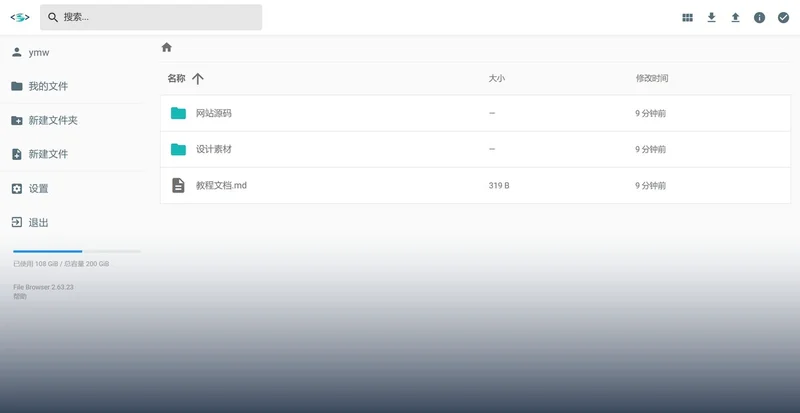

OpenList 这程序,说人话就是:把你散落在各个网盘的账号,挂进一个自己说了算的网站里统一管理。夸克网盘、阿里云盘、OneDrive、本机硬盘、甚至 S3 对象存储,40 多种存储在一个网页界面里浏览、预览、下载、分享。
它的前身是 AList——国内做「网盘聚合」最有名的开源项目。后来原项目出了变故,社区接手代码继续维护,改名 OpenList,现在 GitHub 2.5 万 Star,AGPL-3.0 协议。
我在 Windows 本地从头到尾装了一遍:下载、首次启动、Web 向导初始化、挂存储、传文件、预览、做分享链接、换暗色模式、改品牌,一共截了 19 张图。结论先给:这东西装起来是真简单——解压、双击、在网页上点几下就完事;但装完之后有几个地方新手容易懵,我放在文章后半段了。
OpenList 能干什么
它的价值在于把「很多个网盘」压成「一个网站」。你不再需要挨个打开夸克、阿里、OneDrive 的客户端找文件。
按用途对号入座——
- 网盘太多、文件太散:所有账号挂进来,一个页面里浏览、预览、下载
- 想给自己做个资源站:文件实际存在网盘里,网站只做目录和入口,不占服务器硬盘
- 本地硬盘 + 云盘混着用:重要文件放本地,冷数据放网盘,界面上看是一棵树
- 给朋友发个长期可用的目录页:分享链接挂在上面,加文件不用重新发链接
- 想把对象存储接进来:S3、OneDrive、阿里云盘这类挂上就能浏览
它不做同步,也不做备份。是个「聚合入口」,不是「同步工具」——这点得先分清。
核心功能亮点
- 40 多种存储驱动:夸克、阿里云盘、百度、OneDrive、S3、本机硬盘、WebDAV 之类,一个后台里挂
- 统一的文件操作:右键就是全部功能,复制、移动、重命名、删除、下载
- 在线预览:文本、图片直接在浏览器里看,视频也能播
- 分享链接 + 分享管理:发出去的链接在后台能看、能撤
- Web 向导初始化:不用改配置文件,第一次打开网页填几下就完事
- 站点设置:站名、Logo、主题色、公告都在后台改
- 暗色模式 + 手机访问:手机浏览器打开和电脑上差不多
- 单 exe 免安装:解压双击就跑
这工具什么来头
- 版本:v4.2.7,GitHub 2.5 万 Star(继承自 AList 的社区)
- 协议:AGPL-3.0,个人使用、二开都没问题
- 技术栈:Go 编译的单文件 exe(Windows 版约 139MB),前端是现成的网页界面
- 数据库直接内置 SQLite,不需要装 MySQL、不需要装 PHP、不需要宝塔
- 官方提供 Windows / Linux / macOS / 树莓派全平台二进制
它的核心玩法就一句话:一个网站,多个网盘。你有几个网盘账号、几台 NAS、几块移动硬盘,全都可以挂上去,用同一个界面管理,还能给每个账号分配不同的目录权限。
我的测试环境
| 项目 | 配置 |
|---|---|
| 系统 | Windows 11 本地 |
| 版本 | 官方 windows-amd64 二进制(v4.2.7) |
| 端口 | 5244 |
| 数据 | SQLite(data\data.db,程序自己建) |
部署:解压、双击、网页上点几下
1. 解压到任意目录,双击 启动网盘.bat。第一次启动会自动生成配置和数据文件,命令行窗口会停在那儿,别关,关了服务就停了。
2. 浏览器打开 http://127.0.0.1:5244。老教程会让你"去日志里找默认密码"——那是 AList 时代的做法,v4.2.7 已经不这么玩了。新版第一次打开是一个安装向导页:
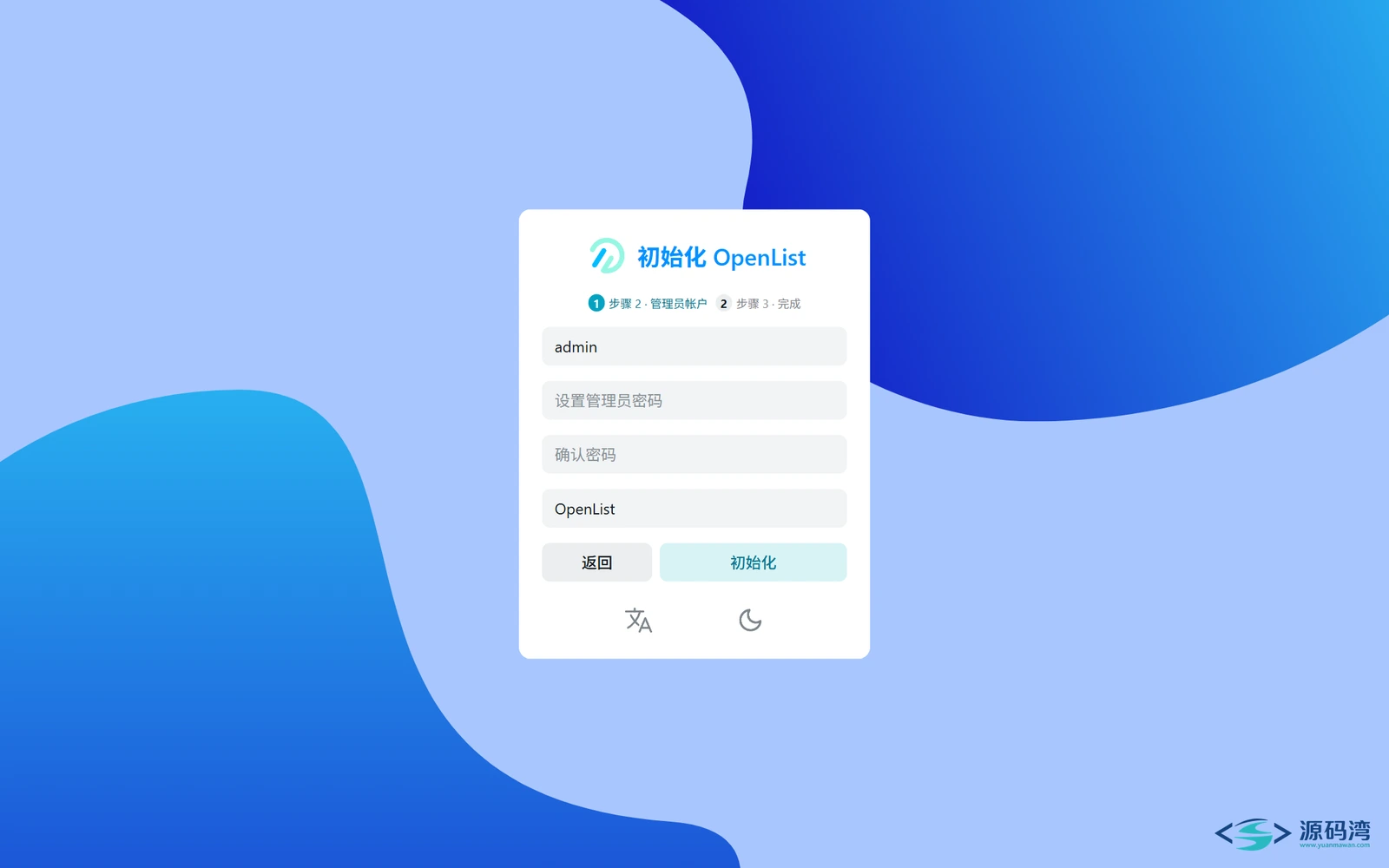
3. 向导就三步:设管理员账号密码、选数据库(默认 SQLite 不用动)、填站点名。全程两分钟:
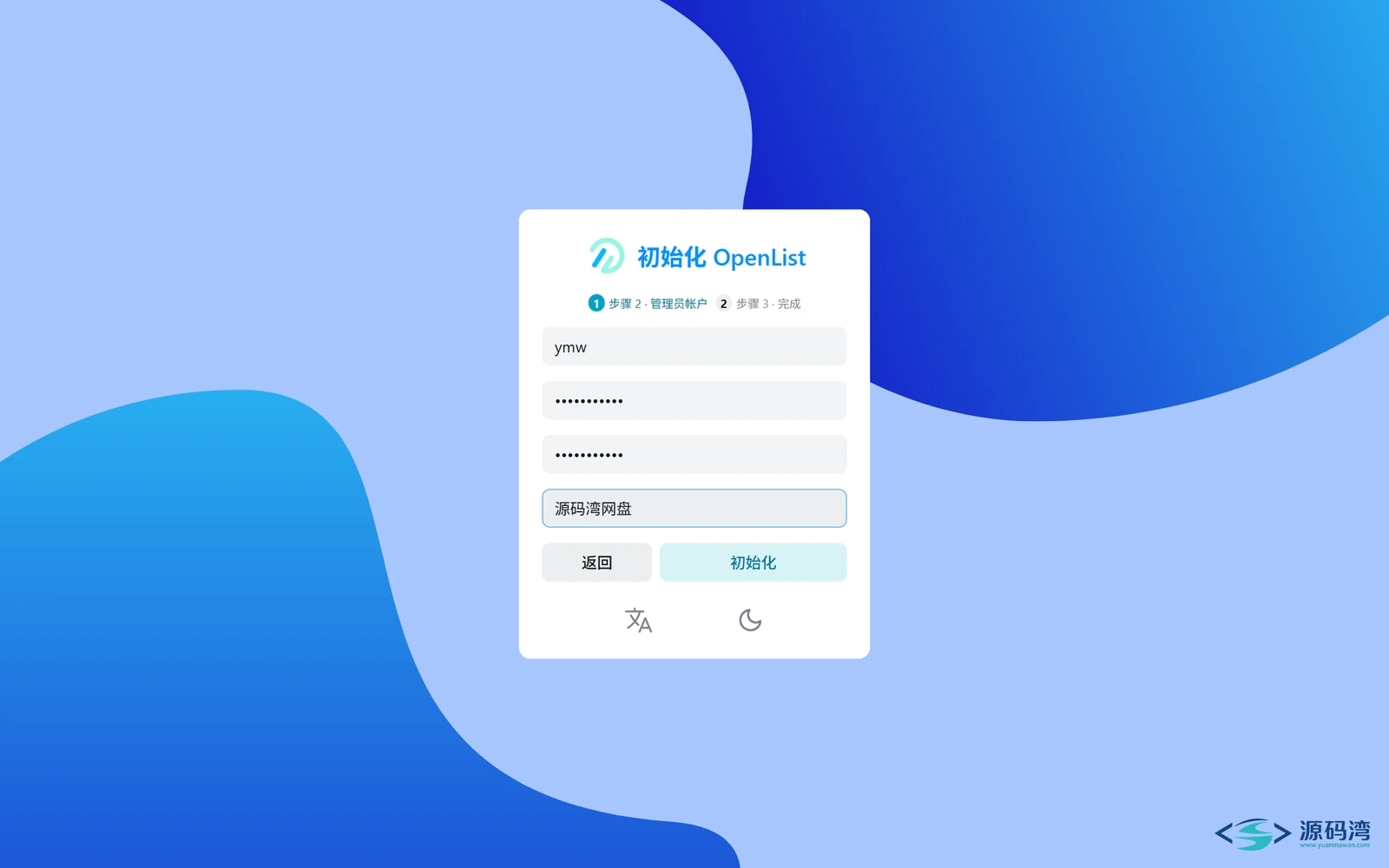
点「初始化」:
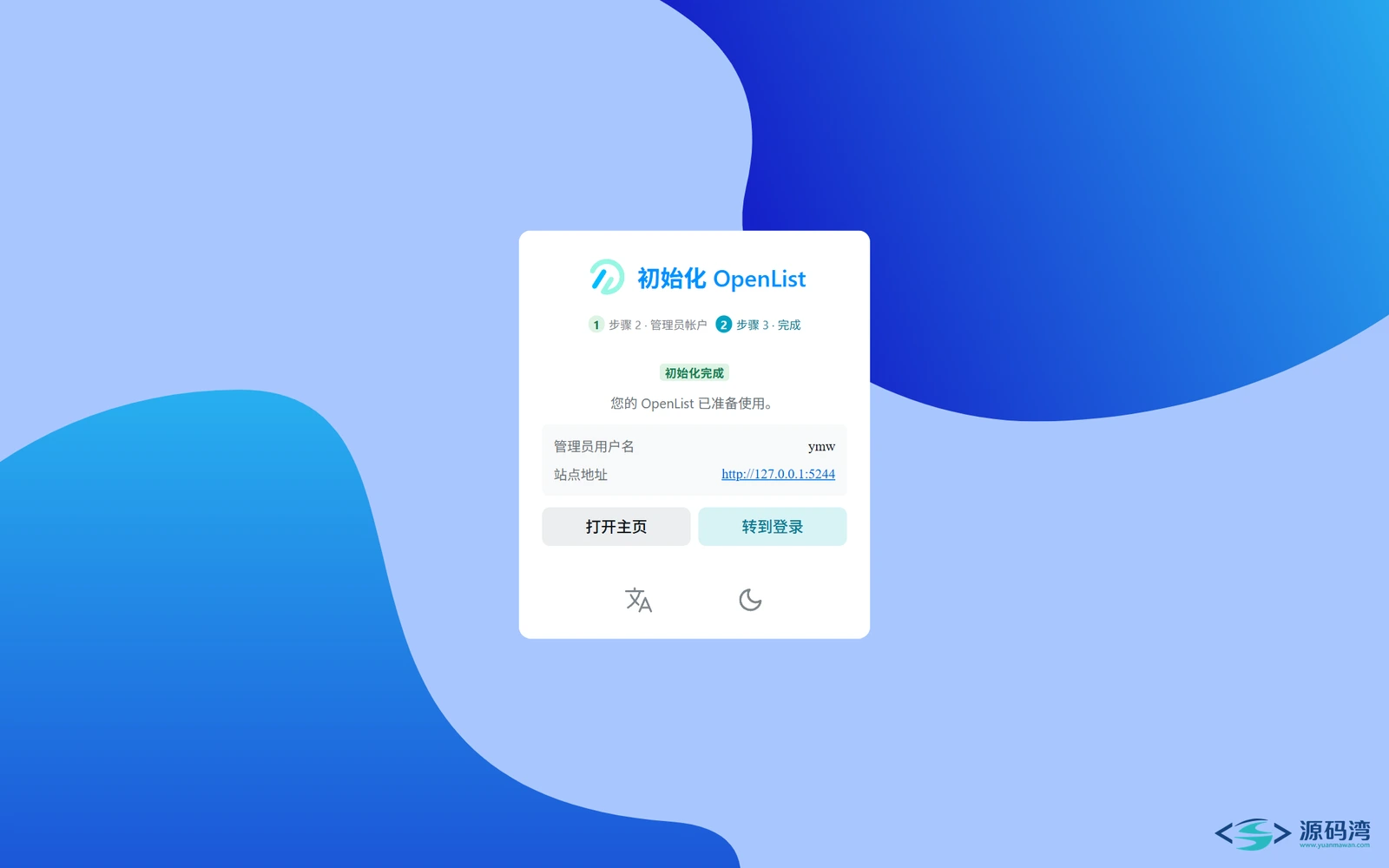
4. 完事,自动变成登录状态,直接进首页了:
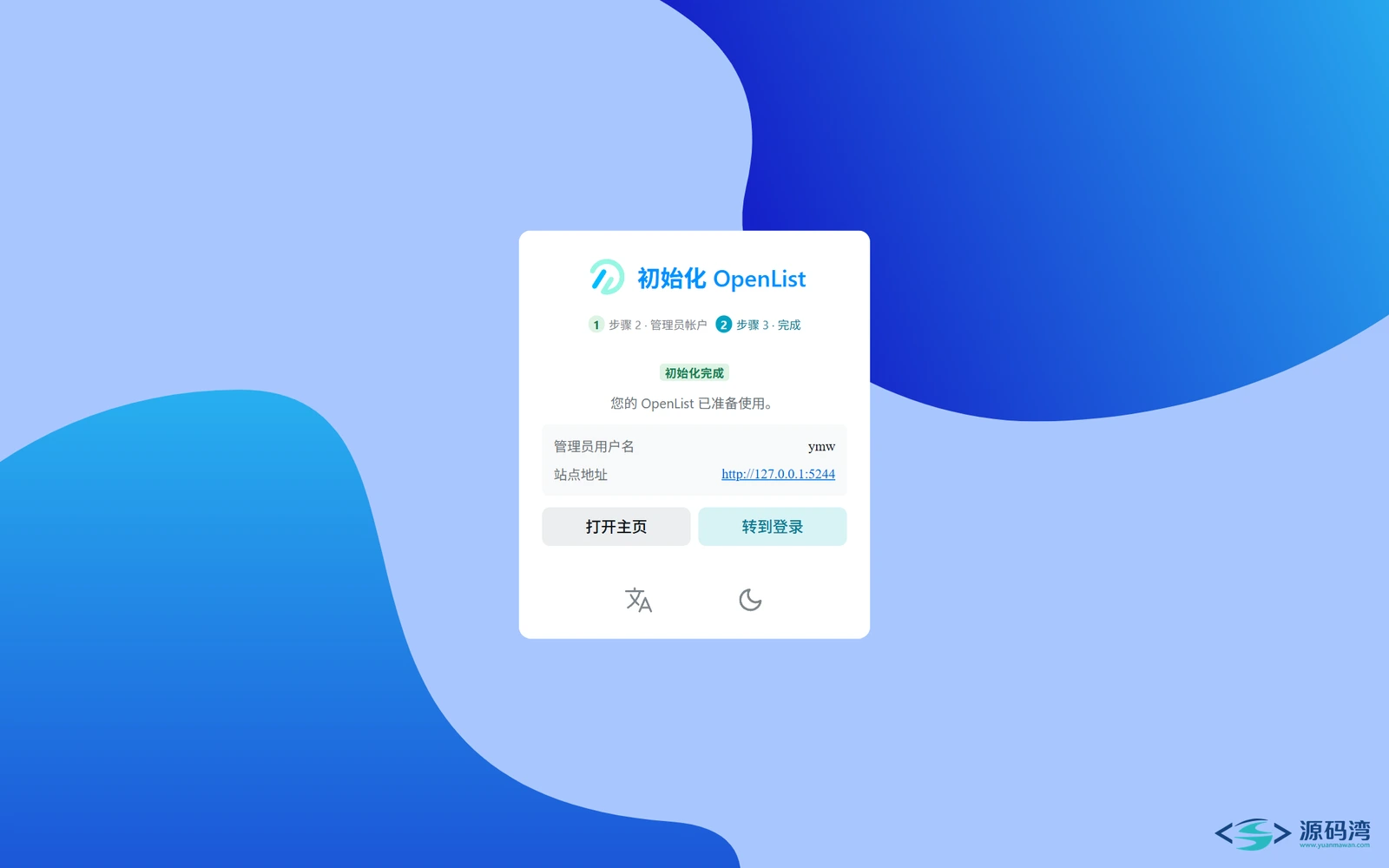
我装这一遍,从解压到进首页没碰过一次命令行,也没改过任何配置文件。
进去逛一圈
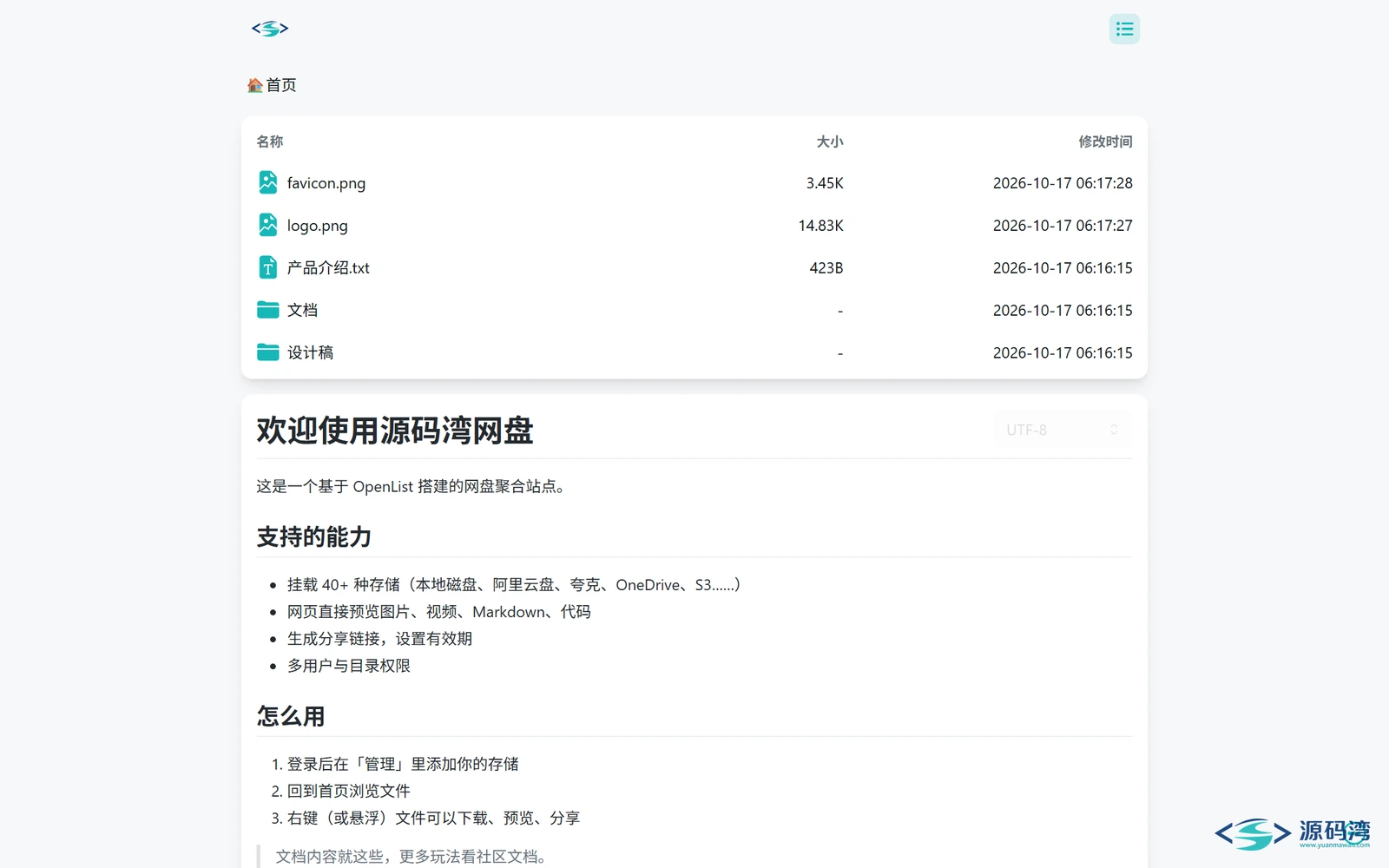
未登录时的首页——访客能看到什么,完全由你控制。可以只放个公告,也可以开放部分目录随便看:
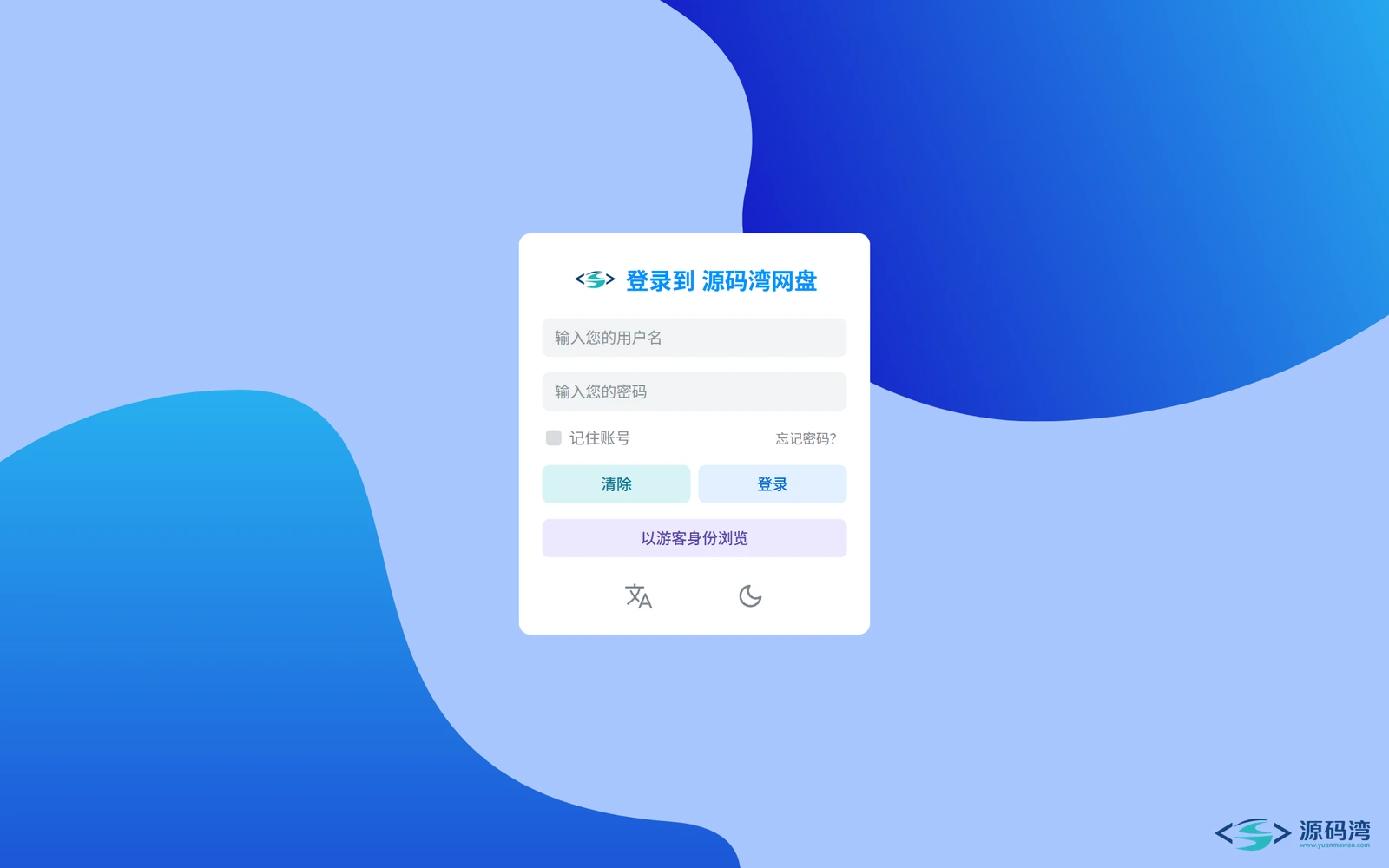
登录页干净利落:
登录后就是这个样子,我挂了一个本地文件夹当演示,文件列表、图标、大小、修改时间,该有的都有:
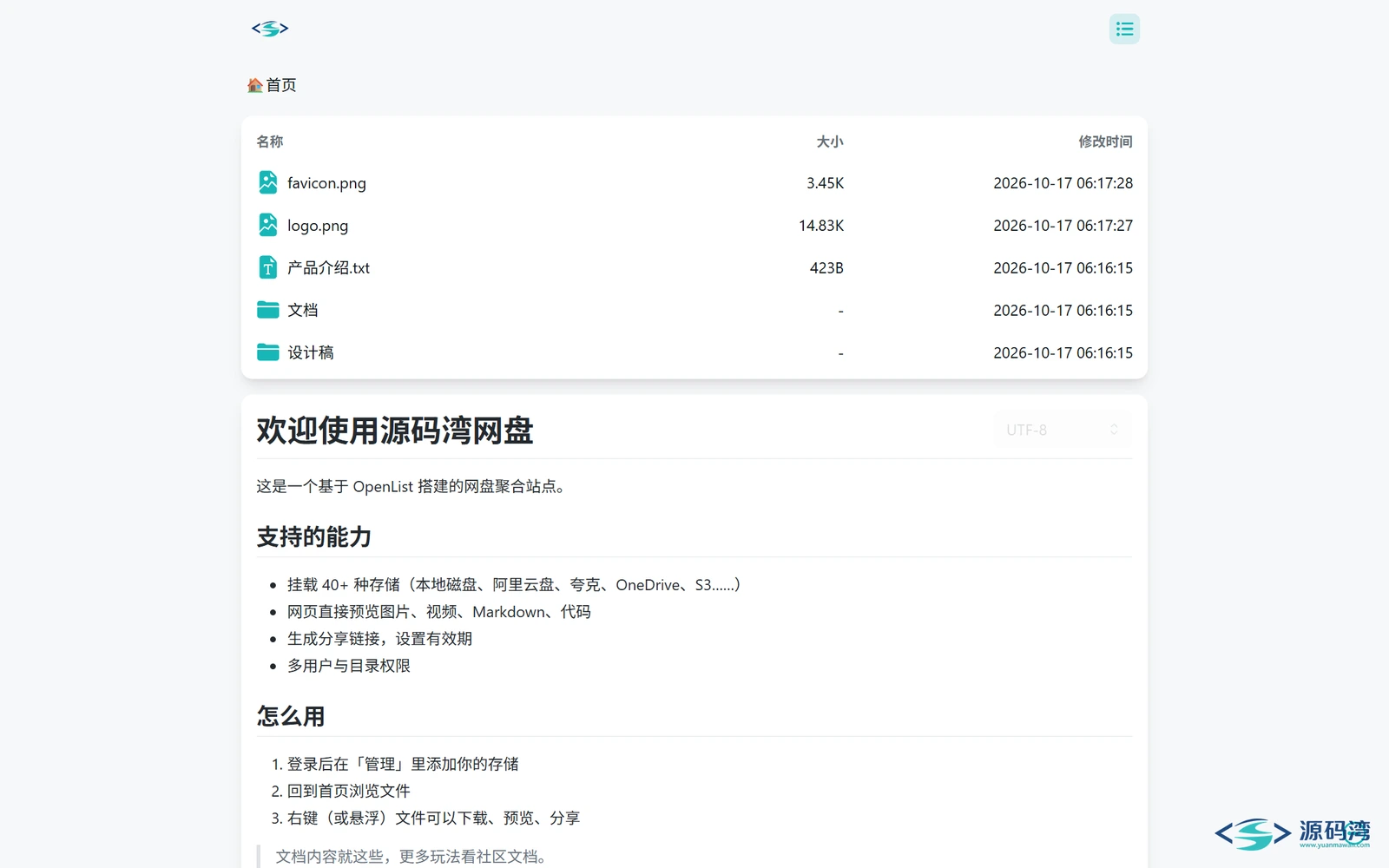
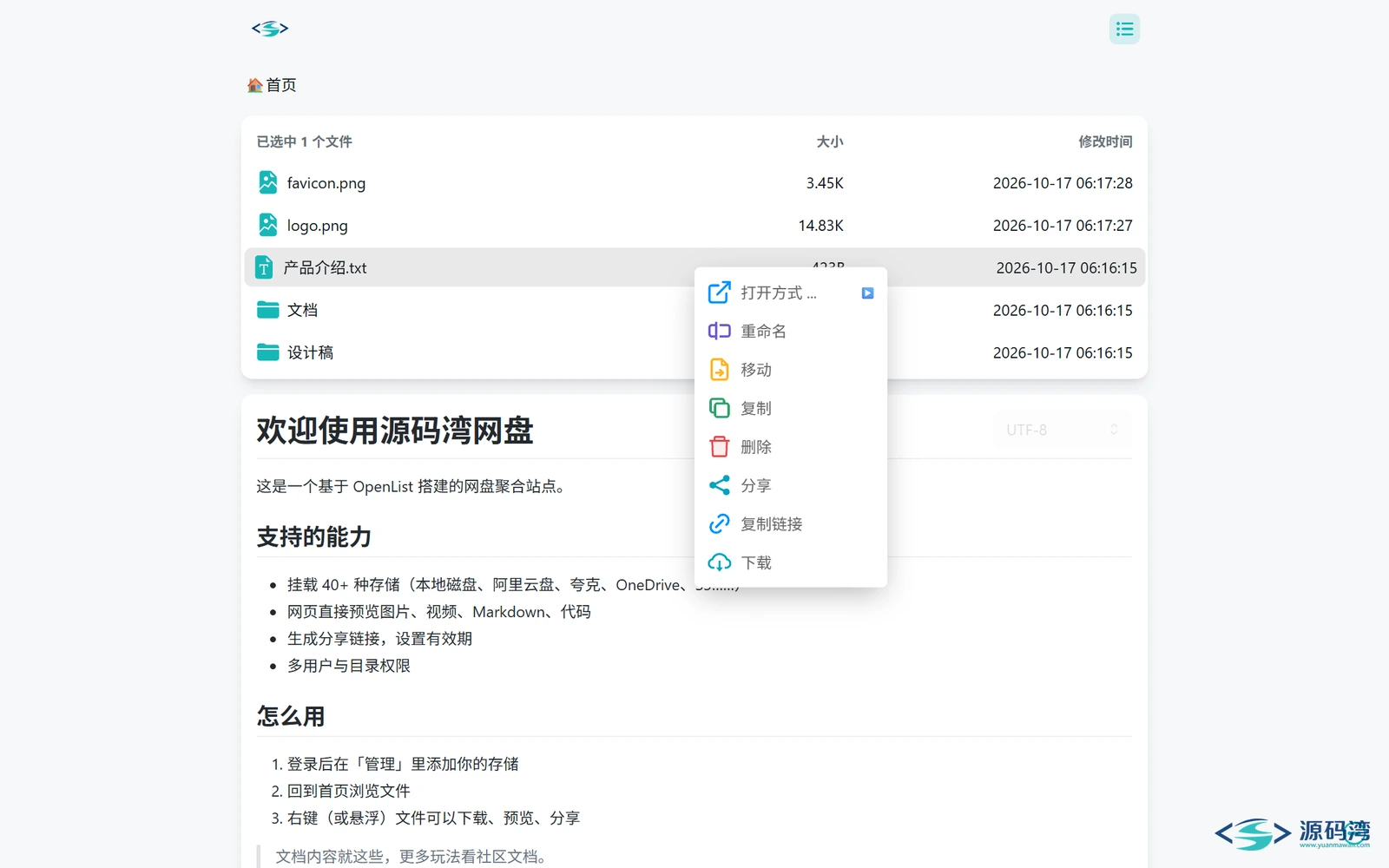
文件管理:右键就是全部功能
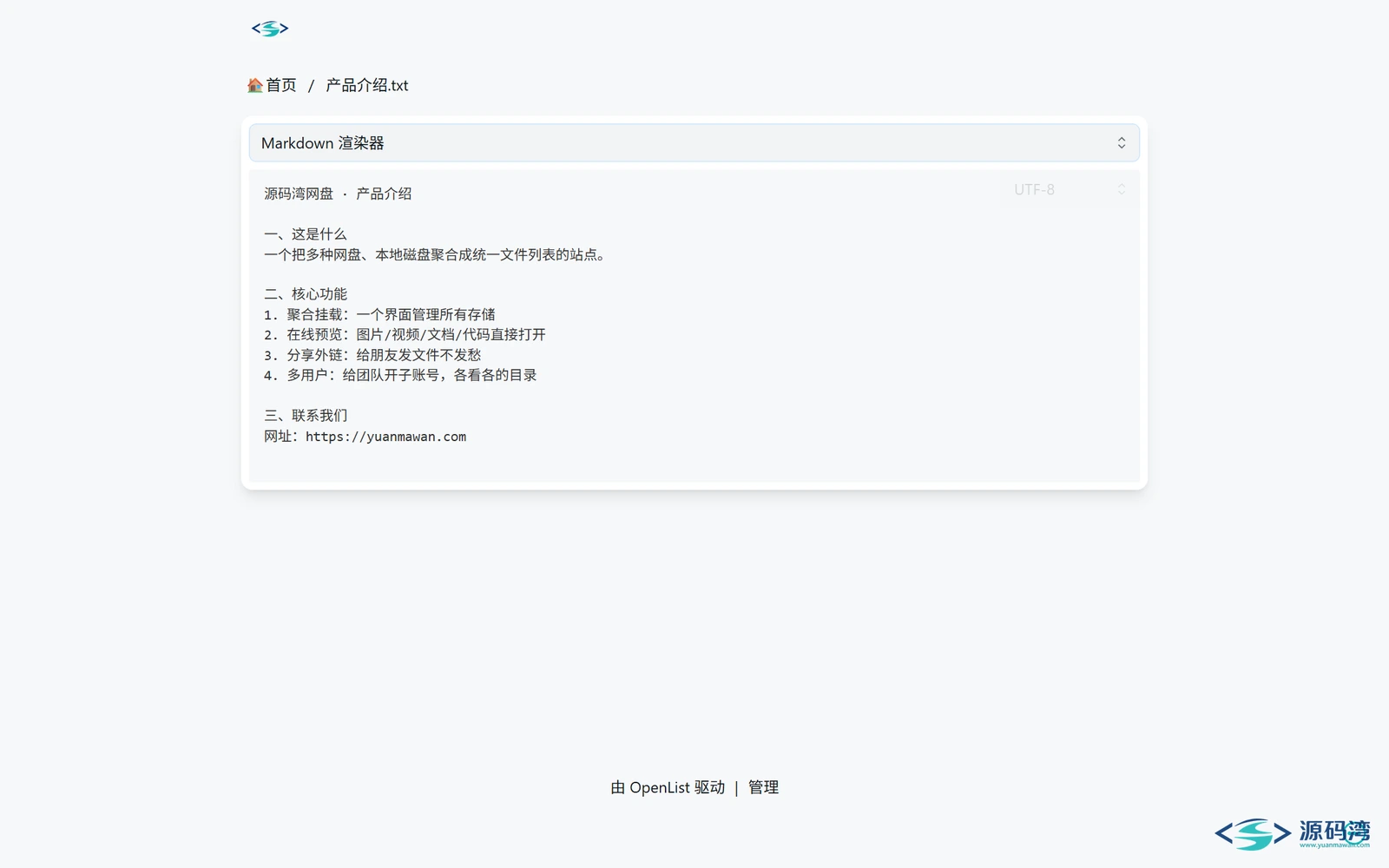
点击文件会直接预览。想看操作菜单就右键(或长按),下载、复制、移动到、删除、重命名、分享全在这儿:
文本文件预览,代码还能高亮:
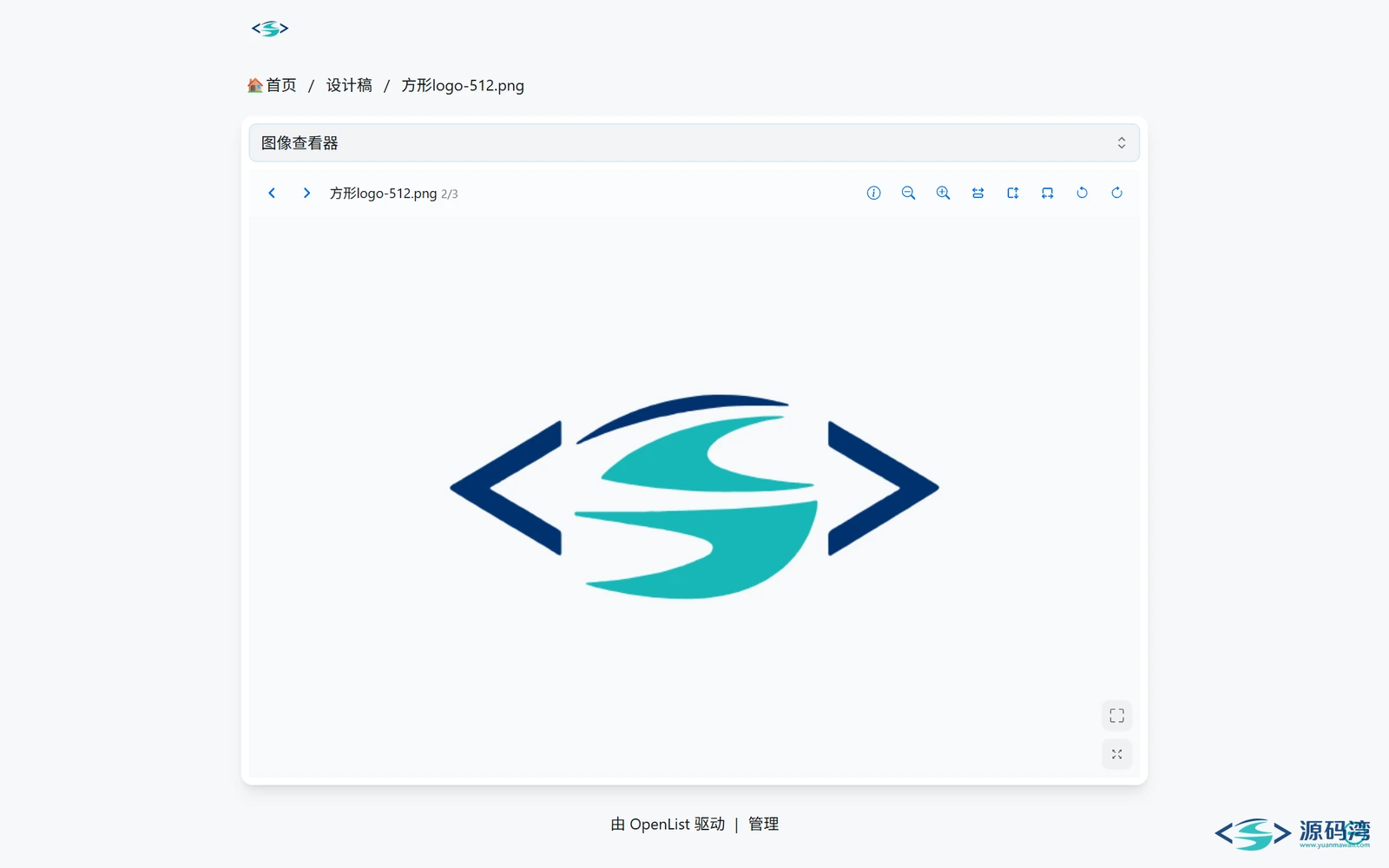
图片预览直接开,不用下载:
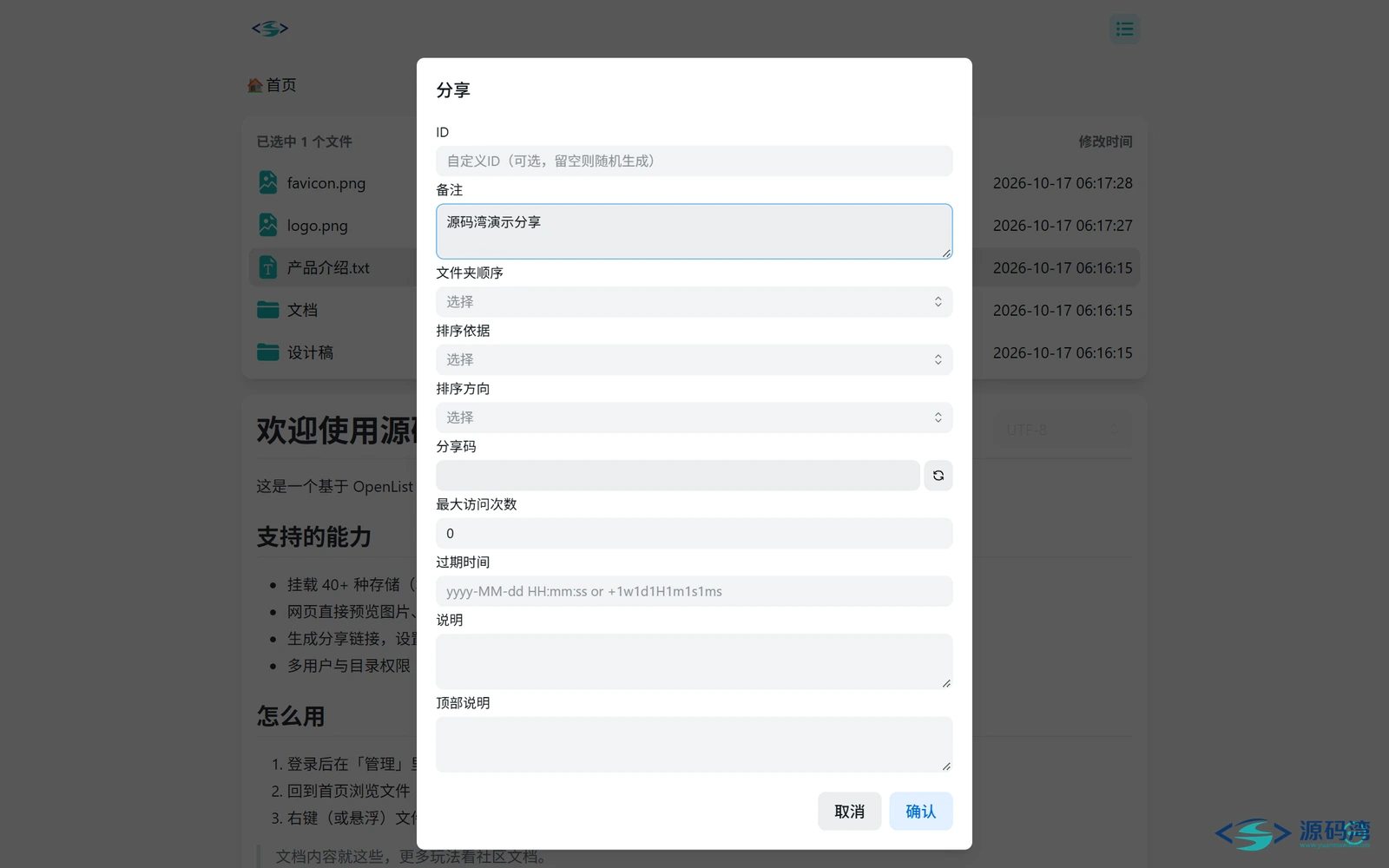
分享是我觉得最实用的功能。右键文件 → 分享,可以设置分享码、有效期、最大访问次数:
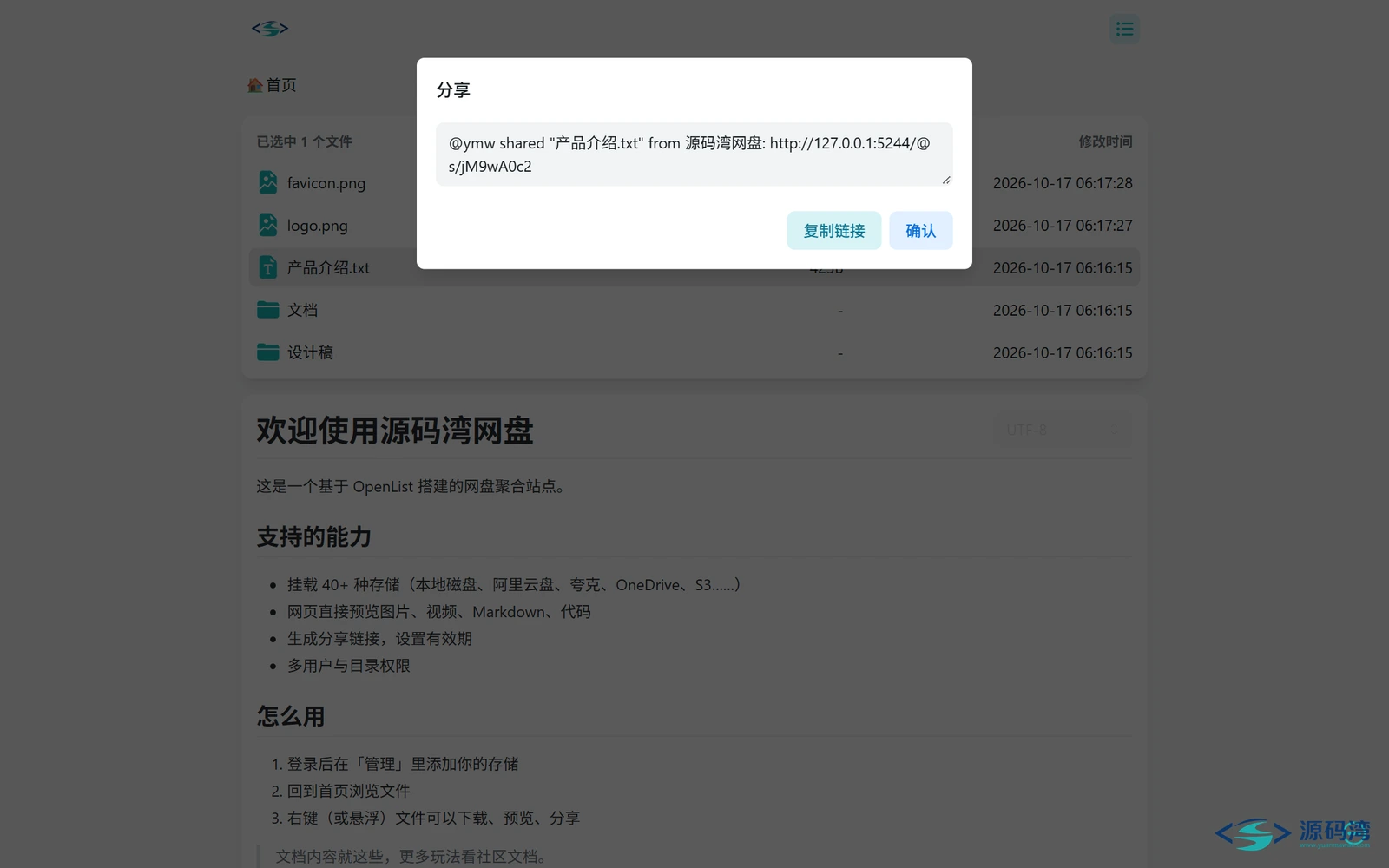
确认之后会给你一条分享文案,带链接,可以直接发给别人:
这里插一句我踩的坑:弹窗里的「过期时间」字段格式是 yyyy-MM-dd 或者 +1d1H1m1s1ms 这种表达式,乱填会让「确认」按钮变灰。我当时填了一句中文进去,按钮死活点不动,排查了半天才发现是这个字段在卡校验。留空就是永久有效,最省事。
后台管理
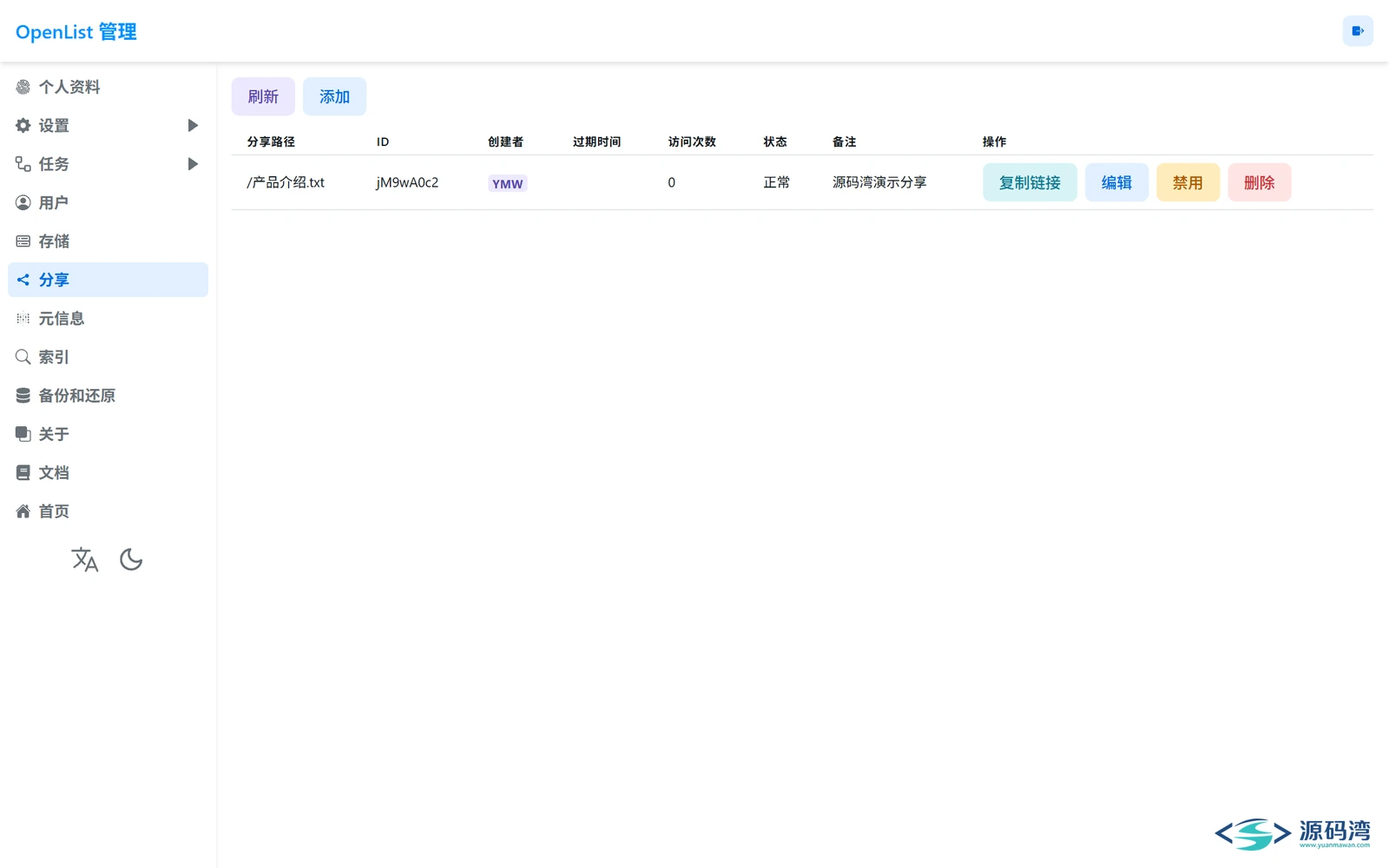
点右下角进「管理」,后台分十几个模块。分享管理能看到所有分享记录,随时禁用或删除:
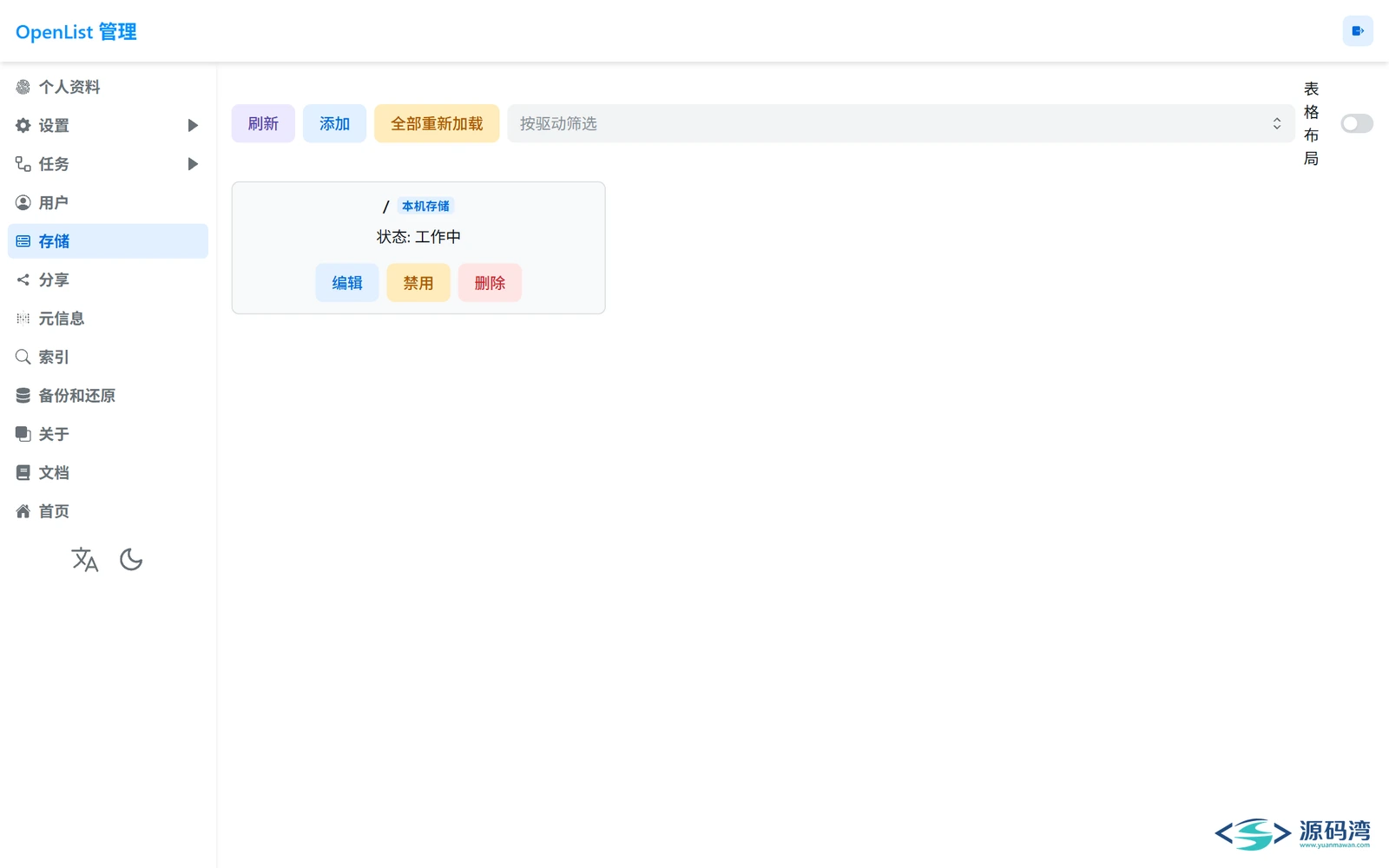
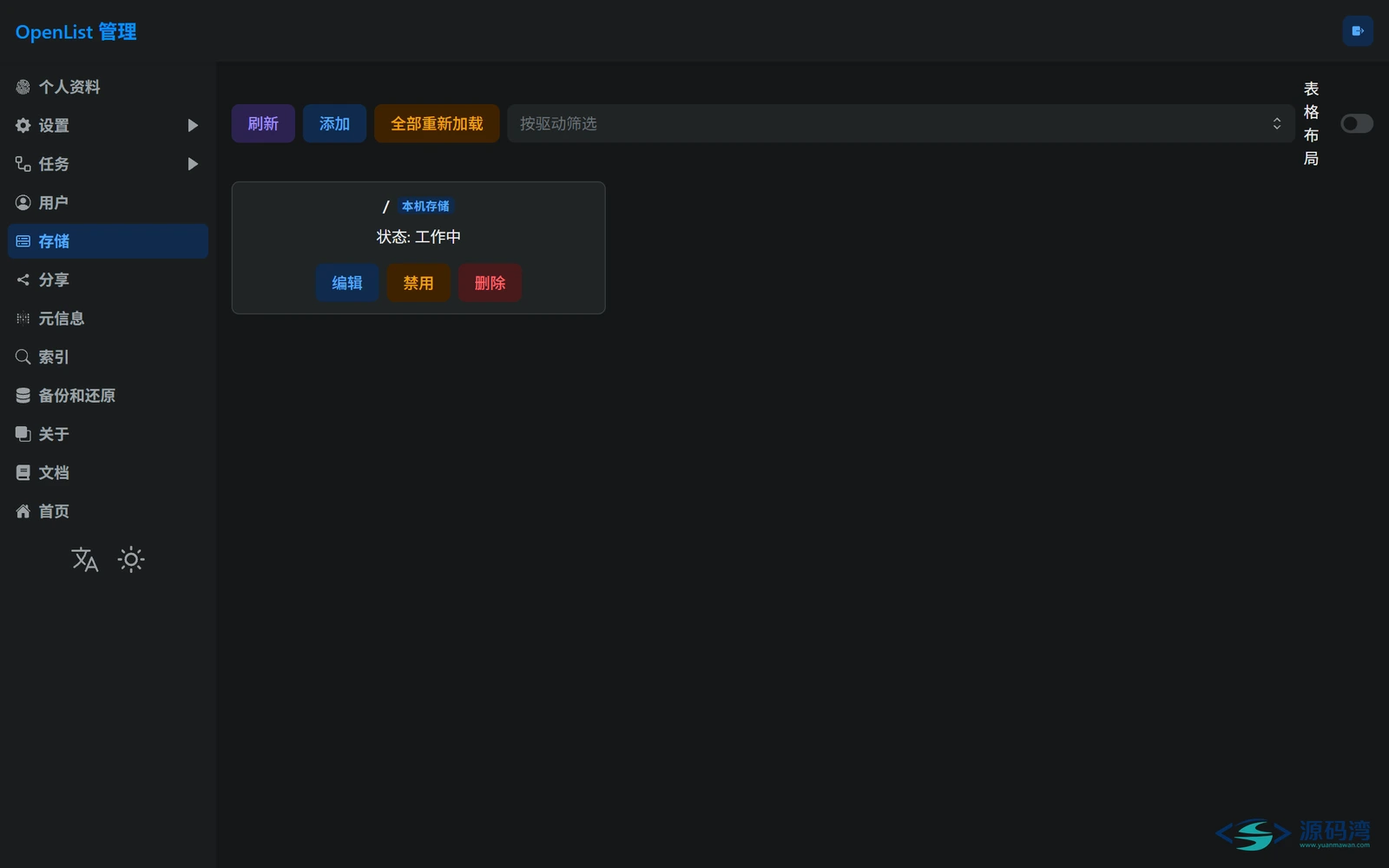
存储管理是核心——我挂的这个演示站用的是「本机存储」,挂载路径 /,指向 exe 同级的 files 文件夹。想挂夸克、阿里云盘就选对应驱动,填上凭据就行:
站点设置里能改站名、每页数量、是否允许访客浏览等:
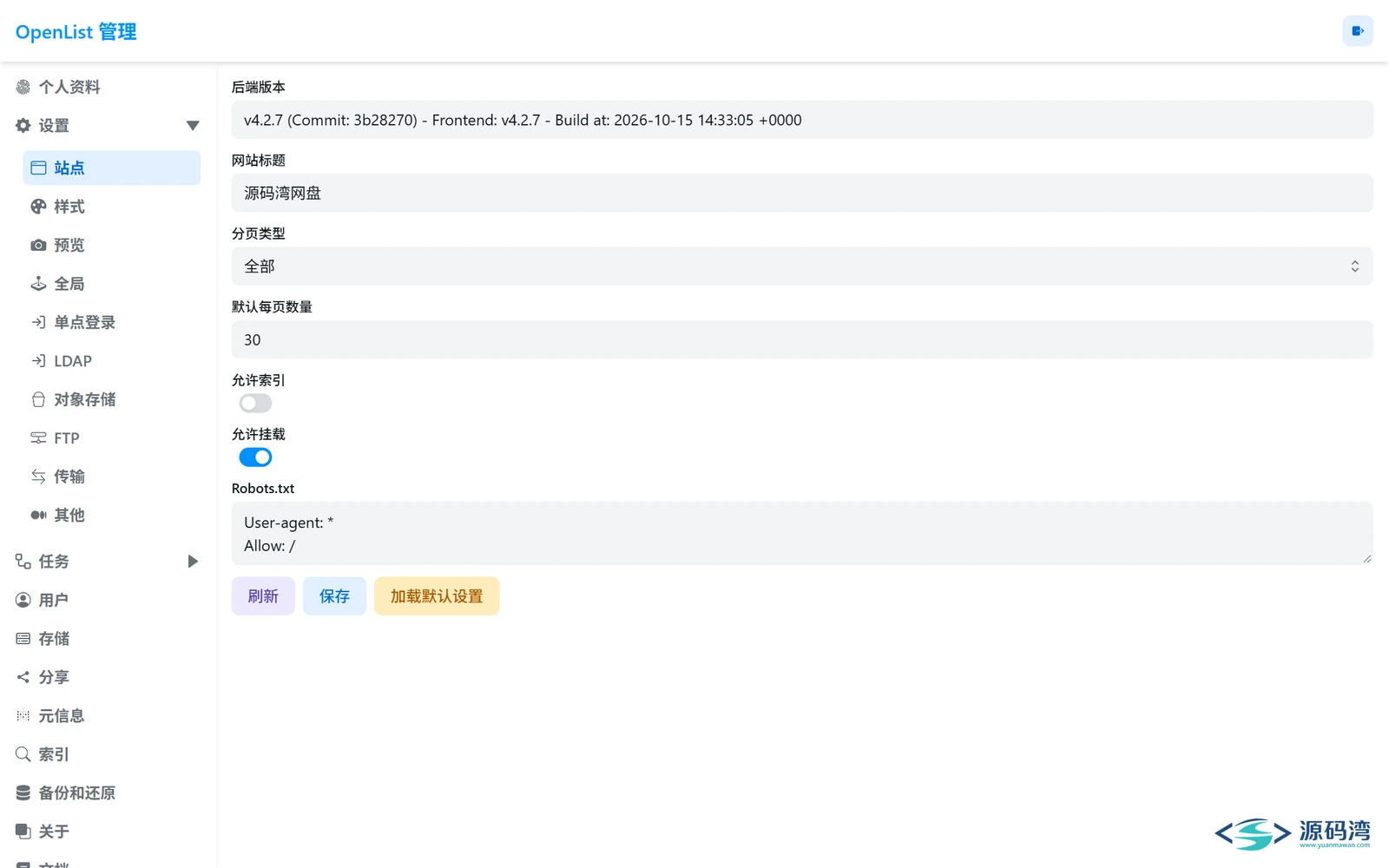
我把站名、logo、主题色全换成了自己站点的品牌(就是上面图片里看到的「源码湾」),一个配置文件都不用改,全在后台点出来的。这一点比我之前测的不少项目都省心。
暗色模式 + 手机访问
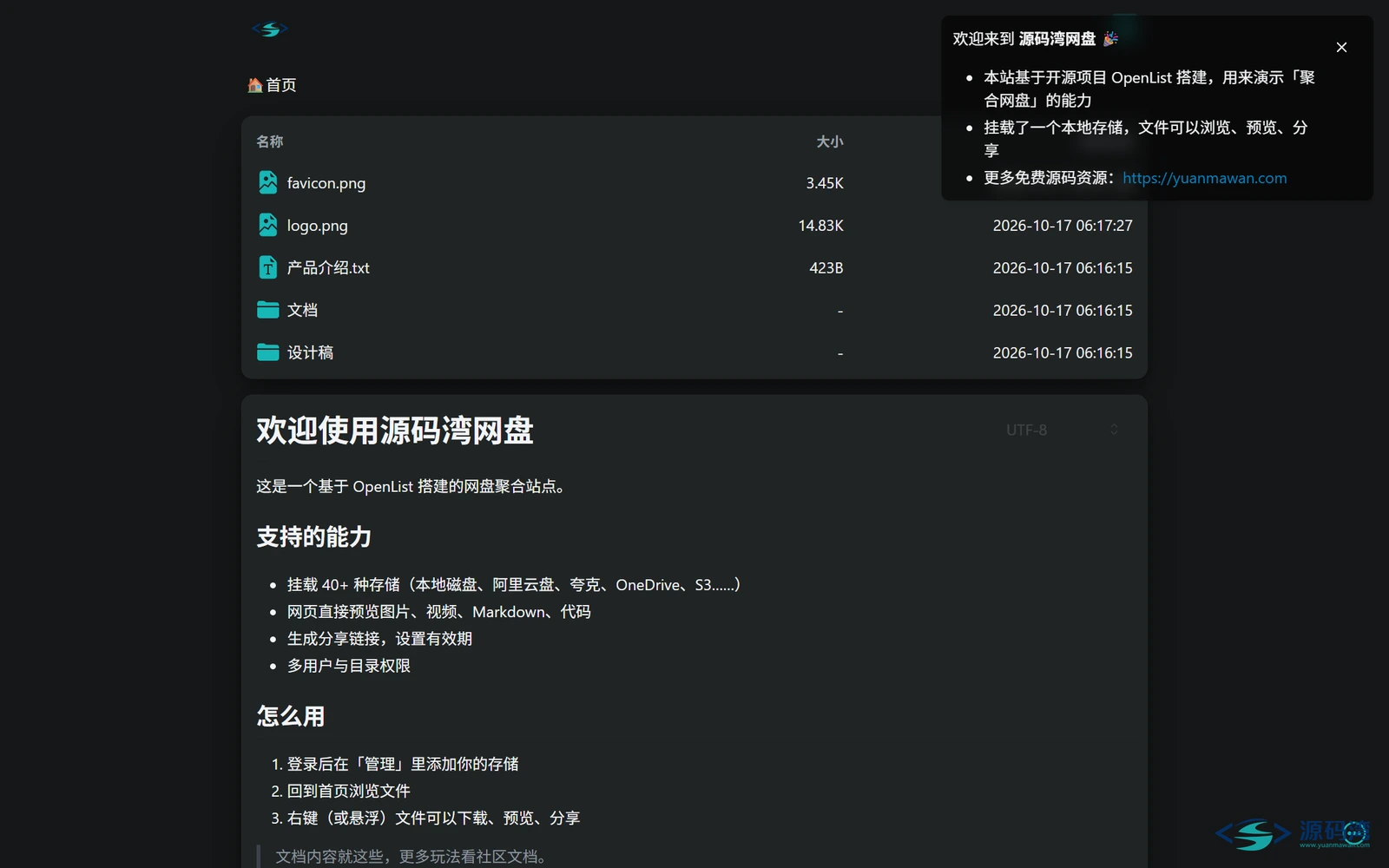
左下角的月亮图标一点,整个界面变暗色,看着挺舒服:
后台也同步变暗:
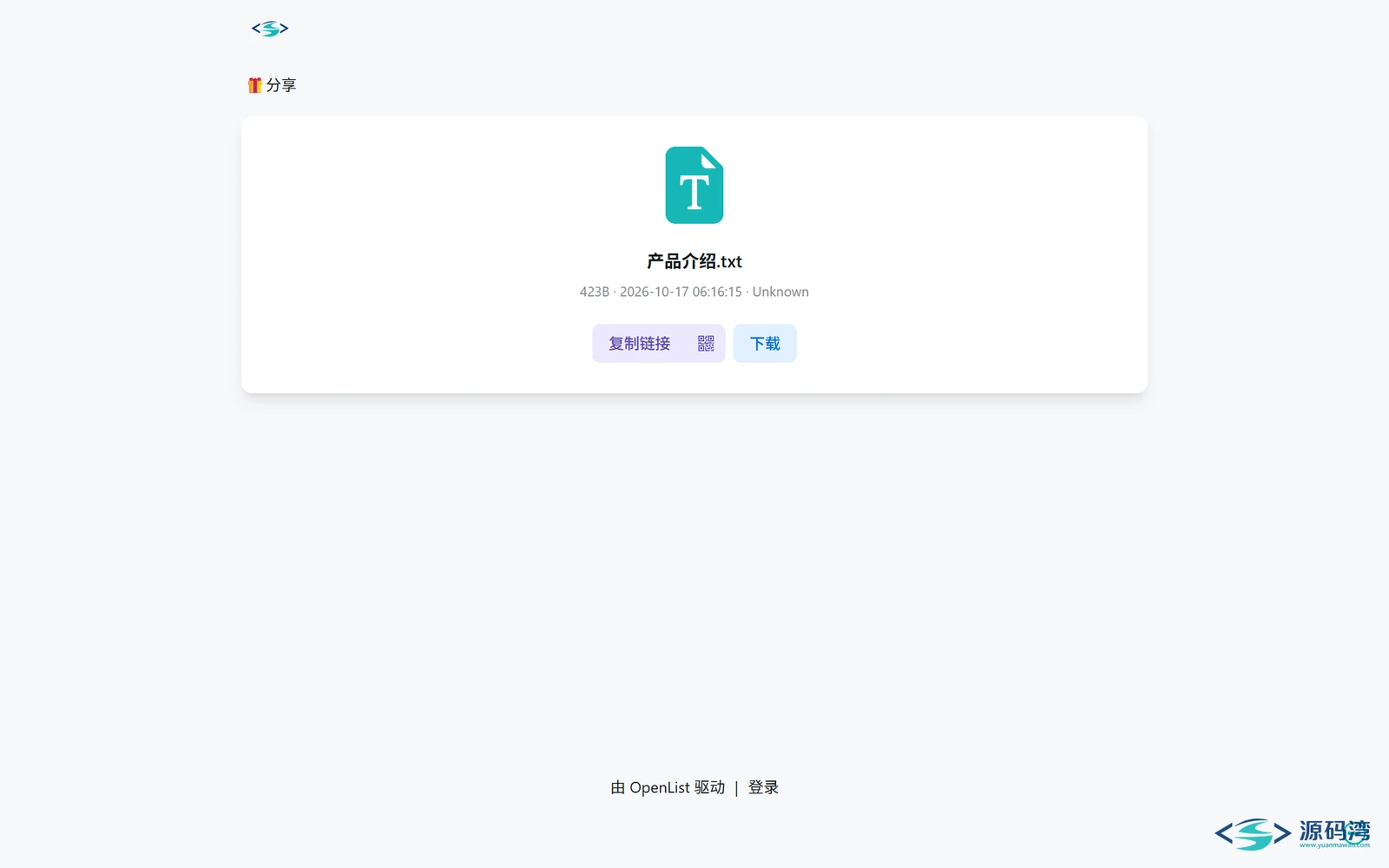
分享链接发给别人长这样——对方不用登录、不用注册,打开就能下载:
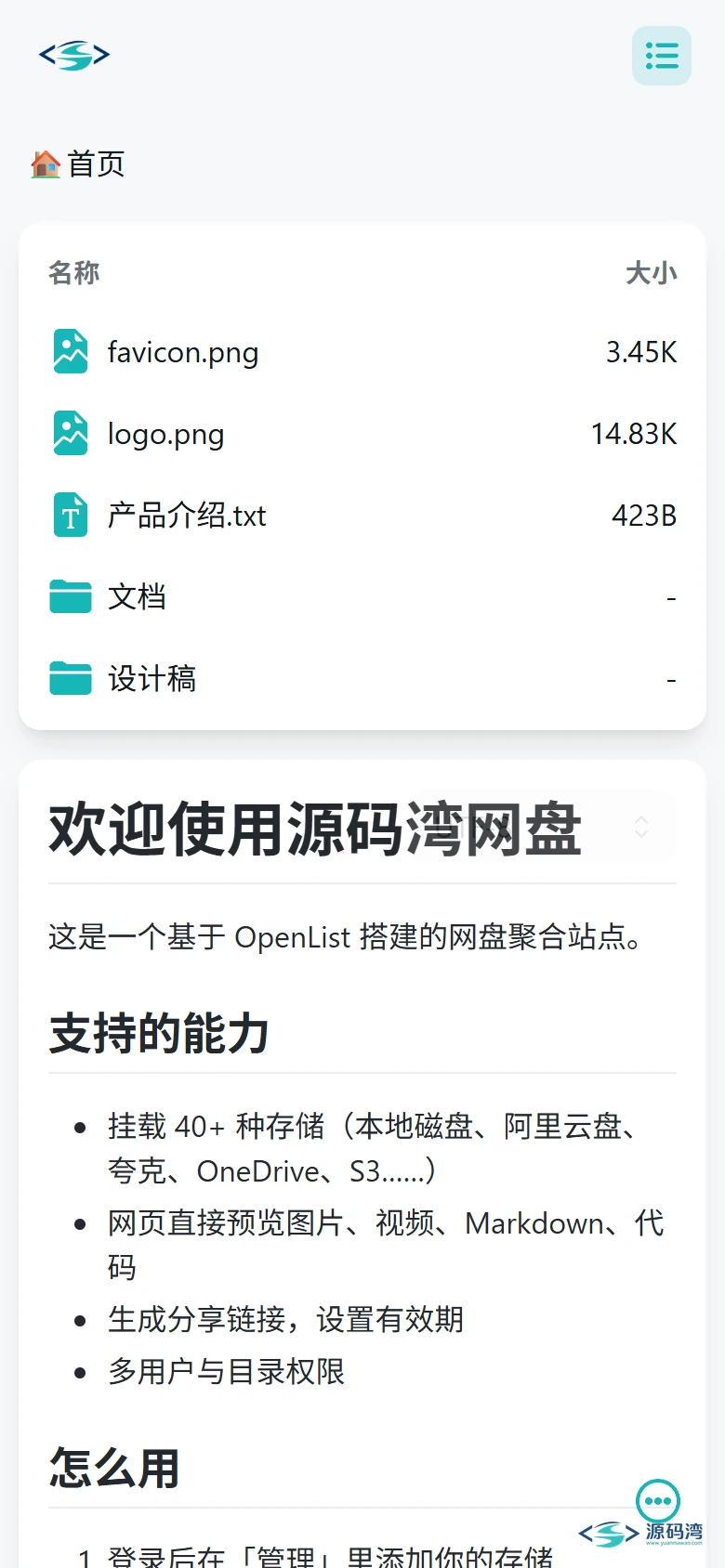
手机浏览器打开是自适应的,文件列表、预览都能用:
说说缺点,不吹
装是真好装,但这几个地方我劝你提前知道:
1. 国内网盘的登录方式对新手不算友好。 挂夸克、阿里云盘这类驱动,需要你手动从浏览器里复制 Cookie 粘贴进后台,Cookie 是会过期的,过一阵就得重新弄。想长期稳定用,最好有点折腾的心理准备,跟着官方文档(doc.oplist.org)一步步来。
2. 分享链接默认是本机地址。 装完默认的分享链接是 http://127.0.0.1:5244/@s/xxxx 这种,只有你自己电脑能打开。想发给别人,得先去后台设置里把「网站 URL」改成你的公网地址;要在公网长期使用,还得自己有服务器、域名,再套一层 Nginx 加 HTTPS——这部分它不帮你包办。
3. 版本更新快,升级前记得备份。 社区接手后项目迭代很勤,这是好事,但升级(尤其是跨大版本)前,把 data 文件夹整个复制一份保底,我测过的同类项目里,配置迁移出小问题的例子不少。
4. 移动端是「能用」级别,别期待原生 App 体验。 响应式布局做得可以,但手机上的右键菜单变成了长按,批量选择、重命名这些操作在大屏上更顺手。当个手机网页版网盘没问题,和专门的网盘 App 比还是有差距。
常见问题
源码获取
上面教程用到的完整整合包(官方 windows-amd64 版 + 品牌和演示配置 + 完整源码包),我放夸克网盘了,免费取:
自己从官方拉也行,就是环境、依赖、配置、目录结构得自己理一遍。包里是跑通之后才打的——要省这几步,直接拿下面这个。
包里有什么,再列一遍:
- OpenList v4.2.7 Windows 版(解压双击就能跑,免安装)
- 原版源码包(学二开用,附 AGPL-3.0 许可证)
- 已配好的演示站:站名、logo、主题色、公告都已设置好,解压后打开就是文章里截图的样子
- 详细使用说明 + 免责声明
两个小提醒:
- 建议先「转存到自己网盘」再下载——直接下载的链接容易失效,转存后就是你的了,随时能下;
- 手机上操作:点开链接 → 右下角「保存到网盘」→ 回夸克 App 的「我的网盘」里下载。
自己动手的成本:部署这一步几乎没有成本——解压、双击、网页上点三步,全程两分钟,没碰命令行也没改配置文件。成本全在「挂东西」上:40 多种存储驱动各自的挂法都不一样,夸克、阿里云盘这类要抓 Cookie 或者申请应用,权限给错就是 403;OneDrive 要注册 Azure 应用;本机硬盘最简单,填个路径就行。还有个小坑:分享弹窗里的「过期时间」只认 yyyy-MM-dd 或者 +1d1H1m1s1ms 这种写法,乱填会让「确认」按钮直接变灰,我当时填了句中文进去,排查半天才发现是这个字段在校验。想自己编译得备 Go 和 Node,没必要,官方每个版本都发全平台二进制。
装的过程中卡住了,或者想让我测哪个网盘驱动,留言就行,我挨个试。
装之前先确认两件事:一个没被占用的端口(默认 5244)、想挂的第一个网盘账号(有些网盘要抓 Cookie 或申请应用,得花点时间)。数据存在本地 sqlite 里,不用另装数据库。