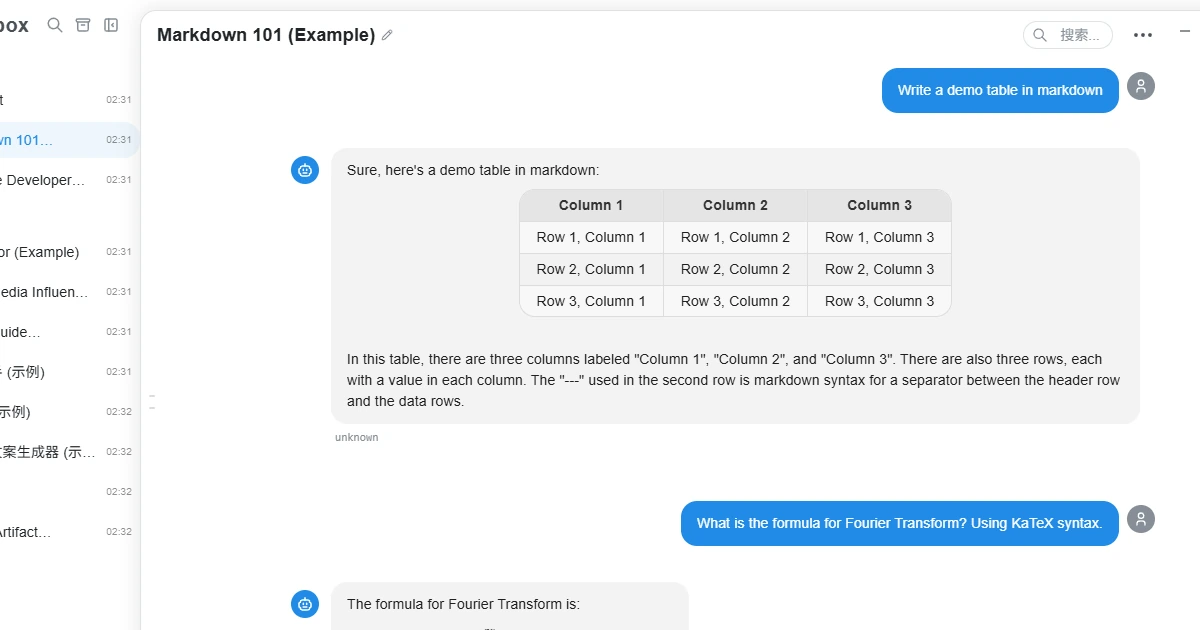

日常用大模型,麻烦的从来不是模型本身,而是把它们收拢起来的那一层。浏览器开三四个页签,各家登录态各管各的;换一台电脑,会话、提示词、知识库全要重建;本机跑着 Ollama,又想让云端的模型和它同屏比较,网页版给不了这个入口。团队里再有个人用着另一套客户端,配置互不相通,每换一次环境就要重新配一遍接口和密钥。
Cherry Studio 把这一层做成了一个桌面客户端。本次收录的是 v2.1.10,Windows 免安装便携版 288.42 MB,Linux x64 AppImage 297.55 MB,两份都是单文件,解压或赋权就能跑,不需要数据库,也不需要安装向导。它是一个工作台:左侧是多助手与多会话,模型服务、默认模型、MCP、技能、提示词、电脑操作、浏览器、网络搜索、文档处理、OCR 都在设置里排成一列,模型服务商那一页列了 CherryIN、硅基流动、AiHubMix、Intel OVMS、智谱开放平台、深度求索、OpenRouter、本地 Ollama 等一长串。许可为 AGPL-3.0。
我在 Windows 11 本机上把便携版完整跑了一轮,数字全部来自当次运行:从双击启动到调试端口 9222 就绪约 15~20 秒,空闲主窗口内存占用约 156 MB,运行时是 Electron 44.9.3 / Chrome 152;截图四张全部正常,控制台报错 0 条,4xx/5xx 响应 0 条。Linux 侧我把 AppImage 拆开核对过,解出约 904 MB,主程序是 ELF x64,能进到 Electron 主进程。先说结论:它适合手上有好几家模型服务、想把客户端、知识库、智能体收在一个地方的人;不适合只想开个网页聊两句的人,也不适合把它当成能自己跑推理的引擎——它不含模型权重。
Cherry Studio 是什么
一句话:一个把多家模型服务、多个助手、MCP 工具和本地知识库收在同一个窗口里的桌面客户端。
- 项目名:Cherry Studio,本次收录版本 v2.1.10
- 许可:AGPL-3.0
- 形态:Electron 桌面应用,Windows 免安装便携版 + Linux x64 AppImage
- 平台:Windows 64 位;Linux 64 位
- 体积:成品包 586 MB;Windows 单文件 288.42 MB,Linux 单文件 297.55 MB
- 数据:不需要数据库服务,配置与会话写在本机用户目录
按用途把功能分一遍,全部来自设置页和主界面实际能看到的东西:
- 对话:多助手、多会话,助手可自建,模型可随时切换
- 模型服务:预置多家服务商的接口页,支持自定义接口地址与本地模型
- 智能体:主界面有「添加智能体」入口,任务里能看到 Claude Agent 运行时的准备过程
- 工具:MCP、技能、提示词、电脑操作、浏览器、网络搜索、文档处理、OCR 各占一个设置项
- 偏好:通用、外观、通知、语音、数据、归档、用量
- 界面:深色为主的配色,左窄右宽的三栏布局,窄屏下改为横向滚动
和网页版、浏览器插件差在哪
- 网页版:登录态与会话都在别人服务器上,换网络环境要重新登录,本机跑的模型接不进来
- 浏览器插件:依附浏览器,关掉浏览器就没了,也没有本地知识库和工具链
- 纯聊天客户端:只做对话,模型服务、MCP、OCR、文档处理这些要另配
- Cherry Studio:客户端本体自带模型服务管理、工具链与本地数据,多个助手可以共用同一套服务配置
差别落在三点:配置归谁管、会话存在哪、能不能把工具和本地模型接进来。前两点决定长期成本,第三点决定它能不能进内网。
我的测试环境
- 系统:Windows 11 64 位;Linux 侧在 WSL2 Debian 内验证
- 实测时间:2026-11-04
- Windows 侧:直接运行包内的 Cherry-Studio-2.1.10-win-x64-portable.exe,免安装
- Linux 侧:Cherry-Studio-2.1.10-linux-x64.AppImage 用 --appimage-extract 解包核对
- 截图:桌面视口 1400×900 三张,窄屏视口 390 宽、2 倍像素比一张,实际输出 780×1688
- 未验证项:没有拿付费模型的密钥跑长会话压测,也没有做知识库百万级文档导入,性能数字只来自启动与界面巡检
安装:Windows 免安装版
- 解压成品包,进入 windows 目录
- 双击 Cherry-Studio-2.1.10-win-x64-portable.exe
- 首次启动会有引导页,选语言、选服务商,直接点跳过也能进工作台
- 想重新初始化,把用户目录下的配置目录改名再启动即可
这一步实测没有安全软件拦截,也没有白屏;进程起来后主窗口约 15~20 秒内可交互。
安装:Linux AppImage
chmod +x Cherry-Studio-2.1.10-linux-x64.AppImage
./Cherry-Studio-2.1.10-linux-x64.AppImage
./Cherry-Studio-2.1.10-linux-x64.AppImage --appimage-extract   # 没有 FUSE 时先解包
解包后主程序在 squashfs-root 目录下,文件名 CherryStudio,是 ELF x64。纯命令行、没有显示服务的机器上只能验证到 Electron 主进程起来,图形界面需要桌面环境。
上手:三步接上模型
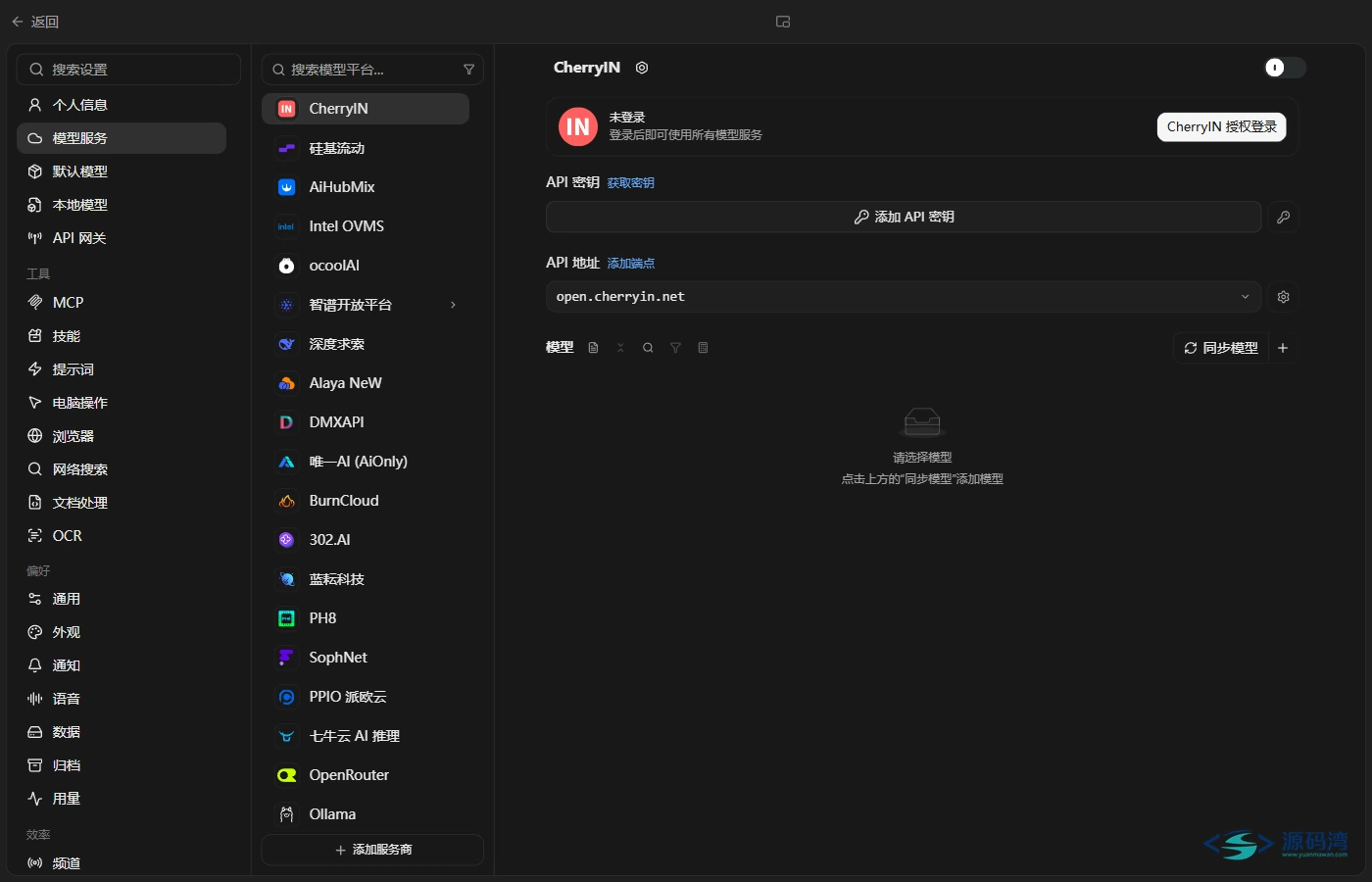
- 打开「设置 - 模型服务」,在左侧服务商列表里选一家,例如 CherryIN、硅基流动、深度求索,或者本地 Ollama
- 填好 API 密钥与接口地址,点「同步模型」,列出该服务商可用的模型
- 回主界面点「添加智能体」或直接用默认助手,在顶部选好模型就能开始对话
不填密钥也能打开,界面、设置、助手管理这些照常可用,但对话必须有至少一个能用的模型服务。
实测数据
- Windows 单文件:288.42 MB,免安装便携版
- Linux 单文件:297.55 MB,AppImage
- 启动耗时:双击到调试端口 9222 就绪约 15~20 秒
- 空闲内存:主窗口约 156 MB
- 运行时:Electron 44.9.3,Chromium 152
- 界面巡检:4 个页面全部正常,控制台报错 0 条,4xx/5xx 响应 0 条
- Linux 解包:解出约 904 MB,主程序 ELF x64,可进入 Electron 主进程
- 成品包:586 MB
界面长什么样
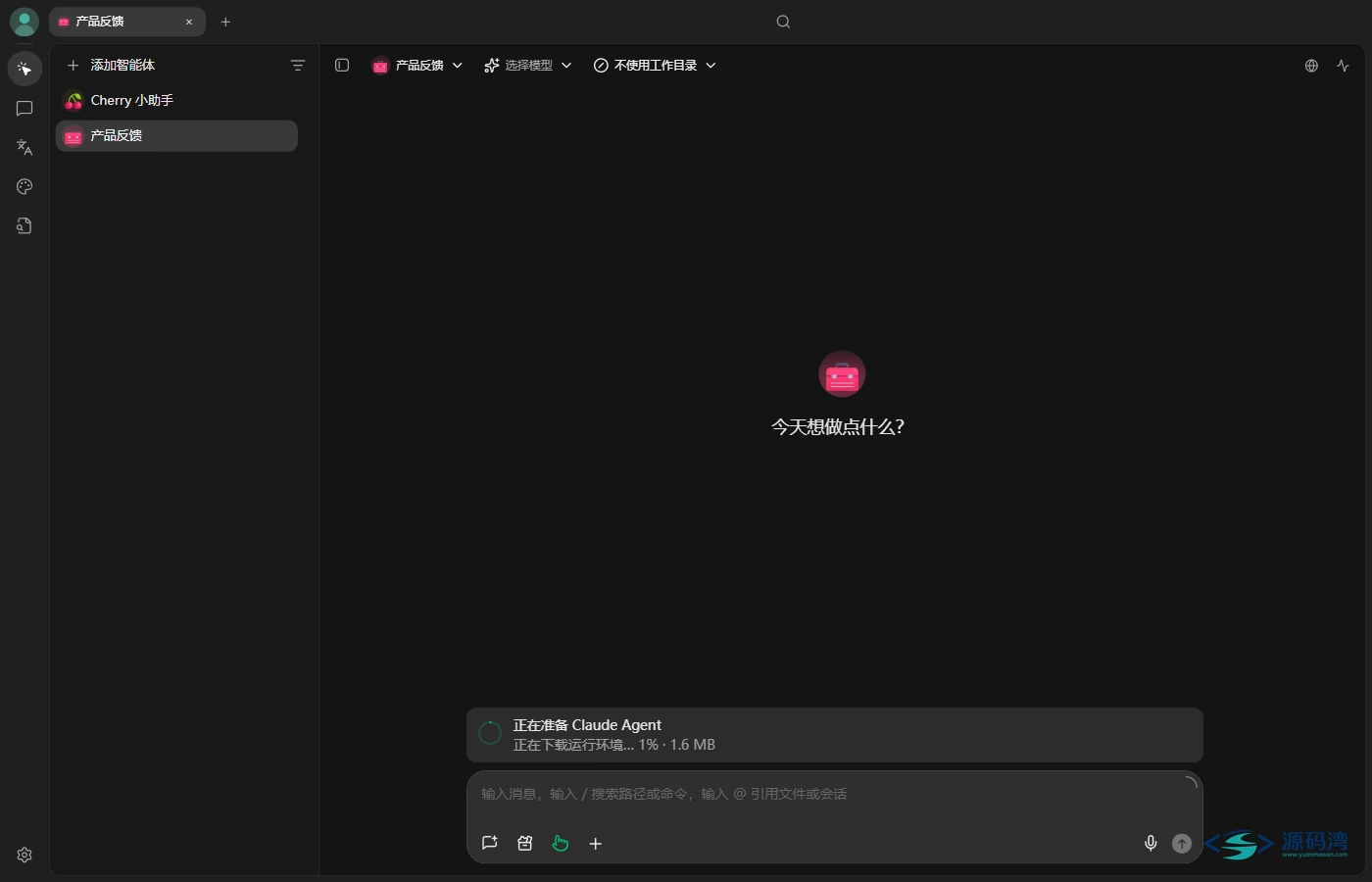
主界面是左侧导航栏、中间助手列表、右侧对话区三段式,深色底,输入框在底部,模型切换就在顶部那一行:
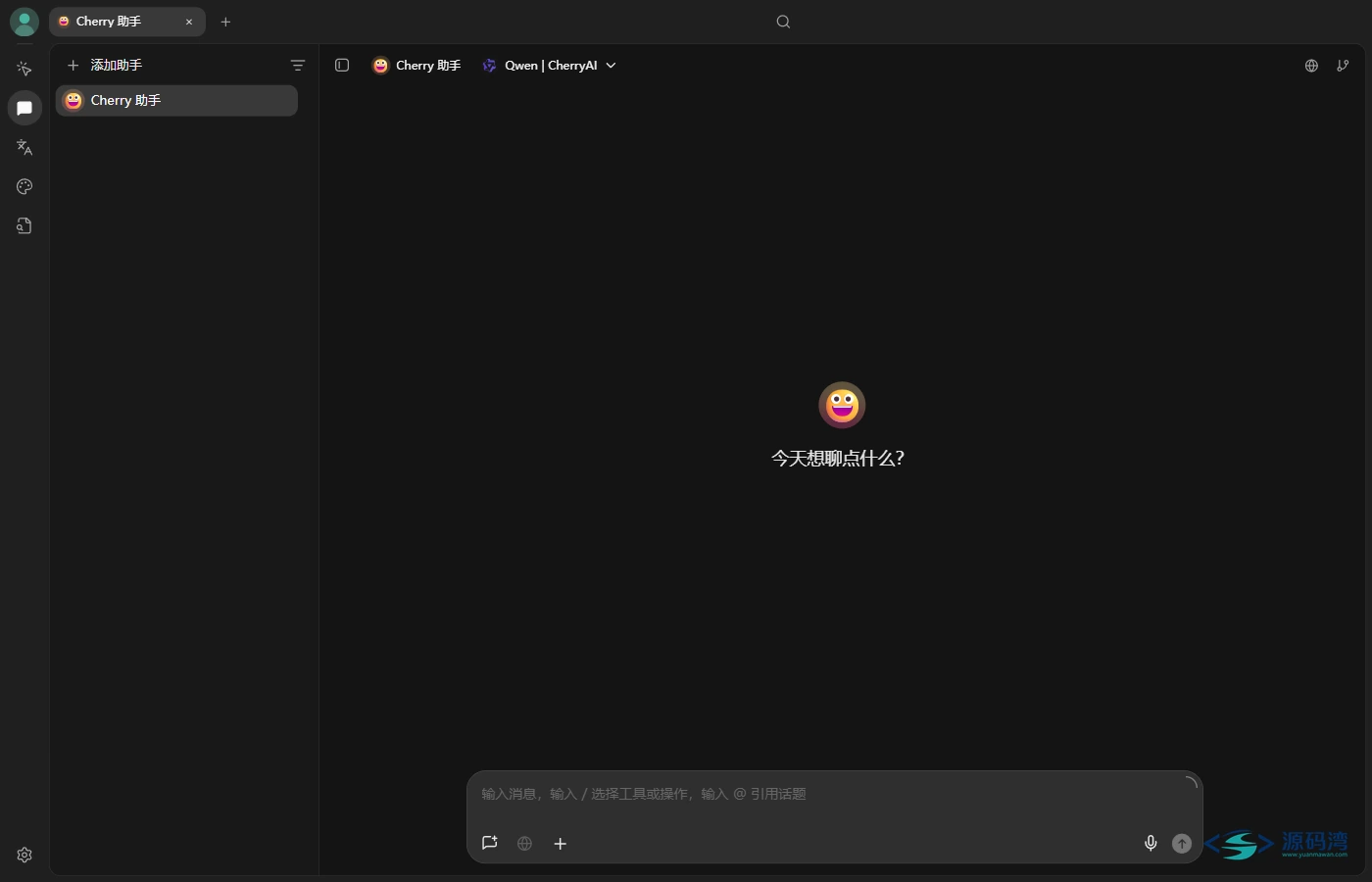
换成默认助手之后是同一套布局,顶部的模型下拉里能直接切换服务商下的模型:
设置页是这一套客户端最核心的地方。左边是功能分区,从个人信息、模型服务一直到归档、用量;中间是服务商列表,右边是密钥、接口地址和模型同步:
把窗口压到 390 宽,三栏变成横向滚动,设置项纵向堆叠,功能不会丢,只是需要左右滑:
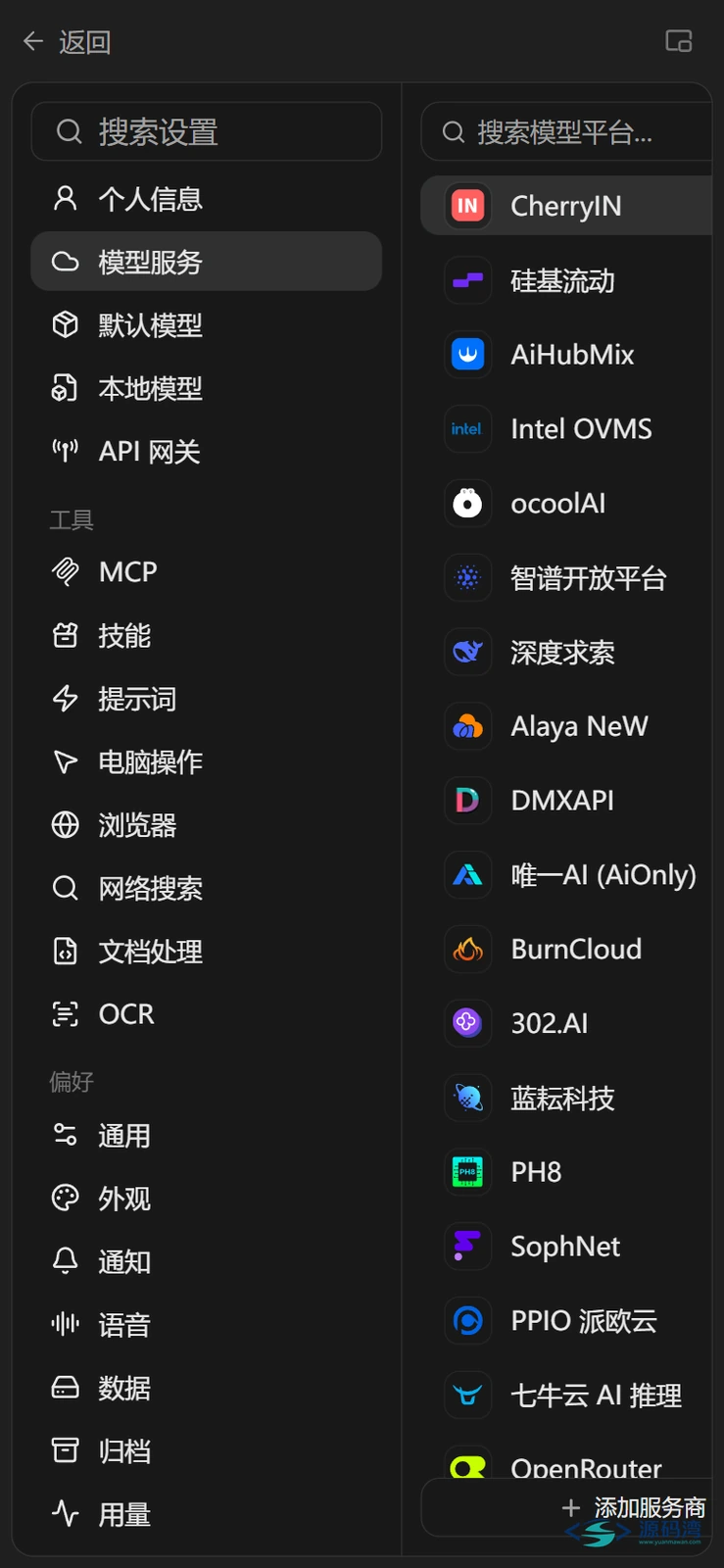
需要说明的是,它是桌面客户端,最后一张只是把窗口压窄后的效果,手机上的实际体验不在本次实测范围内。
一个真实的坑
第一次切到智能体类的助手,输入框上方会出现这么一行提示:
正在准备 Claude Agent
正在下载运行环境... 1% · 1.6 MB
这是主界面在后台下载 Claude Agent 的运行环境。这个过程会占网速,也会往用户目录写文件,网速差的时候会停在个位数百分比好一会儿,看起来像卡死了。它不影响普通对话:切回 Cherry 助手这类普通助手,输入框照常可用,只是智能体相关的功能要等运行环境下完。
另一个坑在 Linux 侧:AppImage 依赖系统的 FUSE,最小化安装的发行版往往没有,直接运行会报错退出。要么装 fuse,要么先 --appimage-extract 解包再跑目录里的 CherryStudio,第二种更省事。
这几类人适合,这几类不适合
适合:
- 手上有好几家模型服务,想把密钥、模型列表和对话收在一个客户端里
- 需要把 MCP 工具、技能、提示词、OCR、文档处理这些接到同一个工作流里
- 在意会话与配置留在本机,不想让聊天记录躺在别人的服务器上
- 同时用 Windows 和 Linux,希望两边跑的是同一套客户端
不适合:
- 只是想开个网页聊两句。装一个 288 MB 的客户端收益有限
- 想要离线自己跑推理。它不含模型权重,断网只能看历史记录
- 需要多人协作、共享会话的团队。它是单机客户端,没有团队空间
- 服务器上没有图形界面的场景。它要桌面环境才能用
常见问题
{collapse-item label="不填 API 密钥能用吗?"}A:界面、设置、助手管理、知识库配置都能打开;但对话依赖模型服务,至少要配置一个可用的服务商或本地模型。{/collapse-item}
{collapse-item label="数据存在哪里?"}A:存在本机用户目录下,Windows 在 AppData 的 Roaming 目录里,Linux 在用户目录的配置目录里,不需要单独的数据库服务。{/collapse-item}
{collapse-item label="能接本地跑的模型吗?"}A:可以。模型服务那一页里就有 Ollama 这一项,也可以自定义接口地址,把本机或局域网里的模型接口当成一个服务商接进来。{/collapse-item}
{collapse-item label="启动时一直显示正在下载运行环境是怎么回事?"}A:那是智能体助手在准备运行环境,切回普通助手就能正常对话。等它下完,智能体相关功能再回来。{/collapse-item}
{collapse-item label="Windows 上会不会被安全软件拦?"}A:本次实测没有出现拦截。如果碰上了,把文件加进白名单再运行即可。{/collapse-item}
源码获取
建议先转存到自己网盘再下载。手机上打开链接点右下角「保存到网盘」,之后在夸克 App 的「我的网盘」里下。