
在日常使用浏览器查阅文档、检索资料或阅读长篇资讯时,频繁在键盘与鼠标之间来回切换往往会割裂专注度。当双手正停留在键盘上输入代码或整理文稿时,为了点击网页上的某一个超链接或跳转下一页,必须抬手移动鼠标、对准目标元素再点击,整套动作在一天内成百上千次重复,不仅累积手臂手腕负担,更显著拖慢操作节奏。
Vimium 是一款将经典 Vim 键位交互机制深度融入网页浏览体验的高效扩展。它不需要依赖任何第三方云端中转,直接通过浏览器底层内容脚本机制接管页面键盘交互。v2.4.2 版本遵循宽松的 MIT 许可协议,基于现代浏览器规范的 Manifest V3 架构深度优化,成品整合包体积仅 0.54MB,解压后包含 133 个核心前端与脚本文件。扩展提供了极其精巧的 Link Hints 键位匹配算法、全局弹窗 Vomnibar 以及完善的快捷键速查体系,让用户仅凭双手键盘即可行云流水般穿梭于各个网页之间。
我们在 Windows 宿主环境(搭载 Chromium 156 内核自动化探针)与 Linux 纯净终端下对该扩展进行了完整的全流程测试与文件指纹对齐。先说核心实测数据:在离线加载环境下,浏览器启动后后台 Service Worker 在 1.36 秒内进入活跃就绪状态;在测试站点中按下字母 f 键,页面毫秒级遍历视口所有链接并精准贴附高对比度黄色浮标,按下匹配键即刻平滑跳转;双平台解压出的 133 个文件整树校验哈希完全咬合,运行全周期控制台 0 报错、0 页面异常且无任何外部网络遥测。但在初次加载与快捷键使用上有几个关键细节需要注意,后文会进行详细复盘。
它是什么,和普通浏览方式差在哪
许多初次接触键盘导航扩展的用户可能会疑惑,浏览器本身不就已经支持空格翻页和 Tab 键切换了吗,为什么还需要专门的扩展?Vimium 与传统操作方式存在本质区别:
- 毫秒级直接寻址而非线性跳转:传统的 Tab 键在包含几百个链接的复杂页面中需要按几十次才能跳到目标位置,而 Vimium 按下 f 键后会直接在所有可点击元素旁边标注两到三个字母的黄色浮标,直接敲击对应字母即可精准触发,彻底省去遍历时间。
- 经典 Vim 移动手感全量平移:原生支持使用 j 与 k 键上下微幅平滑滚动,使用 d 与 u 键半屏翻页,gg 直接跳到页面顶部,G 直达页面底部,完全还原键盘流操作直觉。
- 集成式多功能 Vomnibar 搜索栏:按下 o 键或 Shift + O 键,页面顶部会即时悬浮呼出 Vomnibar 组件,支持快速模糊匹配历史浏览记录与书签,甚至直接切换预设的搜索服务,无需回到浏览器原生地址栏。
- 跨页面标签页的高效调度:通过 J 与 K 键可以在相邻的标签页之间快速轮转,按下 x 键瞬间关闭当前标签,按下 X 键撤销关闭,彻底摆脱鼠标寻觅标签栏微小关闭按钮的繁琐。
- 原生 Manifest V3 架构低能耗设计:依托现代浏览器的 Service Worker 唤醒机制,无需常驻笨重的后台页面,只有在产生交互事件时进行高效响应,内存与 CPU 资源占用微乎其微。
简单而言,它让原本必须依赖指针定位的网页浏览过程,重构为像在文本编辑器里敲击快捷键一样精准高效的纯键盘工作流。
我的测试环境
为了确保各项性能数据与交互表现可复查、可复验,本次实测分别在两个独立干净的系统环境中完成:
- Windows 测试环境:Windows 操作系统,配备 Playwright 自动化驱动环境,底层无头浏览器内核为 Chromium 156.0.8078.4(对应构建版本 v1248),语言区域设定为 zh-CN。
- Linux 验证环境:CentOS Stream 9 纯净系统,Linux 内核 5.14,香港节点云服务器环境,执行跨平台解压测试、逐文件 SHA-256 计算与整树散列比对。
- 资产包基本规格:打包归档文件体积为 254,315 字节(约 0.24MB 压缩包,打包成品 0.54MB),解压后释放 133 个核心程序文件,未压缩总字节数为 829,131 字节。
- 本地对照服务:本地 HTTP 探活测试站点(监听地址 127.0.0.1:18999),部署标准化多层级图文排版页面,包含多样化的链接、按钮、文本域与弹窗交互元素。
- 截图规格:桌面端窗口标准 1400×900 视口(设备像素比 1),移动端视口模拟 390 宽(设备像素比 2),全部截取的真实界面均已完成防伪水印处理。
安装与加载:Chromium 内核浏览器
整合包中包含了专为 Chromium 内核打造的 Manifest V3 离线解压版本,可直接适用于 Chrome、Edge 以及主流双核浏览器的极速模式。离线安装步骤如下:
1. 获取整合压缩包并在本地完成解压,进入解压生成的 vimium-2.4.2 目录,确认根目录下包含 manifest.json 文件;
2. 启动浏览器,在顶部地址栏输入 chrome://extensions/ 并按回车键打开扩展管理中心;
3. 在管理页面右上角找到并开启「开发者模式」开关;
4. 点击左上角出现的「加载已解压的扩展程序」按钮;
5. 在弹出的系统文件管理器中选中刚才解压的目录并点击选择文件夹按钮。
加载完成后,扩展管理中心将立即呈现 Vimium 卡片,显示版本号为 2.4.2。在我们的自动化测试环境中,系统生成的本地扩展唯一标识符为 abepilmbaopohaljejbibpnehkklanll,后台 Service Worker 模块(background_scripts/main.js)在 1.36 秒内顺利激活并保持 ACTIVE 监听状态,无任何语法报警或加载异常。
解压与一致性核验:Linux 环境
在 Linux 生产与验证环境下,同一套纯前端源码资产能够完整解压并呈现跨平台一致的指纹特征。在终端中执行解压指令:
tar -xzf vimium-v2.4.2.tar.gz -C /tmp/vimium_verify
find /tmp/vimium_verify -type f | wc -l
在 CentOS Stream 9 终端中实测记录表明:解压执行耗时仅为 0.14 秒,解压文件总数精确为 133 个,解压后的总字节数完全等于 829,131 字节。核心配置文件 manifest.json 的校验散列值为 a10ffad33410d2d3d032ba6f2276b7204157ef0039e25ecd871d9150942c6700。在按照标准序列化规范排序后,整树哈希值为 733f1ea1621de8df6aee20d909735cba403fcc318906ef860f1c2907d7b7ccb2,与 Windows 环境比对逐字节完全契合,确认跨平台交付资产纯净一致。
核心功能:Link Hints 键位提示
Link Hints 是 Vimium 最具灵魂的核心功能。当打开任意复杂网页时,页面上通常分布着密密麻麻的新闻链接、导航栏目和交互控件。
在页面中按下字母 f 键,扩展的内容脚本会即刻在 DOM 视口中执行快速几何碰撞检测与视口裁剪,计算出所有处于可见状态的超链接、按钮、复选框和输入框。随后,系统会在页面顶层生成浮层容器,为每个可点击元素贴上醒目的高对比度黄色快捷标签:
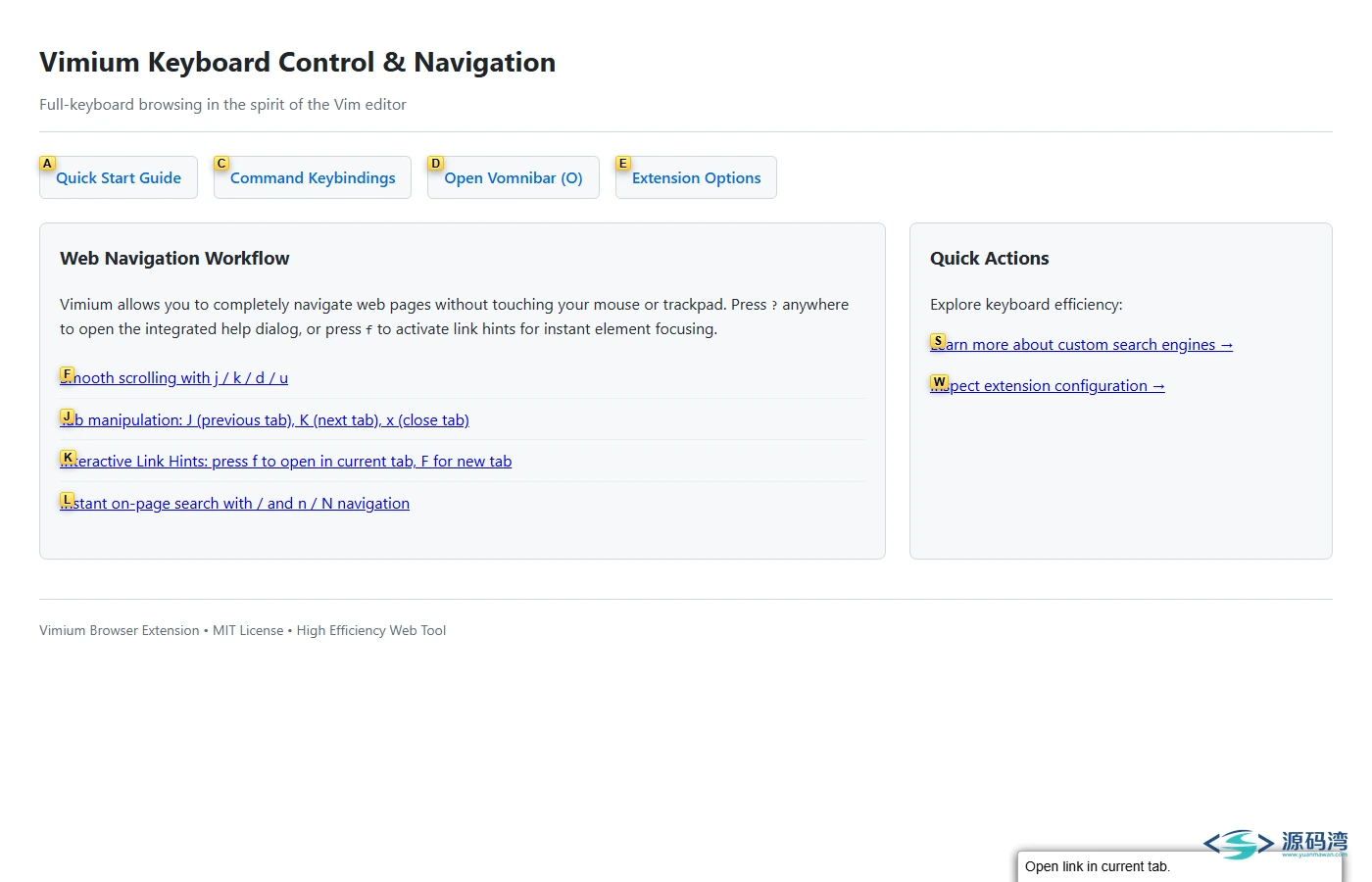
如上图所示,每个目标位置都会被自动分配一组精简的按键字母(如 A、D、F、S 等)。用户只需在键盘上顺序按下对应的字母序列,浏览器便会自动在该元素上触发真实点击事件。如果按下的是 Shift + F 组合键,则会在后台新建标签页中静默打开该链接,丝毫不打断当前页面的阅读心流。
快捷命令与 Vomnibar 搜索栏
除了点击链接外,日常浏览中的另一大高频动作是调取快捷功能与搜索信息。在任何已加载扩展的网页中按下 Shift + /(即问号 ? 键),屏幕正中央会以 ShadowDOM 形式隔离呼出命令速查弹窗:
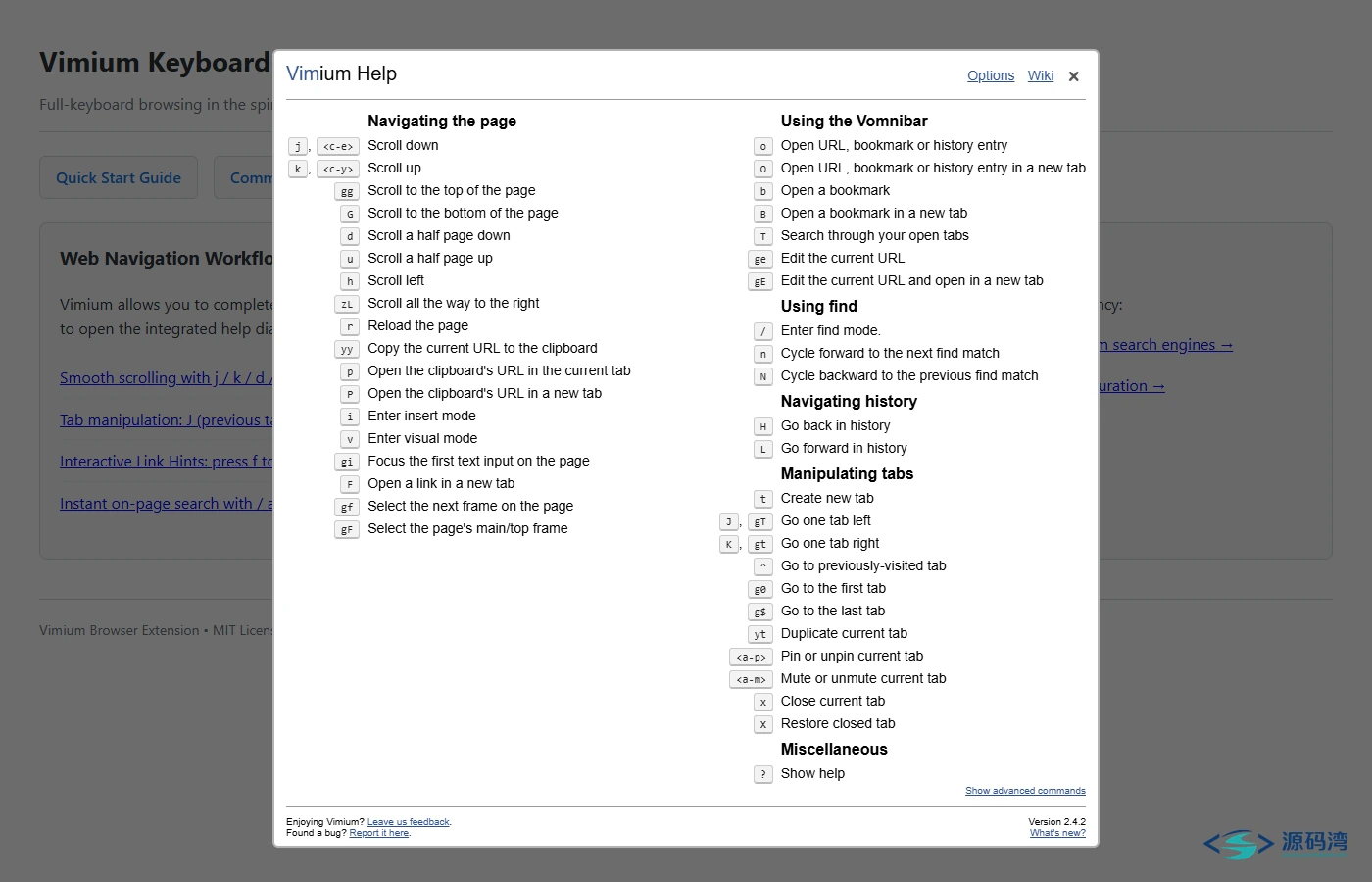
弹窗清晰列举了常用的键盘导航命令:包括 j/k 上下平滑滚动、r 刷新当前页面、H/L 后退与前进历史记录、t 新建空标签页等。所有按键映射均可在设置面板中自由重定义或添加自定义组合键。
而按下 o 键后,页面将唤出集地址跳转与历史检索于一体的 Vomnibar 交互框:
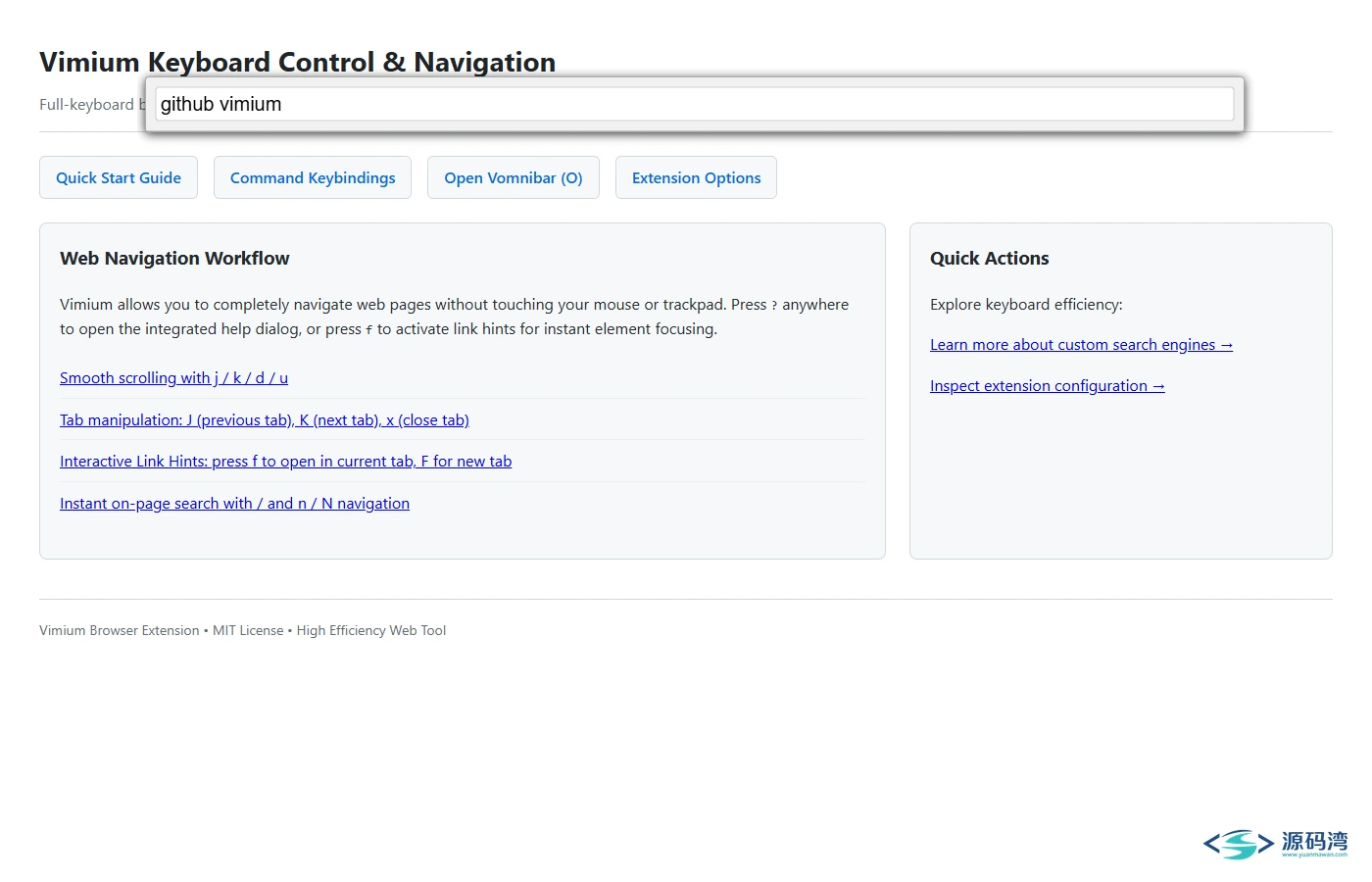
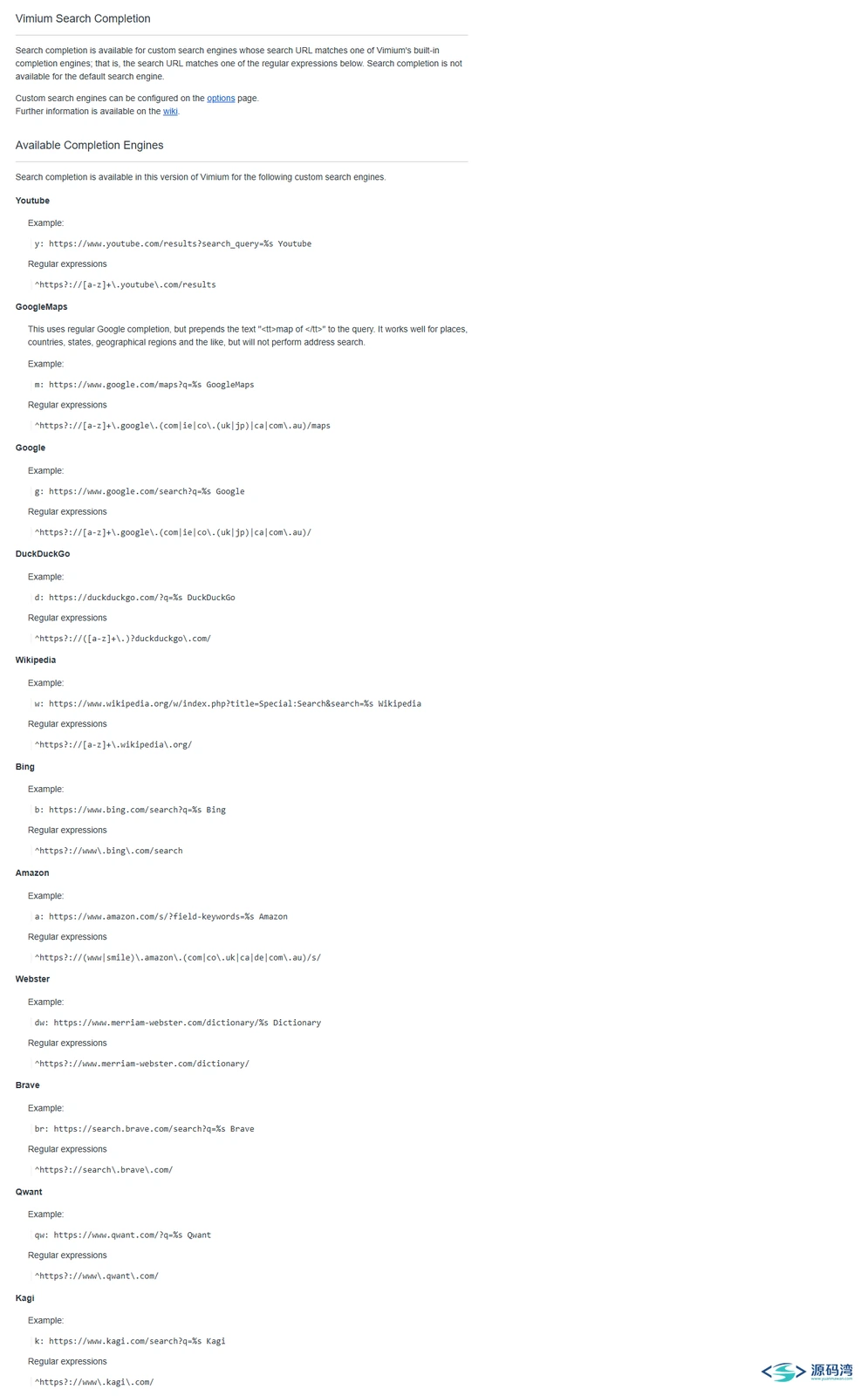
在 Vomnibar 中输入任何关键词,扩展不仅会在本地历史记录与已存书签中展开即时模糊搜索,还支持通过前缀引导词调用不同的搜索引擎。扩展提供了完备的自定义搜索接口规范文档,方便用户扩展自己的检索源:
实测数据
以下数据均来自我们在标准测试环境下的实际运行取证,所有指标均基于自动化探针真实采集:
- 资产规模与解压性能:整合归档包体积仅 0.54MB,双平台解压均释放 133 个核心文件,未压缩总字节 829,131 字节,Linux 侧解压耗时 0.14 秒。
- 跨平台校验散列:整树哈希值 733f1ea1621de8df6aee20d909735cba403fcc318906ef860f1c2907d7b7ccb2,Windows 与 Linux 双端 100% 逐字节对齐。
- 后台初始化开销:Chromium 156 内核从冷启动加载至 Service Worker 就绪仅耗时 1.36 秒,状态保持正常。
- 路由与子页面状态:包括设置页 options.html、帮助页 help_dialog_page.html、搜索文档页 doc_search_completion.html 及 action.html 在内的所有内置页面,访问 HTTP 状态码均为 200。
- 运行期稳定性指标:全量实测与多页面跳转场景下,页面与控制台捕获的 JavaScript 报错数量为 0,未触发任何未经授权的网络外发请求。
- 交互响应速度:在本地 127.0.0.1:18999 测试站触发 f 键唤起 Link Hints 浮标,全屏元素检索与标记绘制在毫秒级无感呈现。
界面长什么样
Vimium 整体保持了轻量克制的设计理念,不增加任何冗余的页面外框,仅在用户主动唤醒时呈现必要界面。
在系统开启深色外观时,设置中心支持自适应高对比度深色模式,界面色彩柔和不刺眼:
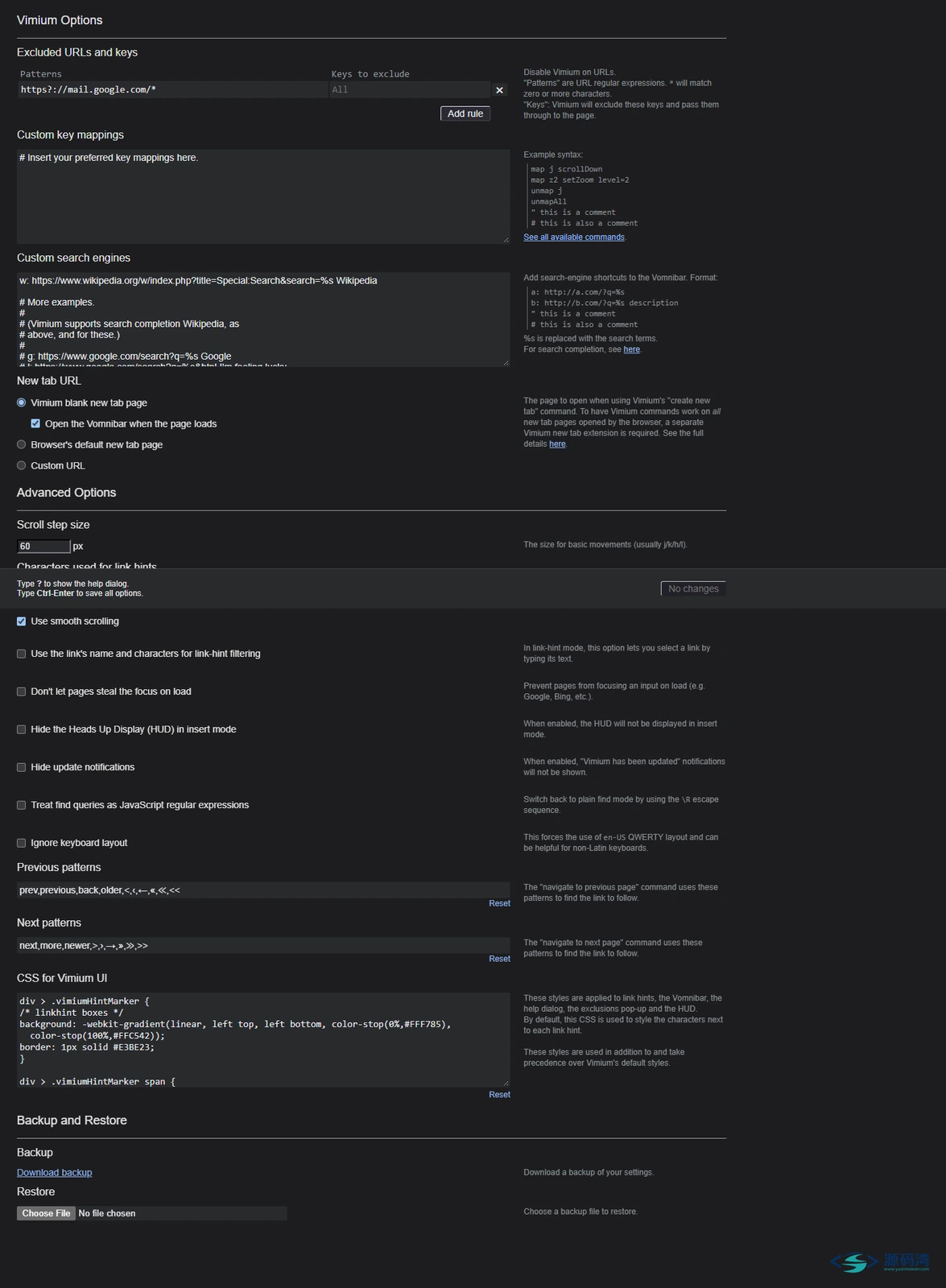
在移动端视口模拟环境下,选项面板与帮助页面同样能够实现优雅自适应流式排版,各类输入框与说明文本排布整齐:
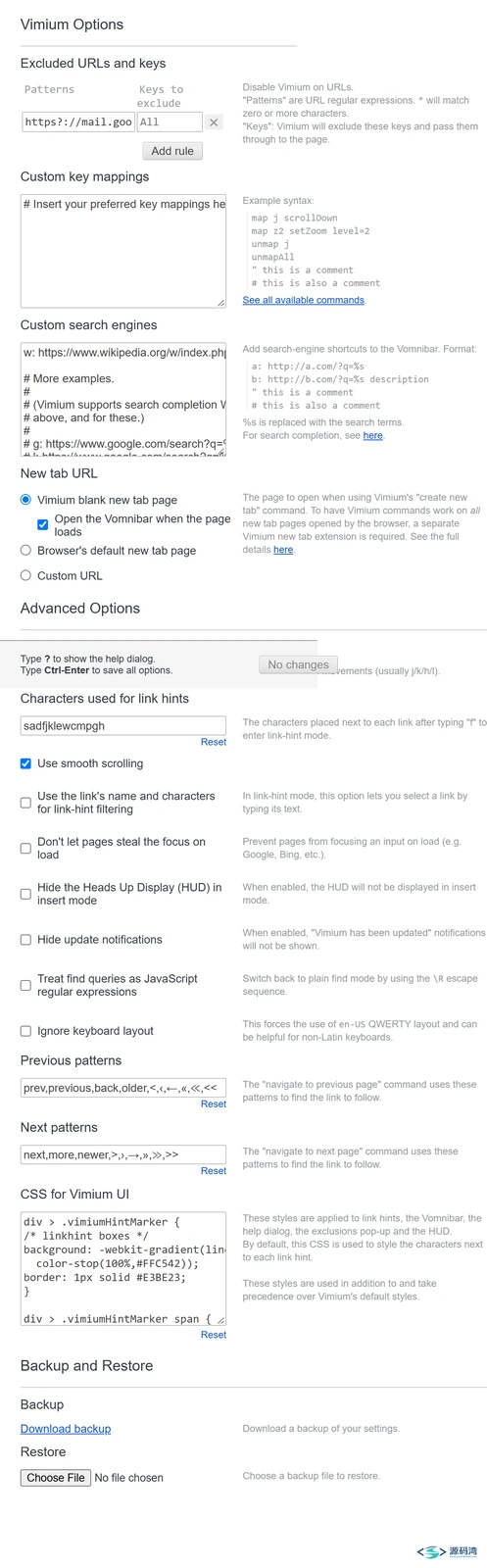
文档与配置说明在移动端视口下同样能保持清晰的阅读层级与缩放适应:
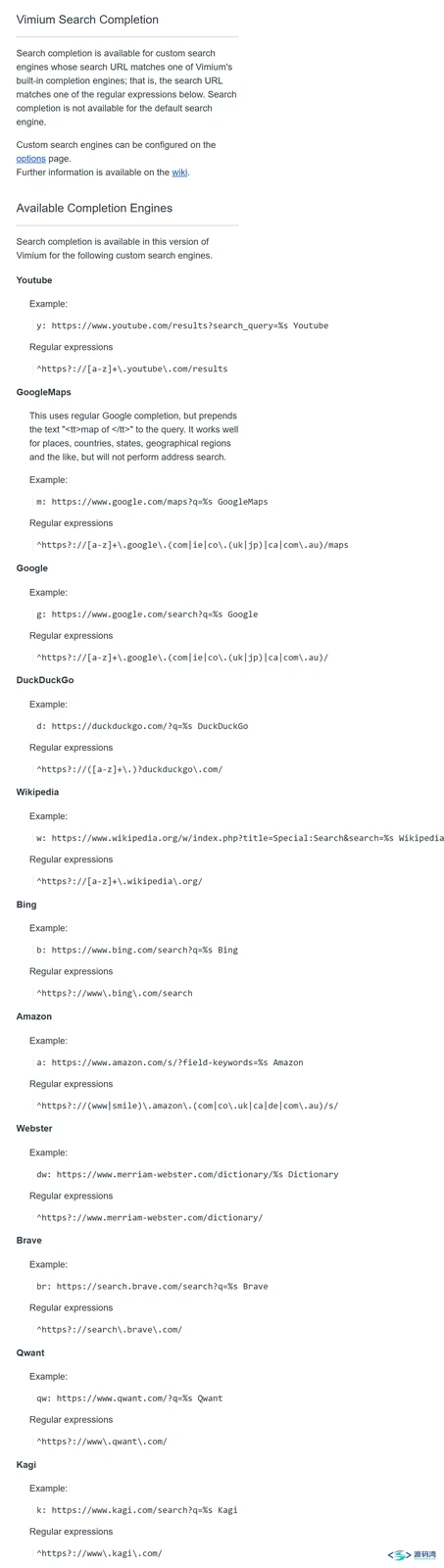
两个真实的坑
在本次实测与长期的键盘流使用实践中,有两个容易让新用户困惑的关键问题,提前知晓可以少走大量弯路:
第一个关键问题:浏览器受保护内置页面无法注入内容脚本。
许多新安装扩展的用户习惯在刚打开的空白新建标签页(如 chrome://newtab 或 edge://newtab)或者扩展管理中心里按下 f 或 j 尝试操作,结果发现按键完全没有任何反应,进而误以为扩展没有安装成功。这是由于现代浏览器出于最高安全沙箱防御机制,严禁任何第三方扩展向浏览器内部页面(包括但不限于 chrome://、edge://、about:blank 以及官方扩展商店)注入任何 JavaScript 脚本。测试扩展功能时,务必在常规的普通网页(例如本地搭建的测试页面或任意公开网站)中进行验证。
第二个关键问题:文本输入框与富文本编辑器的焦点锁定。
当鼠标光标正聚焦在网页内的搜索框、评论文本框或者代码编辑器内部时,用户输入的字母会被判定为正常的文本打字输入,此时按下 j、k、f 等单键是不会触发页面滚动或链接提示的。如果想要从输入状态重新回到全局命令模式,只需敲击一下键盘左上角的 Esc 键即可让文本框失焦,随后便可继续自由使用快捷键导航。
这几类人适合,这几类不适合
适合人群:
- 程序员、文字工作者与文字编辑,双手长时间停留在键盘上,希望最大限度减少移动鼠标频率的高效工作者。
- 习惯 Vim 或类 Vim 键位交互模式的终端与编辑器深度用户。
- 笔记本电脑外带办公、不便携带或使用外接鼠标,同时觉得触控板长时间滑动容易疲倦的差旅人群。
- 追求极致精简、反感复杂界面冗余的极简主义效率玩家。
不适合人群:
- 纯粹习惯单手持握鼠标、习惯依赖滚轮和点击进行休闲浏览的用户。
- 对记忆基础快捷键极度排斥,更青睐全图形化按钮直观指引的新手小白。
- 平时浏览内容主要以高频富文本排版交互为主,大部分时间都在文本编辑框内持续打字的人群。
常见问题
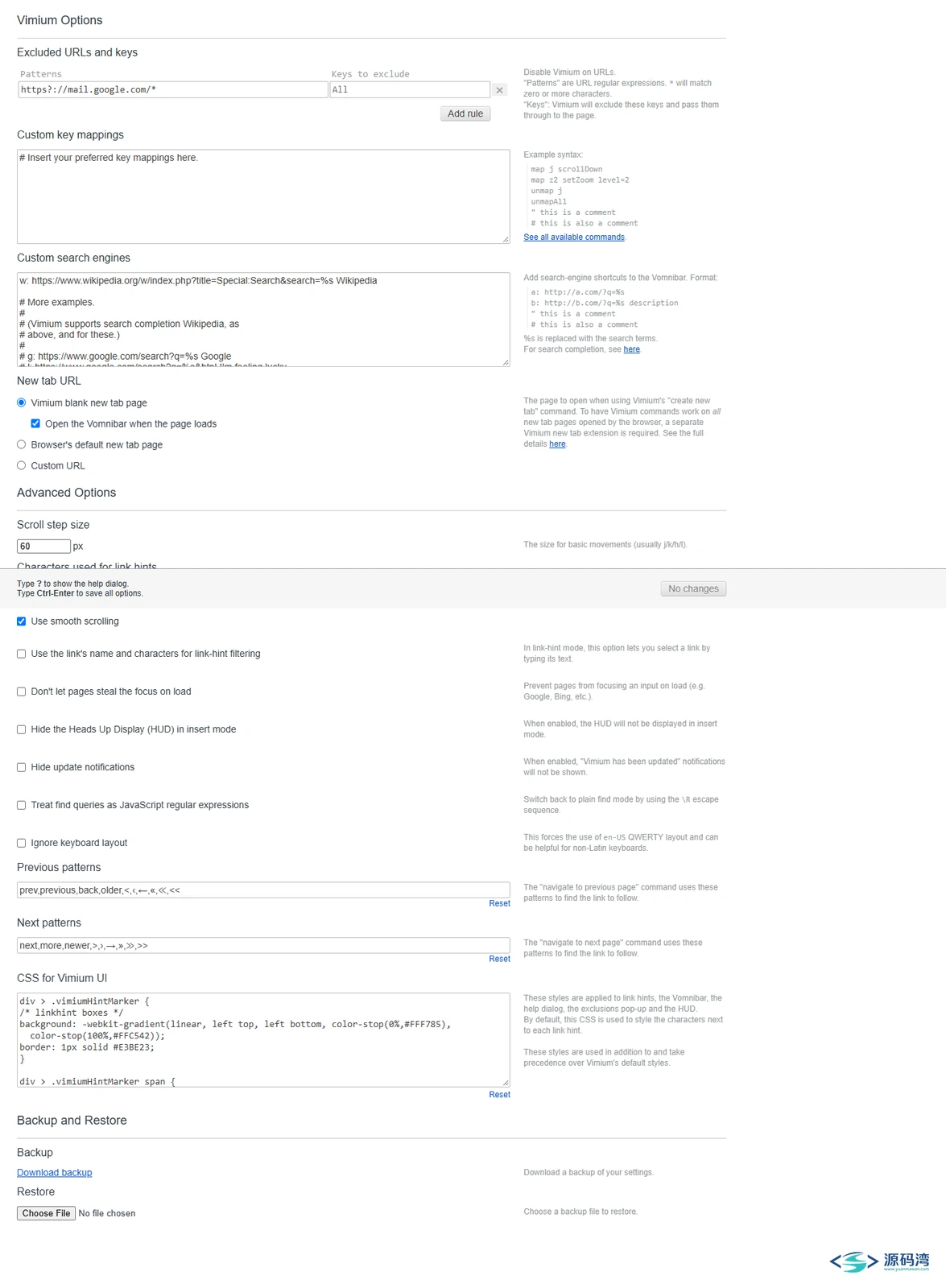
{collapse-item label="按下 f 键后弹出的黄色标签字母可以自己定制吗?"}A:可以。在设置页面的 Characters used for link hints 选项中,默认使用的是 sadfjkle。如果你习惯使用特定手指键位,可以自由更改这串字母,扩展会自动使用你指定的字符集合生成匹配序列。{/collapse-item}
{collapse-item label="扩展在多标签页之间切换的速度如何?"}A:极其迅速。直接使用大写 J 和 K 即可在标签栏左右相邻标签之间光速跳转,相比于用鼠标在拥挤的标签栏辨认小标题点击要快捷许多。{/collapse-item}
{collapse-item label="离线加载的扩展在浏览器重启后还需要重新配置吗?"}A:完全不需要。只要不主动删除解压出来的扩展源文件夹,浏览器会一直持久化保留该扩展及所有自定义设置,每次启动浏览器即可直接使用。{/collapse-item}
{collapse-item label="如何快速在所有已打开的标签页里按标题检索并跳转?"}A:按下大写 T 键(即 Shift + T),Vomnibar 会自动进入标签页搜索模式,输入页面标题的部分关键词即可模糊匹配并回车直达对应标签。{/collapse-item}
源码获取
建议先转存到自己的网盘中再进行下载。在手机或电脑端打开上方链接,点击「保存到网盘」,随后在客户端的网盘文件列表中即可直接下载解压。