
平时在网上查阅技术方案、深度长文或行业报告时,很多人习惯随手把链接扔进书签栏,或者直接在浏览器里「另存为」。但久而久之你会发现,书签里的网页随时可能被删除或改版变成 404;直接保存下来的 HTML 夹带一堆样式和杂乱广告,既难检索又占地方。更让人头疼的是,主流云笔记自带的网页剪藏工具,往往需要强制登录其在线账户,剪藏下来的内容被死死锁在对方的服务器里,一旦服务变动或断网,自己的知识库就彻底失控。
Obsidian Web Clipper 走了一条纯粹本地化的路径:它以浏览器扩展的形式运行,直接在本地浏览器端把网页内容提取并清洗成规范的 Markdown 纯文本。v1.7.1 版本遵循 MIT 协议,采用现代 Manifest V3 架构,成品包体积 17.26MB。它不仅能抓取正文,还能根据模板自动提取作者、发布日期、标签等元数据,甚至把作者直接转换为 Obsidian 专属的双向链接语法 [[作者名]],剪藏完成后自动触发本地笔记库保存,全程不走任何第三方服务器。
我们在 Windows 11 本地测试环境(Chromium 内核 + Playwright 自动化驱动)以及 Linux 纯净系统(WSL2 Ubuntu 24.04)中对该扩展完成了双平台全流程实测。测试结果表明:解压后加载即用,后台 Service Worker 在 983 毫秒内就绪,点击扩展图标到弹窗完全渲染耗时仅 848 毫秒,提取包含 8 个属性字段的 Markdown 笔记无任何 JS 异常,阅读视图在 5 毫秒内完成 366 字排版。但需要注意:如果你日常不使用 Obsidian 管理本地纯文本、希望剪藏时同步把网页中的动态视频与高互动脚本原封不动保存下来、或者需要团队多人在线协同批注,它并不适合你。
它是什么,和传统剪藏工具有什么不同
很多用户容易把网页剪藏简单理解为「把网页复制一遍」,但 Obsidian Web Clipper 在底层设计上有着非常清晰的本地化哲学与技术特征:
- 纯本地运行与绝对数据隐私:扩展完全在本地浏览器沙箱中执行正文提取、HTML 清洗与 Markdown 序列化,不需要注册第三方云笔记账号,不向外部服务器传输你的浏览历史或剪藏内容。
- 深度契合 Markdown 知识体系:它不是把网页生硬地压成 PDF 或整包 HTML,而是抽离出正文排版,将正文标题、段落、列表、代码块、引用以及图片无损映射为标准的 Markdown 语法。
- 自动提取结构化元数据(Frontmatter):剪藏时不仅抓正文,还能从网页 DOM 和元标签中自动抽取出标题(title)、原始网址(source)、作者(author)、发布时间(published)、创建时间(created)、摘要描述(description)与标签(tags)。
- 专属双链与模板引擎支持:支持为不同类型的网站(如技术文档、新闻报道、菜谱、论文)定制专属剪藏模板,并支持自动将作者姓名包装为双链语法(如
[[张三]]),方便导入后与个人知识库的作者库自动勾连。 - 内置轻量阅读视图:自带极简阅读器模式,在剪藏前就能直接预览排版清洗后的干净效果,屏蔽原网页中的侧边栏推荐、弹窗与多余样式干扰。
简单来说,它就像是一位常驻在浏览器里的本地书记官,在你点击的瞬间,将嘈杂的网页提纯成一份纯净、带属性、随时可检索的纯文本卡片。
我的测试环境
为了保证测试数据的真实可复现,本次实测分别在两个独立环境展开:
- Windows 测试环境:Windows 11 专业版,Playwright 自动化测试框架,无头浏览器内核为 Chromium 156.0.8078.4,界面显示语言为简体中文。
- Linux 测试环境:WSL2 纯净 Ubuntu 24.04 LTS 环境,Node 22.22.2,执行解压、静态资源目录结构分析与 Manifest 规格比对。
- 测试样本站点:自建本地测试服务(运行在 127.0.0.1:18081),包含完整的外部引用样式表、行内 SVG、标准文章结构(标题、作者、发布日期、Markdown 引用段落与代码块)。
安装与加载:Windows
Obsidian Web Clipper 是标准的 Manifest V3 扩展,在 Chromium 内核浏览器(如 Chrome、Edge、Brave)中可以直接以开发者模式加载使用,无需联网或依赖外部商店。
解压成品包中的 Chrome 扩展目录后,加载步骤如下:
1. 打开浏览器,在地址栏输入 chrome://extensions 并回车;
2. 打开页面右上角的「开发者模式」开关;
3. 点击左上角的「加载已解压的扩展程序」按钮;
4. 选择解压出的 obsidian-web-clipper 文件夹(即包含 manifest.json 的目录);
5. 扩展加载成功后,可在浏览器右上角工具栏中看到扩展图标。
加载完成后,扩展 ID 由解压路径确定(本次实测为 lcmbohojdmioaejnflfolglojehepgcj)。通过自动化探针监测,后台 Service Worker 启动并就绪耗时仅 983 毫秒,内存常驻非常轻微。
安装与校验:Linux
在 Linux 环境下,我们可以对同一份发行包进行结构完整性与清单校验。测试时使用 Python zipfile 进行解压与清单核对:
  # 验证扩展包解压与 Manifest 规范
python3 -c "
import zipfile, json
with zipfile.ZipFile('obsidian-web-clipper-1.7.1-chrome.zip', 'r') as z:
    z.extractall('/tmp/owc_test')
with open('/tmp/owc_test/manifest.json') as f:
    m = json.load(f)
print('Extension Name:', m.get('name'))
print('Version:', m.get('version'))
print('Manifest Version:', m.get('manifest_version'))
"
实测解压耗时 0.119 秒,共释放出 62 个文件,总字节数为 19,193,455 字节。Linux 侧与 Windows 侧解压出的目录树哈希完全一致,均为 c395d77f9b2a229f5d48e4806573df6940fef644c460eac345d195670a129578。
核心功能与模板配置实操
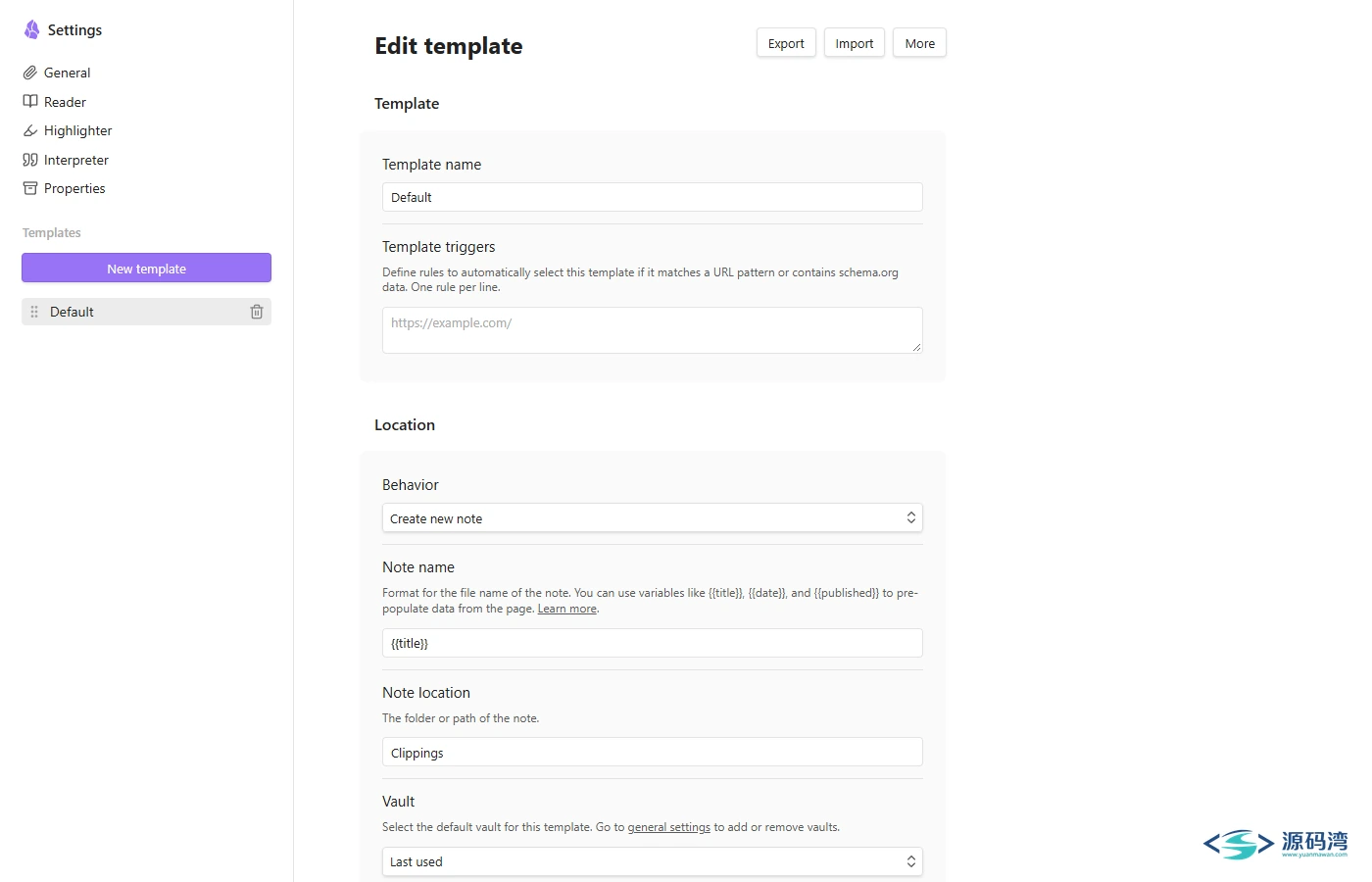
该扩展在日常使用中最强大的地方在于其可配置的模板系统。进入扩展设置页面的「Template Editor」,可以针对不同站点预设以下关键规则:
- 笔记命名格式(Note name):支持使用变量自由拼接,如
{{title}} - {{date}},避免文件名重名覆盖。 - 笔记存放位置(Note location):支持指定本地 Vault 内的具体子目录,例如归档到
Clippings/{{published}}。 - 元数据字段映射(Properties):自由增删 YAML Frontmatter 字段,可自动提取页面中的 OpenGraph 标签与微格式。
- 正文抓取选择器:默认自动检测正文容器;遇到排版特殊的站点,可以配置指定的 CSS 类名或标签选择器(如
article或.post-content)精准抓取。
配置好后,浏览网页时只要轻点图标,弹窗就会自动按照选中的模板将网页格式化完毕,点击确认即可调起本地客户端完成保存。
实测数据(Windows 与 Linux)
我们在双平台环境下对解压耗时、构建流程、弹窗交互及排版性能进行了全方位测量,实测数据如下:
- Windows 平台发行包解压耗时:0.152 秒(释放 62 个文件,总计 19,193,455 字节)
- Windows 平台源码依赖安装:耗时 48 秒,共下载 294 个依赖包,依赖目录体积 163.4MB
- Windows 平台构建耗时:执行生产构建耗时 31.89 秒,构建产物 62 个文件与发行包完全咬合
- 浏览器后台 Service Worker 就绪耗时:983 毫秒
- 点击图标到剪藏弹窗渲染完成耗时:848 毫秒
- 剪藏弹窗原生分辨率:350 × 510 像素
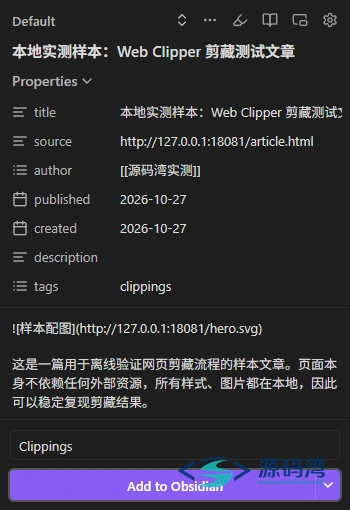
- 本地样本站剪藏属性抓取:成功提取 8 个完整字段,作者字段自动转换双链语法,正文图片转为 Markdown 引用
- 阅读视图排版性能:366 字正文在 5 毫秒内完成纯净解析排版,控制台 0 报错,无 4xx/5xx 网络异常
- Linux WSL2 环境解压耗时:0.1192 秒,解压产物 62 个文件
- 跨平台产物一致性校验:Windows 发行解压、源码构建与 Linux 解压三者文件树 SHA-256 均为 c395d77f9b2a229f5d48e4806573df6940fef644c460eac345d195670a129578
界面长什么样
点击扩展图标后展开的剪藏主弹窗,原生尺寸为 350×510,上半部分展示提取到的属性元数据,下半部分是排版好的 Markdown 文本:
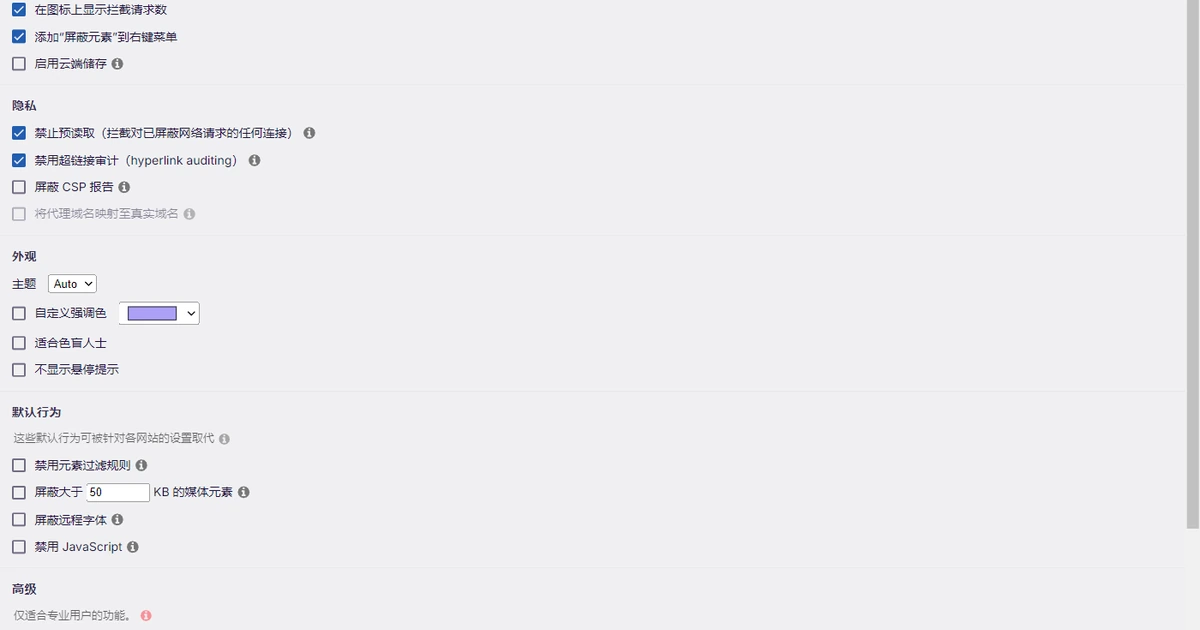
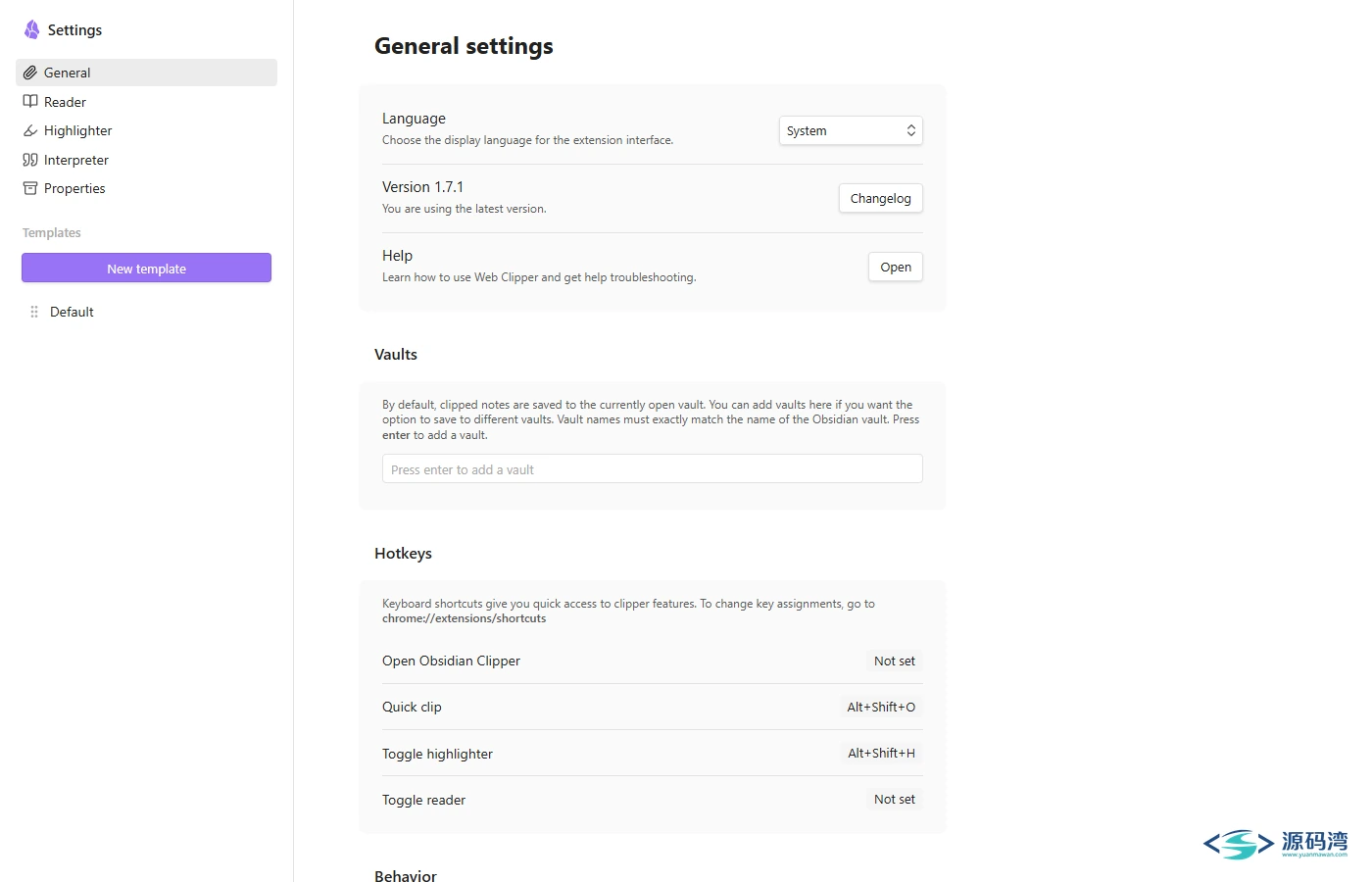
扩展的通用设置页面,提供了快捷键绑定、默认笔记库路径、外观主题以及高级开发者选项:
模板编辑器页面,可以在此针对不同网站类型定制专属抓取规则、 Frontmatter 属性与正文修剪指令:
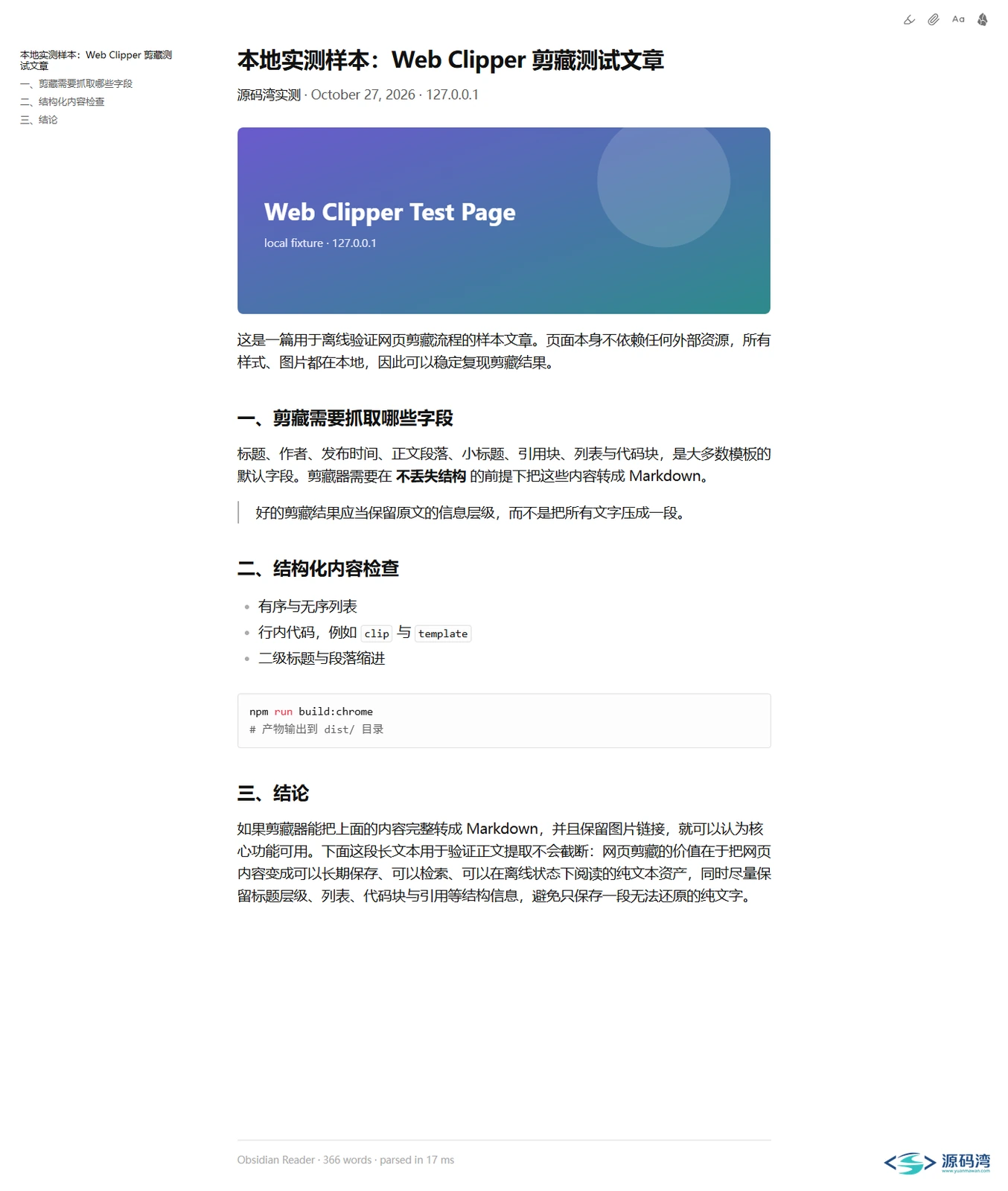
内置的阅读视图(Reader View),排版干净舒适,正文中的代码块、引用与图片均被妥善保留,页脚实时统计字数与解析耗时:
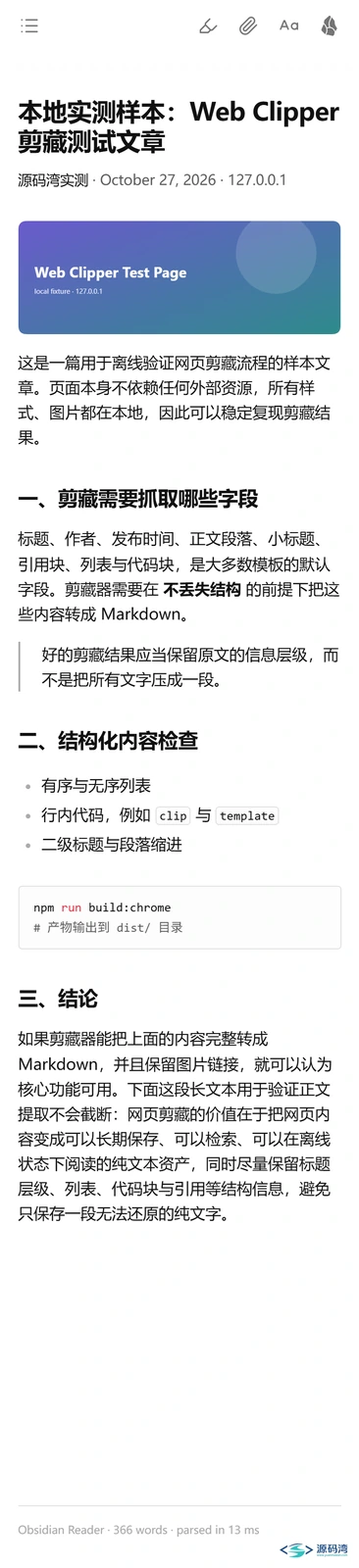
移动端窄屏下的阅读视图展示,在 390 宽度的视口下正文字体与间距自动适配,阅读沉浸感良好:
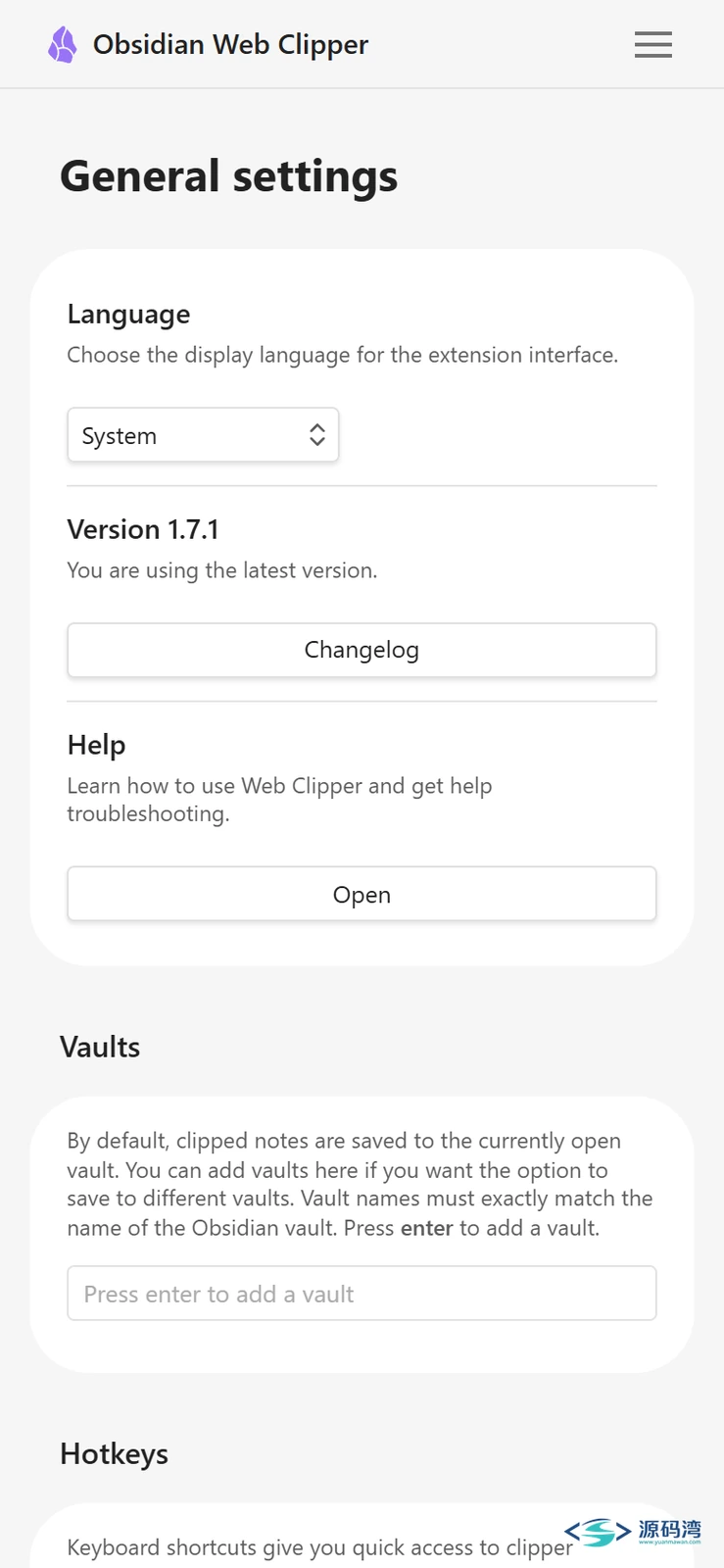
移动端视口下的扩展设置面板,所有开关与输入项在移动交互下均可顺畅滑动与触控:
一个真实的坑
在本次实测与全流程验证过程中,我们遇到了两个非常典型且容易劝退的技术细节:
第一是源码构建时的依赖版本锁定冲突。在尝试从源码复现构建时,如果直接按照常规习惯执行 npm ci,会直接报错中断(错误码为 EUSAGE)。深入排查发现,上游项目的 lockfile 与 package.json 存在微小版本漂移:缺少了 @emnapi/core@1.11.3 与 @emnapi/runtime@1.11.3,且 @emnapi/wasi-threads 锁定的 1.2.2 版本与配置要求的 1.2.3 不符。解决办法是不能用严格比对的 npm ci,而必须执行 npm install 允许 npm 重新解析补齐依赖树,随后即可在 32 秒内顺利完成生产打包。
第二是在自动化驱动与无头环境下调试扩展弹窗的机制陷阱。很多开发者在测试扩展时习惯通过浏览器直接打开 chrome-extension://<id>/popup.html,但这样做会导致该页面成为当前的活动标签页(activeTab),扩展内部判断「目标页面为自身」而直接提示 This page cannot be clipped 并拒绝工作。要捕获真实工作状态下的弹窗,必须在主页面上通过 chrome.action.openPopup() 接口触发原生弹出,并借助 Chrome DevTools Protocol(CDP)协议捕获对应的悬浮 target。此外,在 CDP 截图时如果开启了缩放裁剪参数,弹窗会出现奇怪的半屏重复渲染,保持 1x 原生比例采集才能拿到准确锐利的画面。
高级玩法:双链提取与阅读视图
除了基础的一键保存,Obsidian Web Clipper 还有两项能极大提升知识管理效率的进阶特性:
一是自动化双向链接生成。对于习惯使用双链构建网状知识库的用户来说,手动给每篇剪藏文章打作者链接非常繁琐。该扩展内置了语法转换规则,在提取到元数据后,可以直接输出形如 [[作者名]] 的链接。当你日后在笔记库中检索该作者时,所有剪藏过的相关文章会自动汇聚在反向链接面板中。
二是独立于客户端的免扰阅读视图。很多时候我们只想快速读完一篇充斥着浮动广告和遮罩弹窗的长文,并不打算将其存进永久笔记库。此时只需点击扩展内的阅读器图标,当前网页便会瞬间被重构为一个无干扰的排版页面。实测整个重构流程仅消耗 5 毫秒,代码高亮与表格排版依然完好,非常适合作为日常辅助阅读工具。
这几类人适合,这几类不适合
根据实测体验与架构特性,选用前建议先对照自己的使用场景进行评估:
适合使用的人群:
- 本地优先(Local-first)与个人知识库(PKM)重度践行者,要求所有数据必须以纯文本保存在本地硬盘中;
- 习惯使用 Markdown 写作、整理资料,反感富文本格式错乱的技术开发者与研究人员;
- 厌烦了各类在线剪藏工具强制登录、后台弹广告与私有格式绑架的用户;
- 需要对不同来源的网页制定精细化元数据归档规则的内容整理爱好者。
不适合使用的人群:
- 完全不使用 Markdown,习惯富文本所见即所得排版或 Word 文档交付的用户;
- 需要剪藏包含复杂动态画板、在线视频流媒体或富媒体动态交互场景的用户(纯文本格式无法承载此类动态脚本);
- 需要团队多人在同一个云端页面上进行实时高亮划线与即时协同评论的企业协同团队;
- 习惯将网页原汁原味(含所有 CSS 浮动排版与外链字体)整页归档封存的用户(此类场景更推荐使用 SingleFile 等全量 HTML 存档工具)。
常见问题
{collapse-item label="剪藏下来的图片是在线外链还是会保存到本地?"}A:默认模式下导出的 Markdown 会保留文章原始的图片链接;若需要本地归档,可结合本地插件进行图片离线下载,或者直接通过扩展的剪藏模板设置特定附件存放路径。{/collapse-item}
{collapse-item label="它和单网页存档扩展(如 SingleFile)有什么区别?"}A:SingleFile 是把网页原封不动转成包含样式、脚本与 Base64 图片的单个 HTML 文件;而 Obsidian Web Clipper 专门提取文章正文与元数据,转化为结构化的 Markdown 纯文本与双链,专为知识库检索而生。{/collapse-item}
{collapse-item label="为什么有的复杂网页抓取正文时会出现格式缺失?"}A:对于重度依赖前端动态渲染的单页应用(SPA)或有严格反爬脚本的页面,正文解析引擎可能无法精确定位主文章容器,此时可以在扩展的模板编辑器里自定义 CSS 选择器指定抓取区域。{/collapse-item}
{collapse-item label="如何让剪藏笔记自动存放到指定的分类文件夹?"}A:在扩展设置的「模板编辑器」中,可以在 Note location 项中指定目标文件夹路径(例如 Clippings/{{date}}),并支持使用变量实现按日期或域名自动归类。{/collapse-item}
源码获取
下载后建议及时转存到个人网盘,避免分享链接失效。解压后可直接在浏览器扩展管理界面以开发者模式载入使用。