
uni-app 项目里最耗时间的从来不是接口,是界面。按钮、弹窗、单元格、表单,微信端调好一套,转到支付宝小程序还得再试一遍;到了 H5 上间距又偏了,再修一遍。原生小程序组件库能省掉一半力气,可它们只认微信,一换端就歇,留给你的是一堆兼容补丁。
wot-design-uni 的显示名叫 Wot UI,定位很清楚:给 uni-app 写的移动端 UI 库。Vue3 组合式 API + TypeScript,组件统一 wd- 前缀,我在源码里清出 99 个 wd- 开头的组件目录,包自述写的是「70+ 高质量组件」。MIT 协议,2,300 多 Star。它挂在 uni_modules 插件体系上,一个目录拷进项目、pages.json 里加一条 easycom 规则,页面里就能写 <wd-button>——不换框架,也不动构建配置。
我在 Windows 11 和 CentOS Stream 9 上各跑了一遍完整流程:装依赖、构建 H5 演示站、把演示页逐个渲染截图。结论先给:Windows 上构建 30.63 秒出 472 个文件、2.56MB,Linux 上 160 秒出同样 472 个文件,两边产物逐字节相同。小程序端要微信开发者工具,这台机器没登那个账号,所以只验了 H5——这一点我写在明处,别把我没测的当成测过。另外它不适合三类人,后面单列。
它是什么,和原生小程序组件库差在哪
三类库放一起看最清楚:
- 原生小程序组件库:微信自定义组件形态,只能跑微信,换支付宝或抖音得换库或者自己改
- Web 端组件库:直接操作 DOM,小程序里根本跑不起来
- uni-app 插件组件库:一套 Vue 单文件组件,编译时分别产出小程序端和 H5 的代码,wot-design-uni 属于这一类
覆盖面上,我按源码目录逐个列过:按钮、图标、单元格、栅格布局打底;导航有导航栏、标签栏、标签页、侧边栏、索引栏;数据输入最重,表单、输入框、数字键盘、选择器、日期时间选择器、日历、上传、图片裁剪、签名板、滑块验证都在;反馈类有消息提示、弹窗、通知条、加载、骨架屏;展示类有卡片、表格、步骤条、倒计时、水印、轮播。日常移动端界面九成能拼出来。
几个设计取向值得单独说:
- 暗黑模式是内置的,不用自己再写一套配色
- 国际化内置 15 种语言包,切换靠
wd-config-provider包住页面 - 主题定制走 CSS 变量,改色不用覆盖组件类名
- 插件声明里写明不采集数据、不申请权限
版本号是 1.14.0。组件前缀 wd- 有个副作用:如果你项目里已经有同前缀的组件,easycom 规则会打架,得改成自定义前缀那条路。
我的测试环境
- Windows:Windows 11,Node 22.22.2,pnpm 11.11.0
- Linux:CentOS Stream 9,2 核 1.6GB,香港节点,面板 Web 终端,Node 20.19.1 + pnpm 9.2.0
- 源码归档:14.9MB 的 tar.gz,解出 1021 个文件、247 个目录
- 测试端:H5 演示站(小程序端没测,原因见上)
- 截图:桌面 1400 宽、手机 390 宽,共 8 张,正文里的图都是我这台机器跑出来截的
安装:Windows
三步,其中两步有坑。
- 解压后进目录,装依赖:
$env:HUSKY = "0"
pnpm install
HUSKY=0 不能省。项目的 prepare 脚本是 husky install,源码包不是 git 工作区,这一步会直接报错中断安装。实测装完 1590 个包,耗时 3 分 14 秒,锁文件命中、182 个包复用缓存。
- 构建 H5 演示站:
pnpm build:h5输出 DONE Build complete.,30.63 秒,产物落在 dist/build/h5,472 个文件、2,681,947 字节。
- 想看效果就起开发服务器:
pnpm dev:h5ready in 4576 ms,http://localhost:5173/ 返回 200,改代码热更新。
另一个坑:只能用 pnpm。 preinstall 挂的是 npx only-allow pnpm,packageManager 写死 pnpm@9.2.0,用 npm 或 yarn 会直接被拒装。省事的话先 corepack enable 再 corepack prepare pnpm@9.2.0 --activate。项目自带 .npmrc 指向国内镜像,不用自己再配源。
安装:Linux
服务器没有图形界面,全程命令行。Node 版本按项目根目录 .nvmrc 里写的来,是 20 系列——用 22 也能装,但锁文件是按 20 生成的,别给自己找麻烦:
export PATH=/usr/local/node-v20.19.1-linux-x64/bin:$PATH
npm i -g pnpm@9.2.0
cd /tmp/wottest && HUSKY=0 pnpm install
这台是 2 核 1.6GB 的机器,pnpm install 跑了 1012 秒(16 分 51.8 秒),比 Windows 上的 3 分 14 秒慢了五倍。别在前台等,一律丢后台再回来看日志:
nohup bash setup.sh > /tmp/wottest/setup.log 2>&1 &
tail -f /tmp/wottest/setup.log
构建同样 160 秒,比 Windows 的 30.63 秒慢得多,产物是 472 个文件。起个静态服务就能看:
cd dist/build/h5 && python3 -m http.server 18080首页返回 200,耗时 0.0076 秒,index.html 1138 字节。
更值得看的是跨平台一致性——我把两边的产物做了逐字节比对:
- 文件数:Windows 472 / Linux 472
- 文件名清单按
LC_ALL=C排序后取 MD5:两边都是6aba40e0f2ce808f96156ff1552a2451 - 去掉预压缩的
.gz后:两边都是 271 个文件、2,095,507 字节 index.html的 MD5:两边都是331a1d6510ac8e9f2e4ac57d487f3b46
也就是说,这套库的构建结果跟平台、Node 小版本没关系,只跟依赖锁文件有关。团队里有人用 Mac、有人用 Windows,不会出现「我这儿好的」那种扯皮。
上手:装进自己的 uni-app 项目
推荐拷目录这条路,不装 npm 包:
- 把
uni_modules/wot-design-uni整个目录拷到项目的src/uni_modules/(Vite 模板)或项目根的uni_modules/下 pages.json里配 easycom,让组件按需自动引入:
{
  "easycom": {
    "autoscan": true,
    "custom": {
      "^wd-(.*)": "wot-design-uni/components/wd-$1/wd-$1.vue"
    }
  }
}- 页面里直接用,不需要
import、也不需要注册 components:
<wd-button type="primary" @click="onSave">保存</wd-button>
<wd-toast ref="toast" />- 改主题色,覆盖 CSS 变量就行,不用碰组件源码:
page {
  --wot-color-theme: #1e6fff;
  --wot-color-success: #12b76a;
}
想省掉第一步可以走 npm:pnpm i wot-design-uni,easycom 规则里的路径写成 "wot-design-uni/components/wd-$1/wd-$1.vue" 即可,两种方式路径一样。
实测数据
- 依赖安装:Windows 3 分 14.2 秒(1590 包);Linux 1012 秒
- H5 构建:Windows 30.63 秒;Linux 160 秒
- 构建产物:472 个文件、2,681,947 字节(2.56MB),其中 js 144、css 118、预压缩 gz 201、png 6、ttf 1、ico 1、html 1
- 开发服务器:
ready in 4576 ms,首页 200 - 跨平台比对:文件数、文件名清单 MD5、非 gz 字节数、index.html MD5 四项全一致
- 静态服务:首页 200 / 0.0076 秒(Linux 侧)
- 成品包:18,047,401 字节、1875 个条目、sha256
4ad74a1227aa095aff1daaffb809f4730e8f62bfc7656413b882bfb8d22c27c6 - 成品包解压:4.23 秒解出 1875 个文件、370 个目录,13 项关键路径一个不缺,中文名无乱码
- 包内静态服务实跑:首页 200、80 个组件入口;按钮页渲染出 76 个按钮节点;控制台报错 0、页面异常 0、失败请求 0
- 直链扫描:包内 1875 个文件全量扫过,直取型下载地址 0 命中
界面长什么样
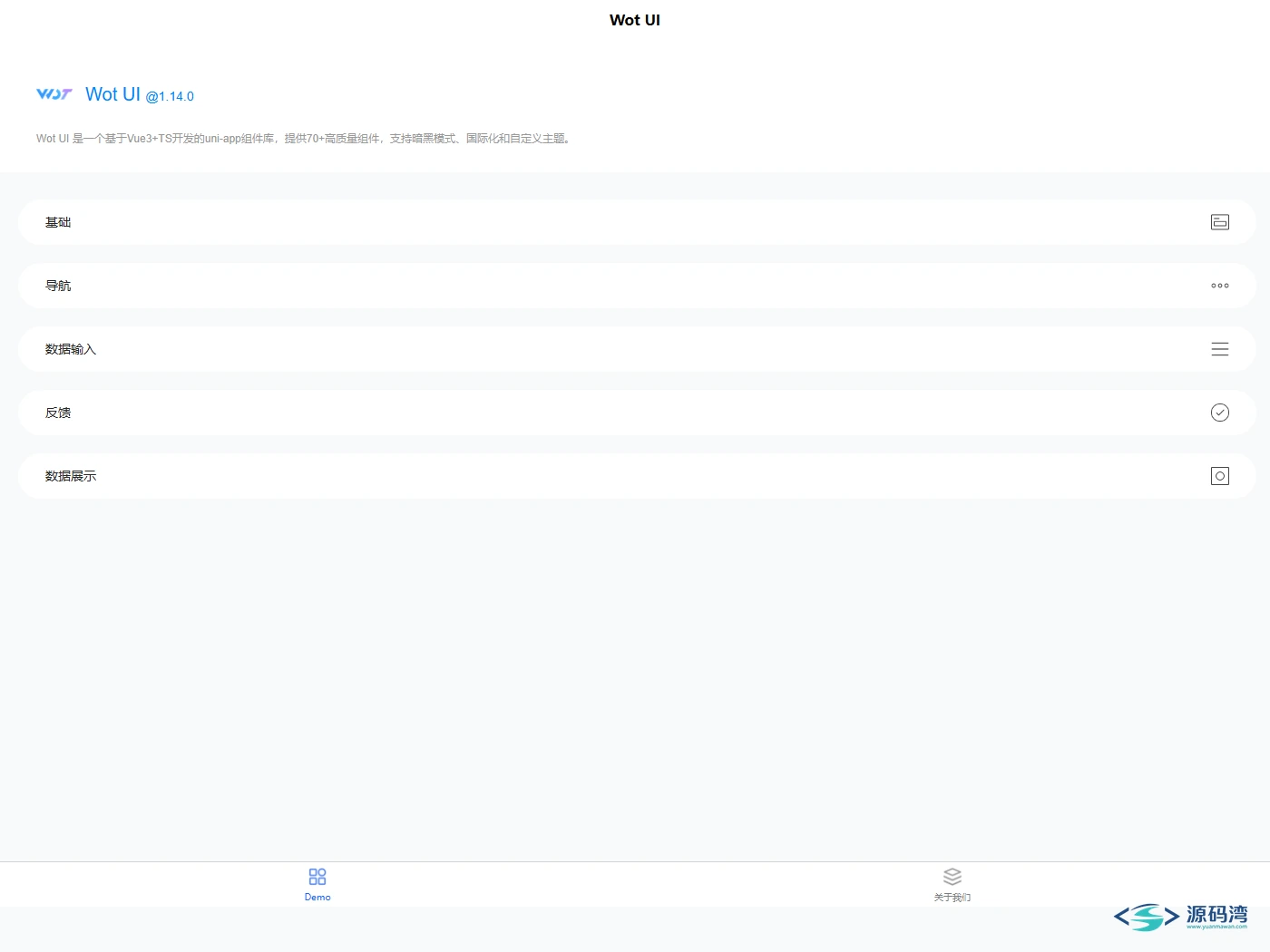
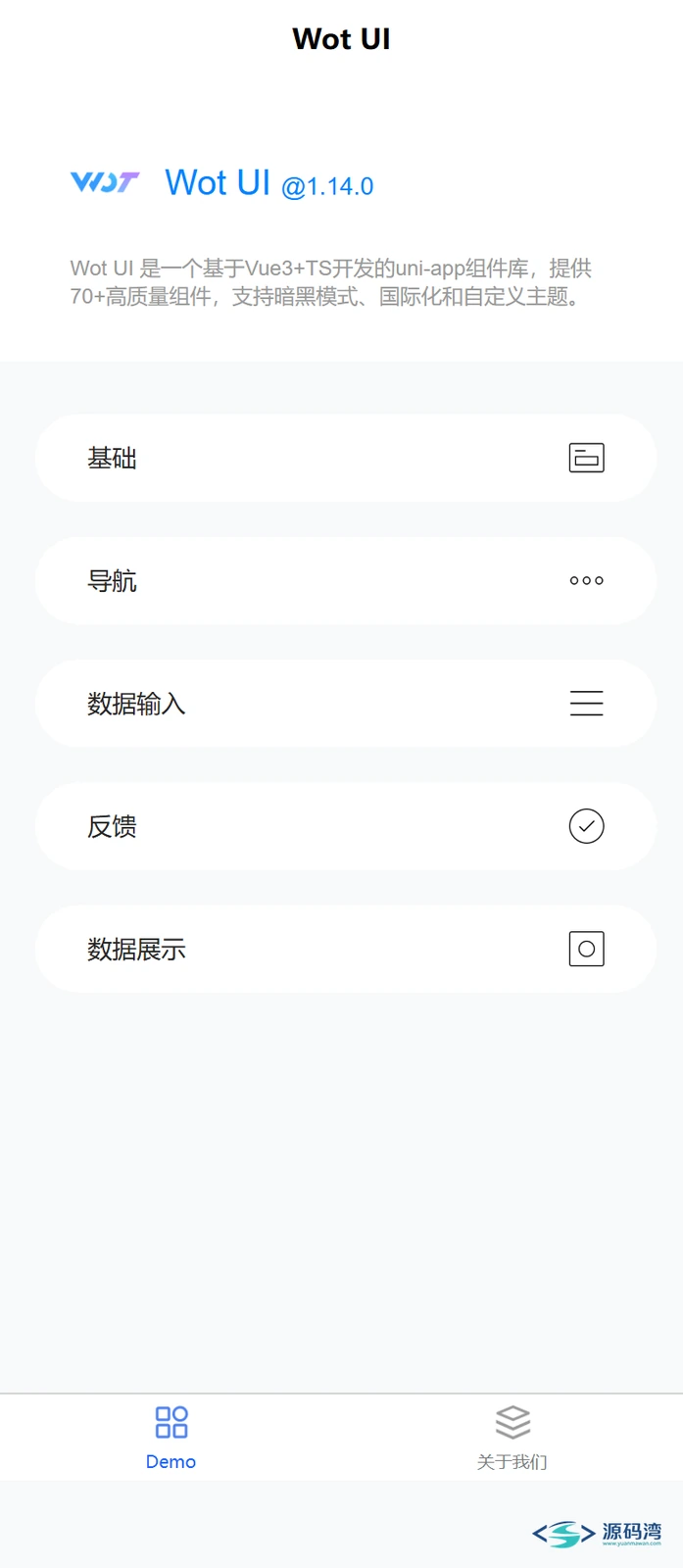
演示站首页按「基础 / 导航 / 数据输入 / 反馈 / 数据展示」五类收口,顶部写着版本号 1.14.0:
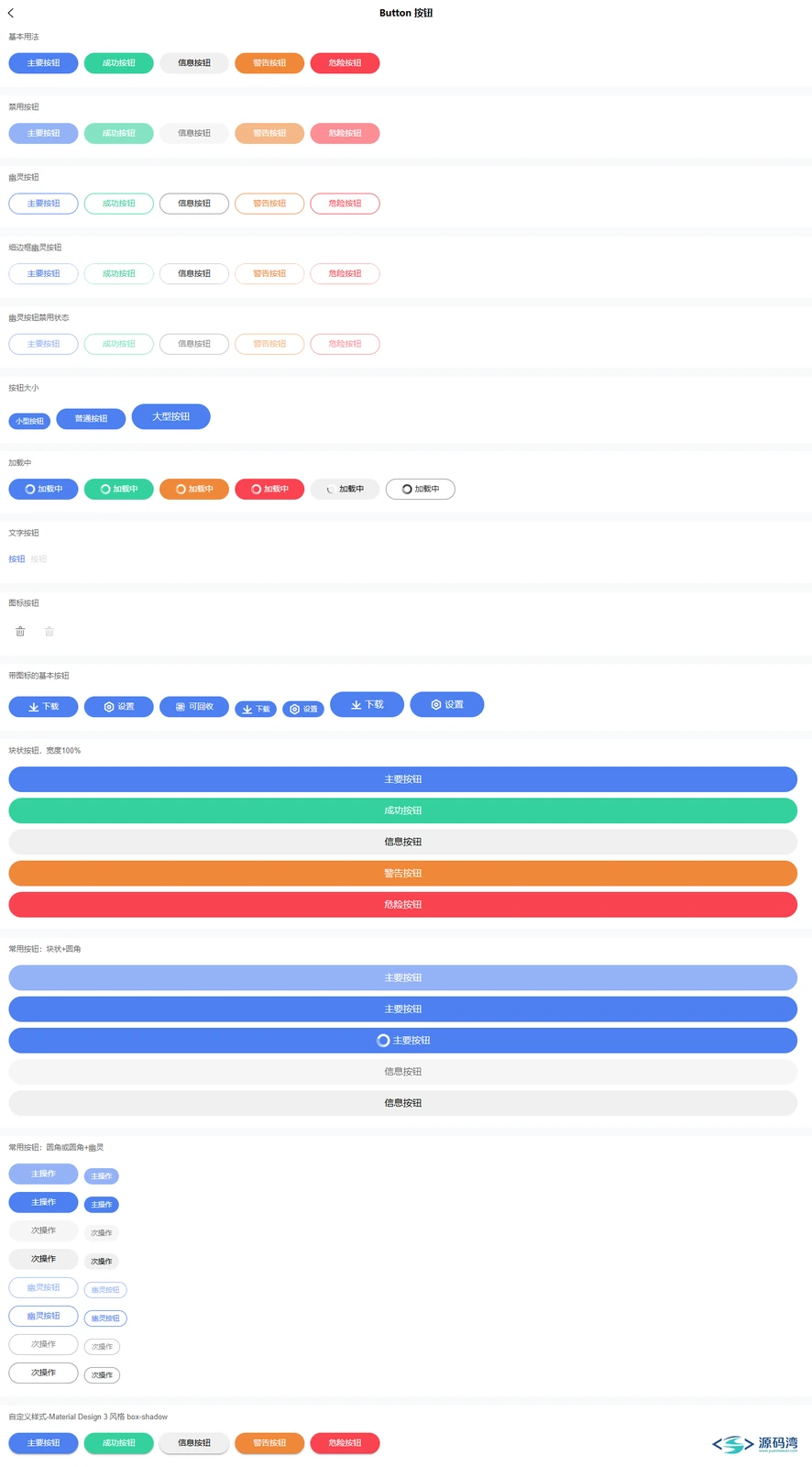
按钮是最常用的一个,基础/成功/信息/警告/危险五种状态,禁用、幽灵、细边框、大小、加载中、块状、图标按钮都给了示例,最后一屏还是 Material Design 3 的投影样式:
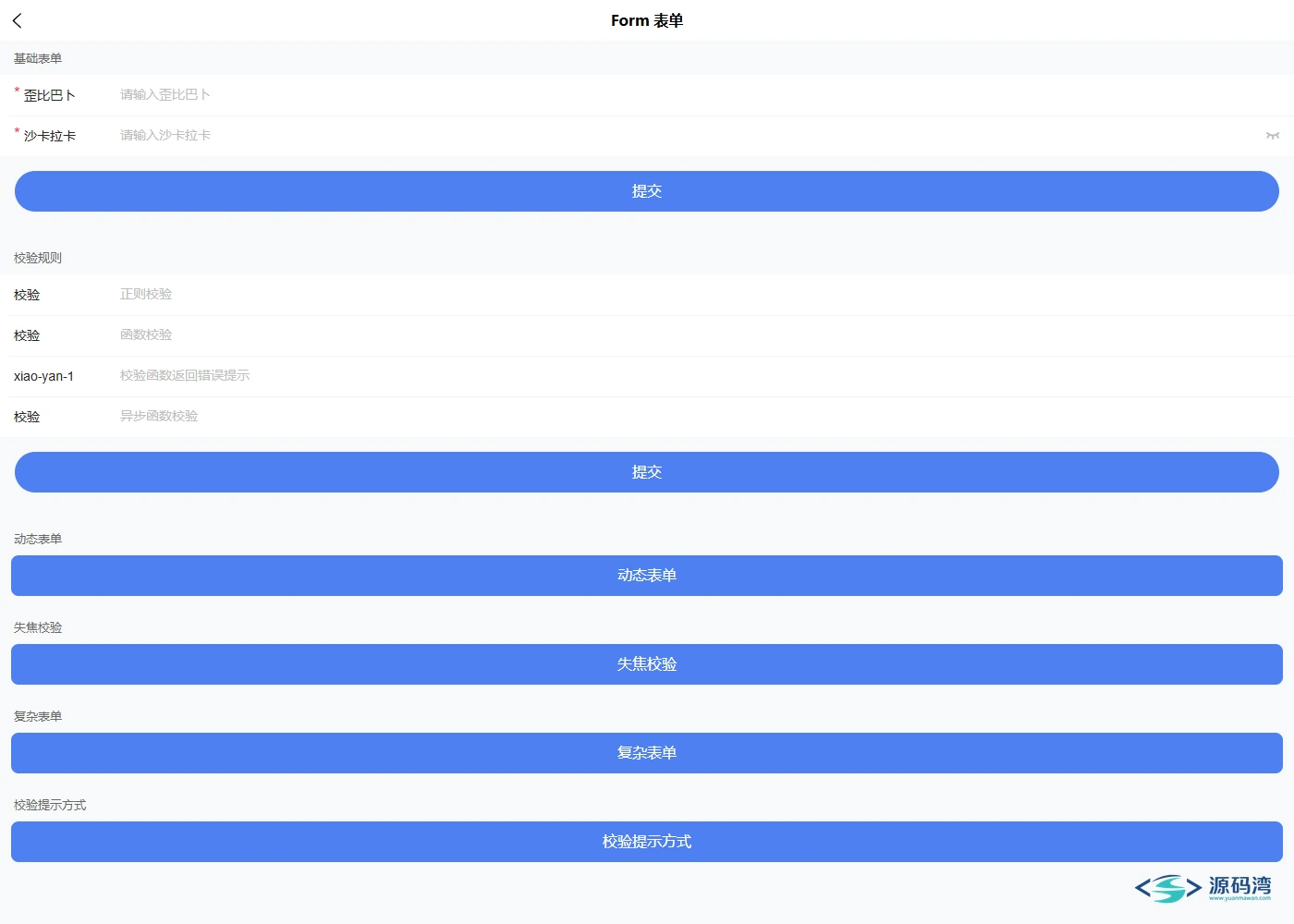
表单页面能看出组件的精细度,表单项、校验、标签宽度、只读状态都是独立属性:
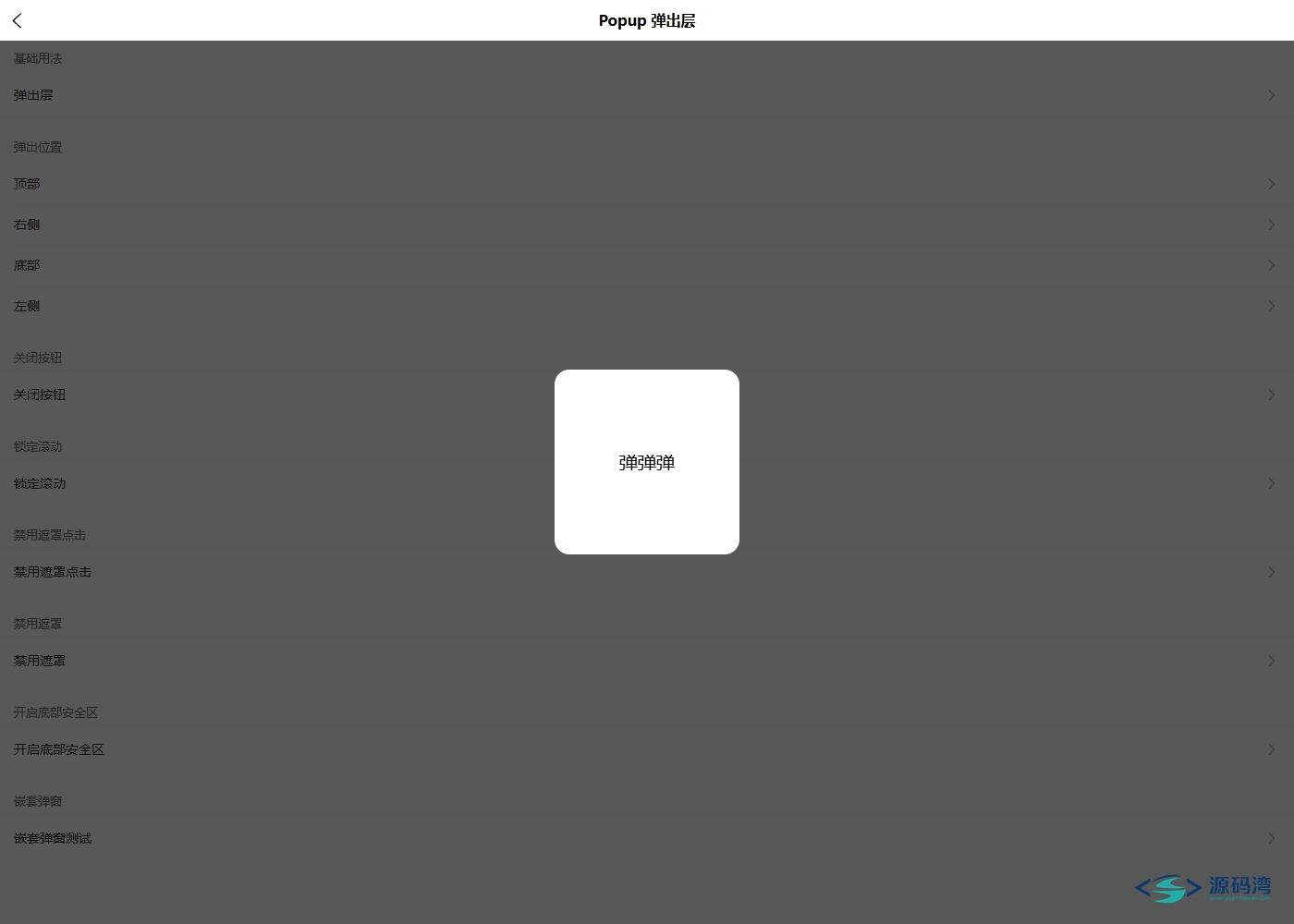
弹出层支持顶部、右侧、底部、左侧四个方向,还有锁定滚动、禁用遮罩点击、底部安全区、嵌套弹窗这些细节开关:
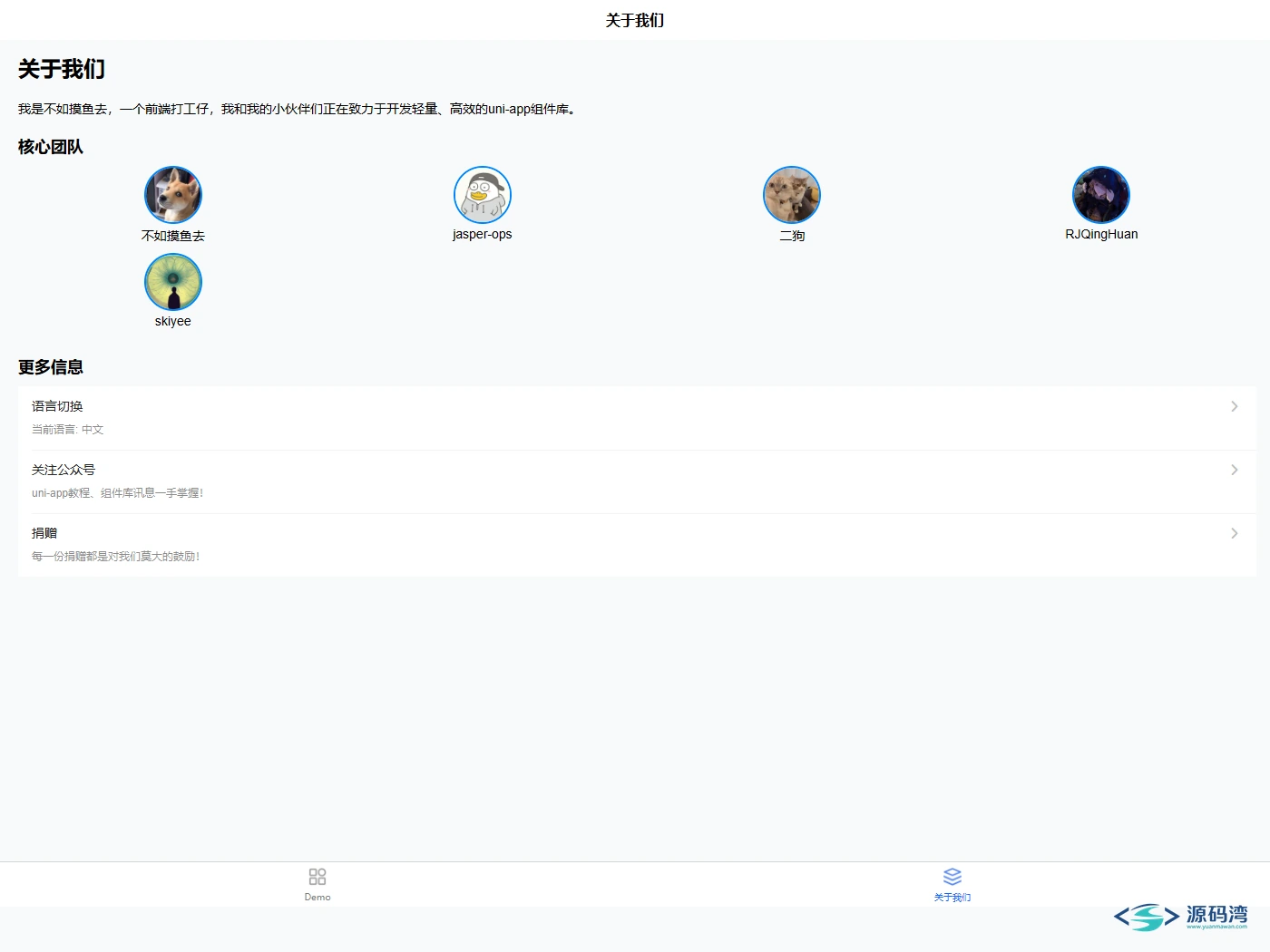
关于页里能看到语言切换入口,当前语言显示「中文」,说明国际化不是摆设:
390 宽度下的首页,手机上就是这个观感,底部标签栏和组件分类都还在:
三个真实的坑
第一个,静态服务器并发拒连会让你误判成构建坏了。
python -m http.server 的 request_queue_size 默认只有 5,手机视口下表单页一次并发拉几十个 chunk,直接 ERR_CONNECTION_REFUSED,页面正文显示 uni.async.error。最要命的是 HTTP 日志里全是 200,你会以为构建产物有问题,去翻 Vite 配置。换成线程版并抬高队列就好了:
class Handler(SimpleHTTPRequestHandler):
    pass

class Server(socketserver.ThreadingTCPServer):
    request_queue_size = 256

Server(("0.0.0.0", 18080), Handler).serve_forever()
改完 0 报错。这条不只对 wot-design-uni 成立,任何 Vite 产物在本地起静态服务都会踩。
第二个,H5 里 wd-button 不渲染成 <button>。
我拿自动化去点「弹出层」那个触发按钮,get_by_text 怎么都点不动。翻了结构才明白:wd-button 在 H5 里是个 div 外壳,选 button 标签当然找不到;真正的触发器是 wd-cell 单元格。要稳稳命中就选 .wd-cell 再配文本过滤。写测试脚本、做页面自动化验收的时候,这条会直接卡你一晚上。
第三个,构建好的 H5 站点不能双击 index.html。
Vite 产物是 ES 模块,file:// 协议下 CSS 和 JS 全被 CORS 拦掉,页面一片空白,控制台四条 ERR_FAILED,标题还在但 body 是空的。必须起本地 http 服务。成品包里我因此带了一个零依赖的 Node 静态服务和一个启动脚本,双击那个脚本就行,别去点 index.html。
另外两个小的:prepare 的 husky install 在非 git 目录会失败(HUSKY=0 解决);Linux 上装依赖要 17 分钟,前台跑一定会等到以为卡死。
这几类人适合,这几类不适合
适合:
- 正在写 uni-app,要一套代码同时出微信小程序和 H5 的
- 团队里没有专职 UI,界面靠一个人拼起来的
- 需要暗黑模式和国际化,又不想自己造这两块的
- 从原生小程序迁移到 uni-app,界面想尽量少改的
不适合:
- 纯微信原生小程序项目。用原生组件库更直接,多引一层 uni-app 没意义
- Vue2 项目。这套是 Vue3 + TS 写的,peerDependencies 要求 vue >= 3.2.47
- 要求像素级还原设计稿的。CSS 变量能改色,改布局还得覆盖组件样式,不如自己写
- 只做一个静态页面、连表单都没有的。装个组件库的收益还不够折腾
常见问题
{collapse-item label="真能跑支付宝、抖音小程序吗?"}A:插件声明里,微信、支付宝、钉钉、百度、字节、QQ、快手、飞书、京东都标了支持,H5 和 App(vue) 也支持,nvue 和 uvue 明确不支持。我只实测了 H5,其余端要你按目标平台自己编译验证一遍。{/collapse-item}
{collapse-item label="暗黑模式和换主题怎么开?"}A:主题色改 --wot-color-theme 等 CSS 变量即可;暗黑模式是内置的,跟着系统或配置走。{/collapse-item}
{collapse-item label="为什么安装必须用 pnpm?"}A:preinstall 是 npx only-allow pnpm,packageManager 锁定 pnpm@9.2.0,npm 和 yarn 会被直接拒装,不是报错能跳过的那种。{/collapse-item}
{collapse-item label="包里的 H5 演示站打不开、页面全白?"}A:别双击 index.html。ES 模块在 file:// 下被 CORS 拦,必须走 http。用附带的启动脚本起本地服务,再访问 http://127.0.0.1:18080。{/collapse-item}
{collapse-item label="Windows 上装依赖报 husky 相关错误怎么办?"}A:先 set HUSKY=0(PowerShell 是 $env:HUSKY = "0")再装。原因是非 git 目录里 husky install 找不到 .git,跟依赖本身没关系。{/collapse-item}
源码获取
建议先转存到自己网盘再下载。手机上打开链接点右下角「保存到网盘」,回头在夸克 App 的「我的网盘」里下。