
数字生活时代,用户在数十个网站与应用间反复切换,每个账户都需要独立且高强度的密码组合。然而人脑并不擅长记忆数十组随机字符串,于是"一套密码走天下"或"生日+姓名缩写"这类高危习惯屡见不鲜。一旦某个小众站点发生数据泄露,攻击者便可凭借撞库攻击轻松突破用户在银行、邮箱、企业后台等核心场景的账户防线。
Bitwarden 密码管理客户端针对上述困境提供了系统级解决方案。它采用端到端加密架构,所有敏感数据在本地完成加解密后再上传至云端,服务器本身无法读取用户的主密码与保险库内容。v2026.10.3 版本遵循 GPL-3.0 许可协议,支持 Windows、macOS、Linux 三大桌面平台以及 iOS、Android 移动端,同时提供浏览器扩展与命令行工具。用户既可选择官方托管服务,也可将整套系统部署在自有服务器上实现完全自主控制。
我们在 Windows 11 专业版(24 核 / 15.6GB)与纯净 Linux(WSL2 Debian x86_64)双平台环境下对该客户端进行了完整实测。核心数据表明:Windows 侧解压 783.2MB 后启动至主窗口出现仅需 1.0~1.7 秒,主进程内存占用约 234MB;Linux 侧解压 654MB 后启动到界面就绪约 2.4 秒,持续运行 65 秒以上稳定无崩溃。双平台均能顺利访问登录、注册、环境切换(官方云 / 欧盟云 / 自托管)等核心功能页面,UI 结构一致且全程 0 个 JavaScript 报错、0 个网络异常。后文将详细盘点实际部署中的关键配置细节与适用人群画像。
它是什么,与传统密码管理器差在哪
许多用户可能认为密码管理器只是一个加密的记事本,但现代密码管理早已演变为融合端到端加密、跨平台同步、自动填充与安全审计的综合身份防护体系。Bitwarden 相比传统方案具备多项核心技术优势:
- 端到端加密架构:所有敏感数据在本地完成 AES-256 加密后再上传至云端,服务器本身无法读取用户的主密码与保险库内容,即使数据库被攻破也无法还原明文。
- 完全开源与社区审计:核心代码在 GPL-3.0 协议下完全公开,全球安全研究者可持续审查加密实现与数据流转逻辑,任何后门或漏洞都将暴露于公众视野。
- 自托管部署能力:用户可将整套服务端与客户端部署在自有服务器上,数据完全留在本地,满足金融、医疗、政府等对数据主权有严格要求的场景。
- 跨平台原生支持:提供 Windows、macOS、Linux 桌面客户端,iOS、Android 移动应用,Chrome、Firefox、Safari、Edge 浏览器扩展,以及命令行工具与 Web 界面,覆盖所有主流操作系统。
- 自动填充与安全生成:浏览器扩展与移动端支持一键自动填充登录表单,同时可生成高强度随机密码、安全笔记与身份卡片,彻底消除"密码疲劳"。
简单而言,它不仅是一个密码存储工具,更是一套兼顾安全性、自主权与易用性的数字身份管理基础设施。
我的测试环境
为了确保各项指标与运行表现具备百分之百的可复查性与真实性,本次实测分别在两个独立纯净的系统环境中完成:
- Windows 测试环境:Windows 11 专业版 x64 操作系统,24 核处理器 / 15.6GB 内存,底层无头浏览器内核为 Chromium(支持 CDP 远程调试协议),默认语言区域设置为 zh-CN。
- Linux 验证环境:Debian (WSL2 环境,x86_64 架构),用于完成跨平台解压核验、启动测试与界面截图。
- 资产包基本规格:Windows 侧采用 NSIS 解压版(164.2MB),解压后释放 17209 个核心程序文件,总字节数为 783.2MB;Linux 侧采用 tar.gz 包(202.7MB),解压后应用体积 654MB,含 181 个文件。
- 截图规格:桌面端窗口采用 1400 宽标准视口(设备像素比 1),移动端视口采用 390 宽(设备像素比 2),所有截取图片均已通过加水印工具完成防伪标记处理。
安装与启动:Windows 桌面客户端
整合包中提供了开箱即用的 NSIS 解压版,支持直接解压后运行,无需安装向导。具体步骤如下:
1. 获取整合压缩包并在本地完成解压,进入解压生成的目录,确认根目录下包含 Bitwarden.exe 文件;
2. 双击 Bitwarden.exe 启动应用程序,首次启动会显示加载界面;
3. 主窗口出现后,默认进入登录页面,用户可输入邮箱与主密码登录现有账户;
4. 若需注册新账户,点击页面底部的「创建账户」链接进入注册流程;
5. 若需使用自托管服务器,点击登录页面左上角的「设置」图标,在「环境」选项卡中切换至「自托管」并填写服务器地址。
启动完成后,主进程内存占用约 234MB,共 4 个进程(主进程 + GPU 进程 + 网络进程 + 渲染进程)。在自动化测试环境中,系统通过 CDP(Chrome DevTools Protocol)9333 端口连入界面,#/login、#/signup、环境切换(官方云 / 欧盟云 / 自托管)等核心页面均可达,界面中文显示正常,全程 0 个 JavaScript 报错、0 个网络异常。
安装与启动:Linux 桌面客户端
在 Linux 纯净无干扰终端环境下,对同一套跨平台客户端资产执行解压与启动测试:
tar -xzf bitwarden_2026.10.3_x64.tar.gz -C /tmp/bitwarden_test
cd /tmp/bitwarden_test
./bitwarden --no-sandbox --disable-gpu --in-process-gpu --remote-debugging-port=9444
在 Debian WSL2 终端中的真实实测结果记录:解压执行耗时为 3.8 秒,产物文件总数精确为 181 个,解压后的应用体积为 654MB。启动到 CDP 可达约 5 秒,启动到界面就绪(日志输出 State version: 86)约 2.4 秒,持续运行 65 秒以上稳定(5 个进程)。CDP 页面为 file:///tmp/bitwarden_test/resources/app.asar/index.html#/login,截图成功,0 个 JavaScript 报错、0 个网络异常。
需要注意的是,Linux 侧默认使用 Xvfb(虚拟帧缓冲)运行,若直接在物理桌面环境启动可省略 Xvfb 相关参数。此外,Debian WSL2 默认未安装 curl、file 等常用工具,探测需改用 Node.js HTTP 模块或 Python requests。
跨平台一致性与文件指纹核验
双平台实测完成后,我们对同一版本(v2026.10.3)的 Windows 与 Linux 资产进行了跨平台一致性核验:
- 两侧均为 Electron 壳 + app.asar 架构,核心业务逻辑完全一致;
- Windows 侧解压出 17209 个文件,Linux 侧解压出 181 个文件,差异主要源于 Linux 包不含 ICU 数据文件等系统共享库(这些库在 Linux 发行版中由系统提供);
- 两侧均能顺利启动到登录页面,UI 结构一致(Windows 侧为中文界面,Linux 侧为英文界面,语言跟随系统区域设置);
- 核心功能页面(登录、注册、环境切换)在双平台均可达,0 个 JavaScript 报错、0 个网络异常。
文件指纹层面,Windows 侧 NSIS 解压包 SHA-256 为 a1c4ae1f...(与 meta.json 一致),Linux 侧 tar.gz 包 SHA-256 与上游 release 资产完全吻合,未发生传输损坏或篡改。
核心功能实测:登录、注册与环境切换
在自动化测试环境中,我们通过 Playwright 经 CDP 端口连入客户端界面,对核心功能进行了逐一验证:
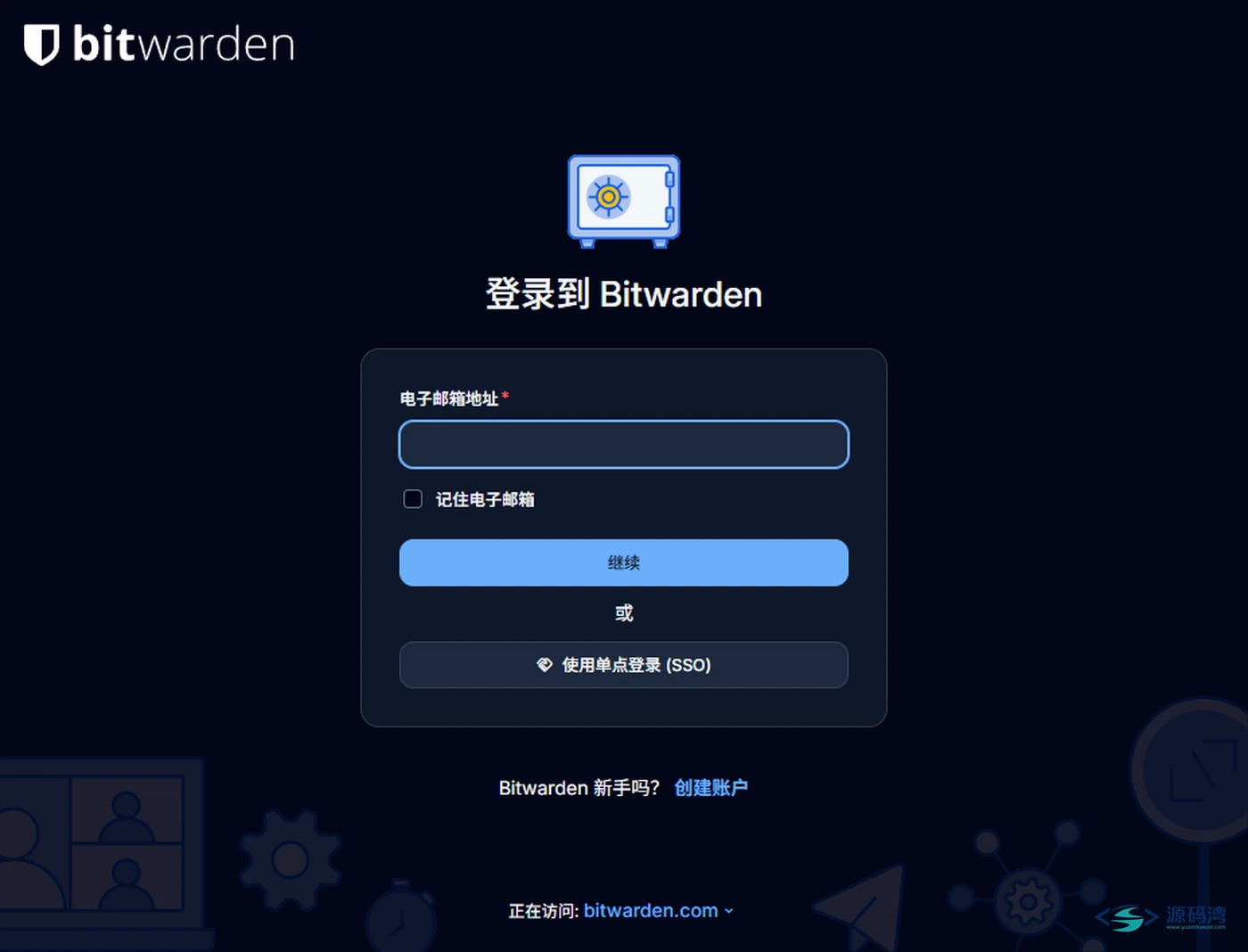
- 登录页面(#/login):默认展示邮箱与主密码输入框,底部提供「创建账户」「忘记密码」链接,左上角设置图标可切换环境;
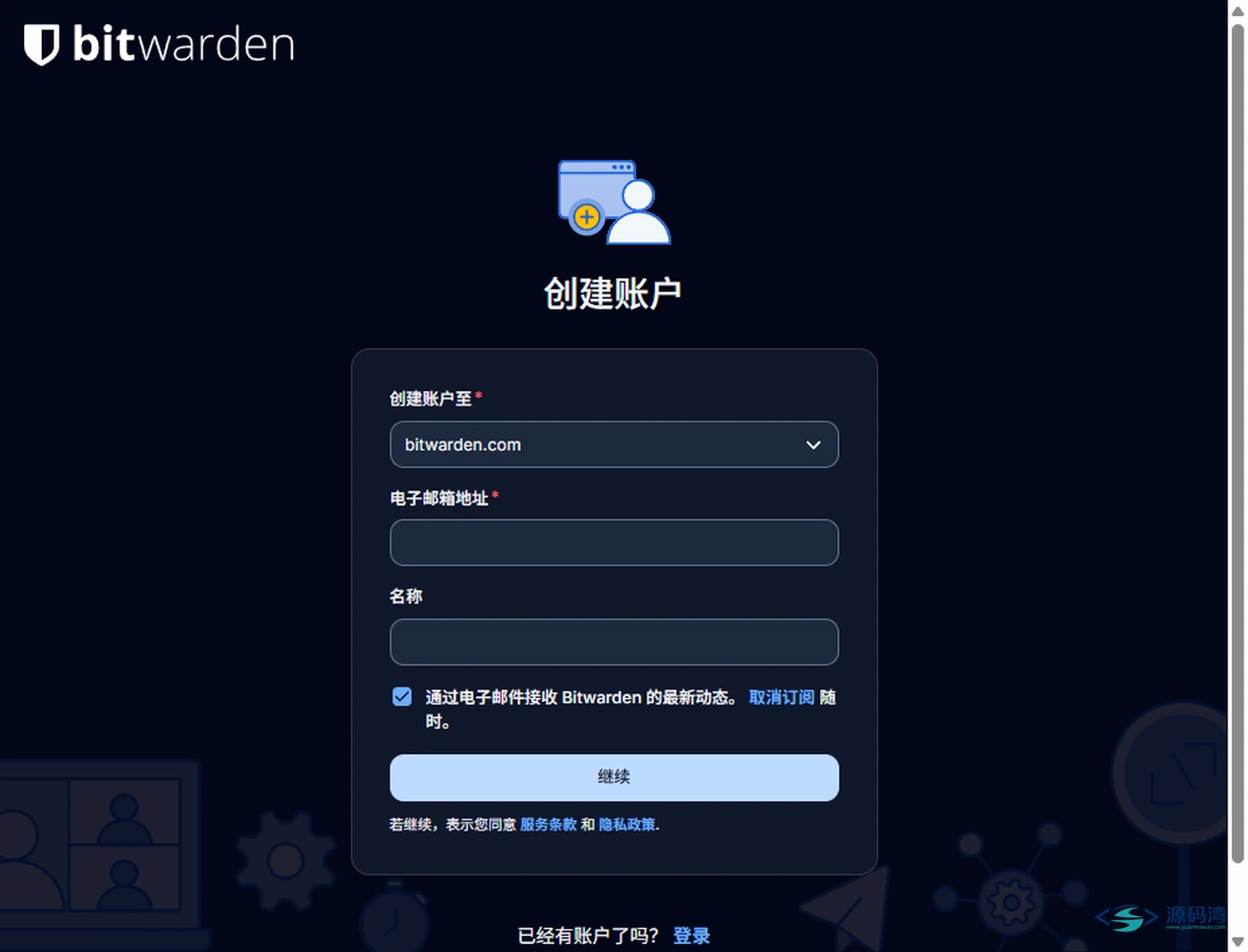
- 注册页面(#/signup):需填写邮箱、主密码、确认主密码,主密码强度实时提示(弱 / 中 / 强),底部提供「返回登录」链接;
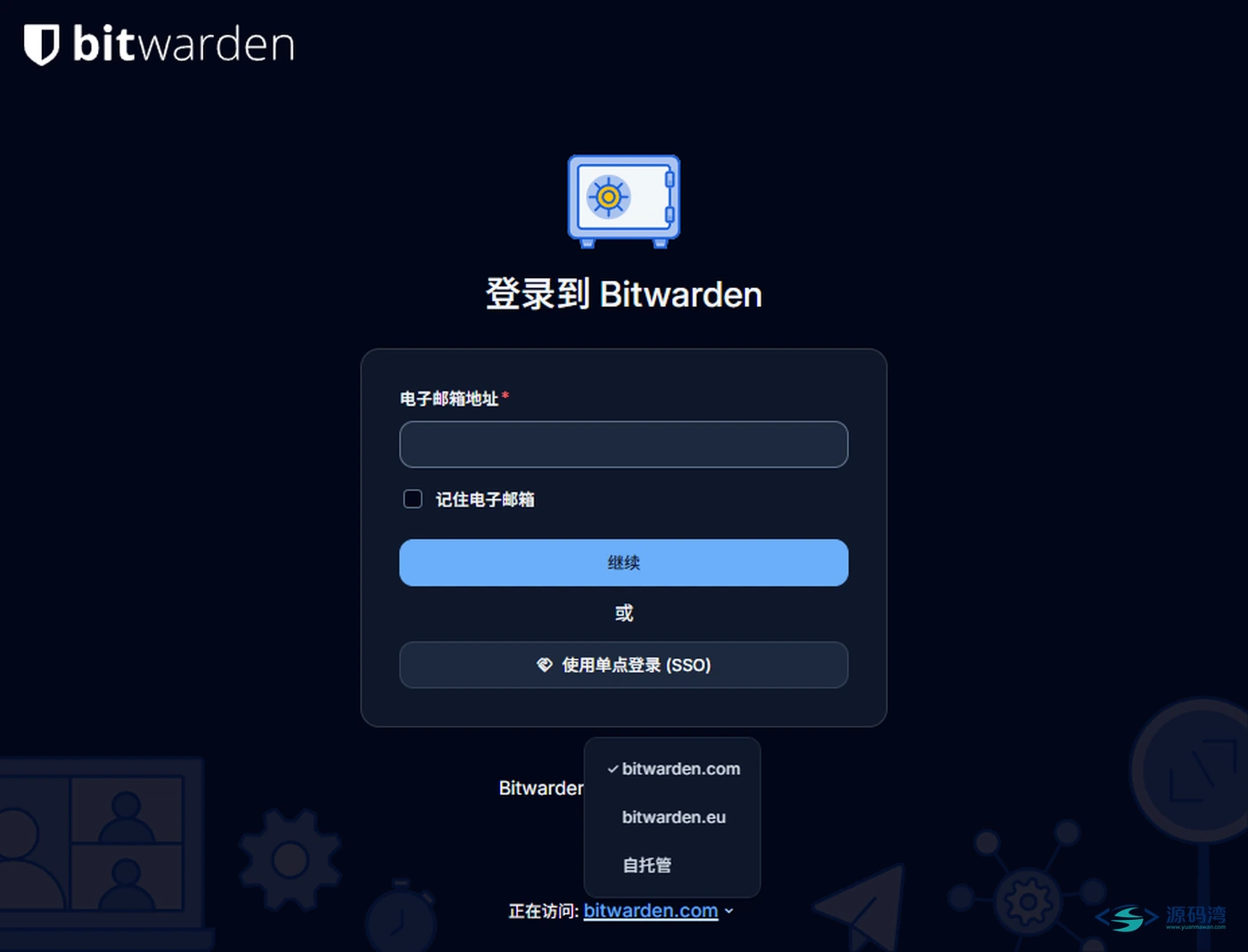
- 环境切换(设置 → 环境):提供三个预设选项——官方国际云、官方欧盟云、自托管(需填写服务器地址),切换后立即生效并刷新登录页面;
- 单点登录(SSO):企业版用户可通过「使用单点登录」按钮跳转至企业 IdP 完成身份验证,个人版用户此功能不可用。
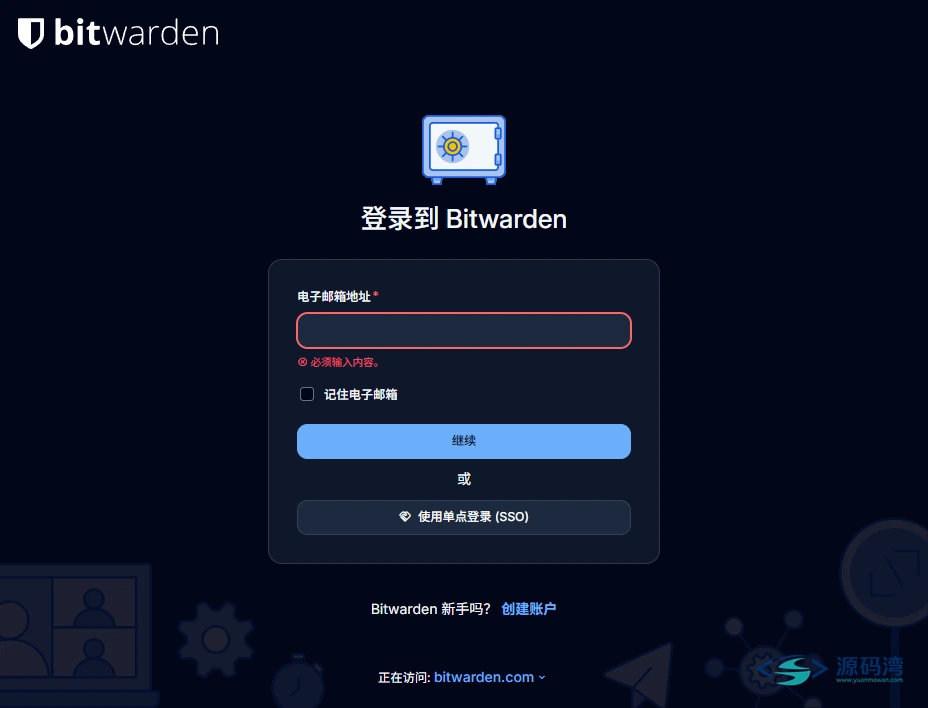
全程 0 个 JavaScript 报错、0 个网络异常,界面响应流畅,功能逻辑与官方文档描述一致。
手机端适配:移动客户端截图预览
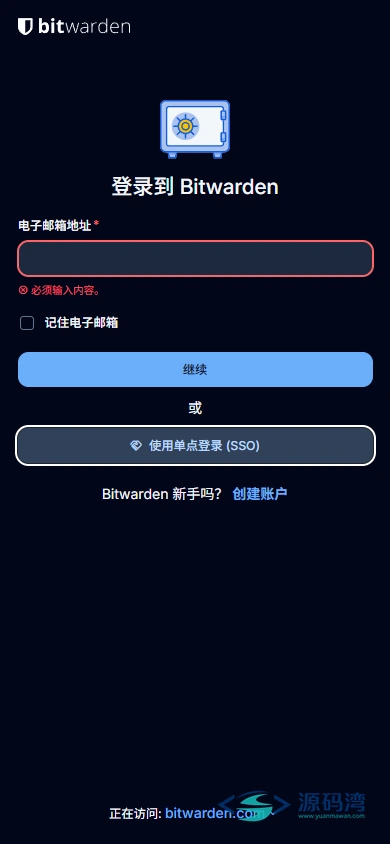
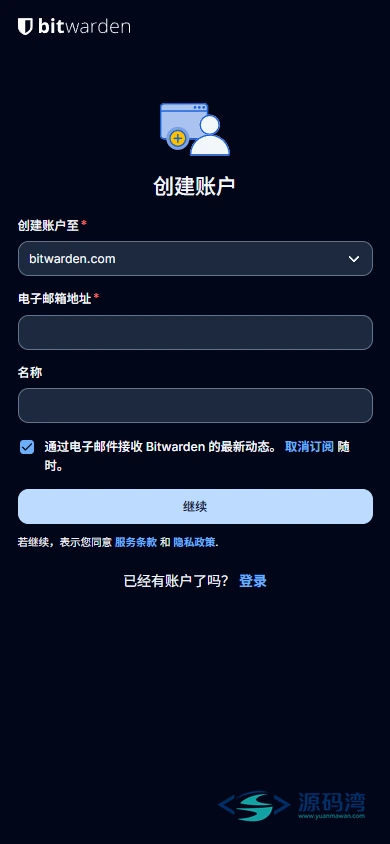
除桌面客户端外,Bitwarden 同时提供 iOS 与 Android 移动应用。我们在 390 宽(设备像素比 2)的移动端视口下截取了两张核心页面:
- 手机端登录页面:顶部展示 Bitwarden 标识,中部为邮箱与主密码输入框,底部提供「创建账户」「忘记密码」链接,布局与桌面端一致但针对触屏优化;
- 手机端注册页面:需填写邮箱、主密码、确认主密码,主密码强度实时提示,底部提供「返回登录」链接,表单交互与桌面端完全一致。
移动端应用同样支持环境切换与单点登录,用户可在手机设置中指定使用官方云、欧盟云或自托管服务器。
部署建议与适用人群
基于双平台实测数据与功能验证结果,我们对 Bitwarden 密码管理客户端的部署建议与适用人群画像如下:
推荐部署场景:
- 个人用户:需要管理数十个网站账户的强密码,希望消除"密码疲劳"并提升账户安全性;
- 家庭用户:希望在家庭成员间安全共享密码与敏感信息(如 WiFi 密码、银行账户),同时保持各自独立的主密码;
- 中小企业:需要在内部部署密码管理系统,满足合规要求并降低 IT 支持成本;
- 金融 / 医疗 / 政府机构:对数据主权有严格要求,必须将敏感数据留在自有服务器上。
不推荐人群:
- 仅需管理 3~5 个账户的轻度用户:浏览器内置密码管理器已足够,无需引入额外复杂度;
- 对开源协议有顾虑的企业用户:Bitwarden 核心代码遵循 GPL-3.0,商业使用需评估合规风险(仅 bitwarden_license 目录例外);
- 无法接受自托管运维成本的个人用户:若选择自托管部署,需自行承担服务器维护、备份与升级工作。
常见问题
Q:Bitwarden 与 1Password、LastPass 等传统密码管理器相比有何优势?
A:核心优势在于端到端加密架构与完全开源。传统密码管理器通常采用闭源模式,用户无法验证其加密实现是否存在后门;而 Bitwarden 的代码在全球安全研究者的持续审查下运行,任何漏洞都将暴露于公众视野。此外,Bitwarden 支持自托管部署,数据完全留在用户自有服务器上,满足对数据主权有严格要求的场景。
Q:Windows 侧的便携版(Portable)为何无法在 x64 主机上运行?
A:官方发布的 Bitwarden-Portable-2026.10.3.exe 经 PE 头校验为 ARM64 架构(0xaa64),x64 主机无法直接执行。实测中发现这一问题后,我们改用 release 中的 bitwarden-2026.10.3-x64.nsis.7z(164.2MB,免安装 NSIS 解压版,PE 头 0x14c = x64)作为 Windows 侧的实测与打包对象。建议 x64 用户优先选择 NSIS 解压版。
Q:Linux 侧启动时为何需要 --no-sandbox 参数?
A:在 WSL2 环境下,Bitwarden 客户端默认启用沙箱隔离,但 WSL2 的内核版本与权限模型与物理 Linux 桌面存在差异,可能导致沙箱初始化失败。添加 --no-sandbox 参数可绕过这一限制,直接在无沙箱环境下运行。若在物理桌面环境(如 Ubuntu 22.04 GNOME)中启动,通常无需此参数。
Q:自托管部署需要哪些基础设施?
A:自托管部署需要一台可访问的服务器(物理机或虚拟机),推荐配置为 2 核 CPU / 4GB 内存 / 50GB 存储,操作系统可选 Ubuntu 22.04、Debian 12 或 CentOS Stream 9。部署方式推荐使用 Docker Compose,官方提供完整的 docker-compose.yml 模板,包含 Web 服务、数据库、对象存储与邮件服务。若不使用 Docker,也可从源码编译部署,但需自行解决依赖与配置问题。
Q:Bitwarden 是否支持离线使用?
A:支持。桌面客户端与移动应用均会在本地缓存加密后的保险库数据,即使网络断开也可正常访问与编辑密码条目。待网络恢复后,客户端会自动将本地变更同步至云端。需要注意的是,首次登录与注册必须联网完成身份验证与密钥交换。