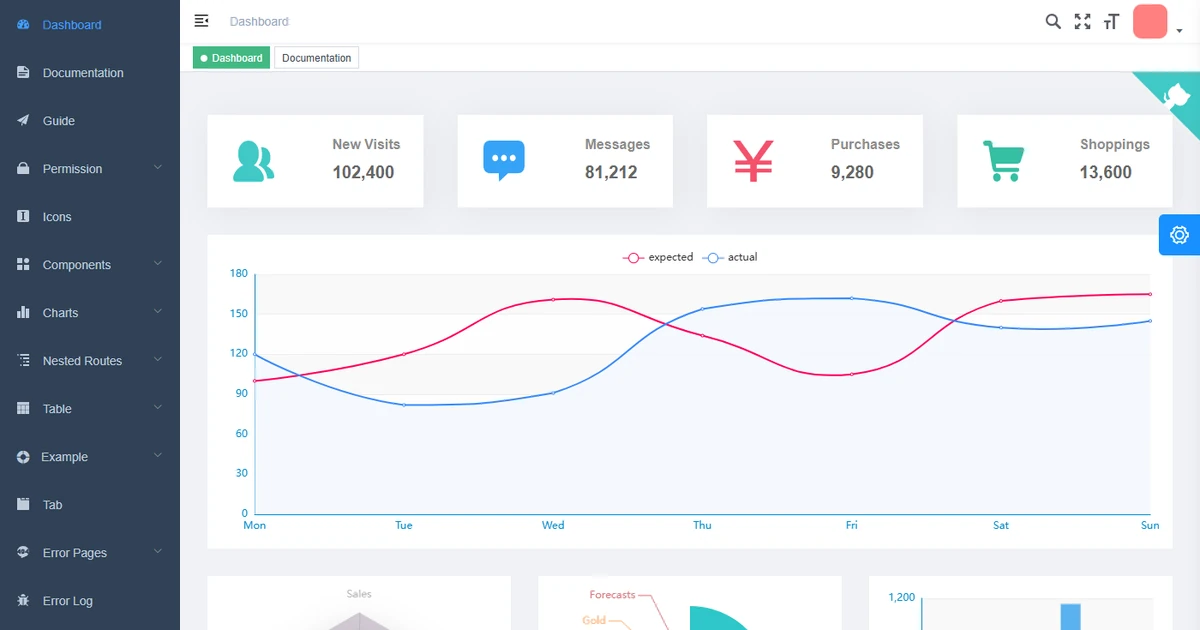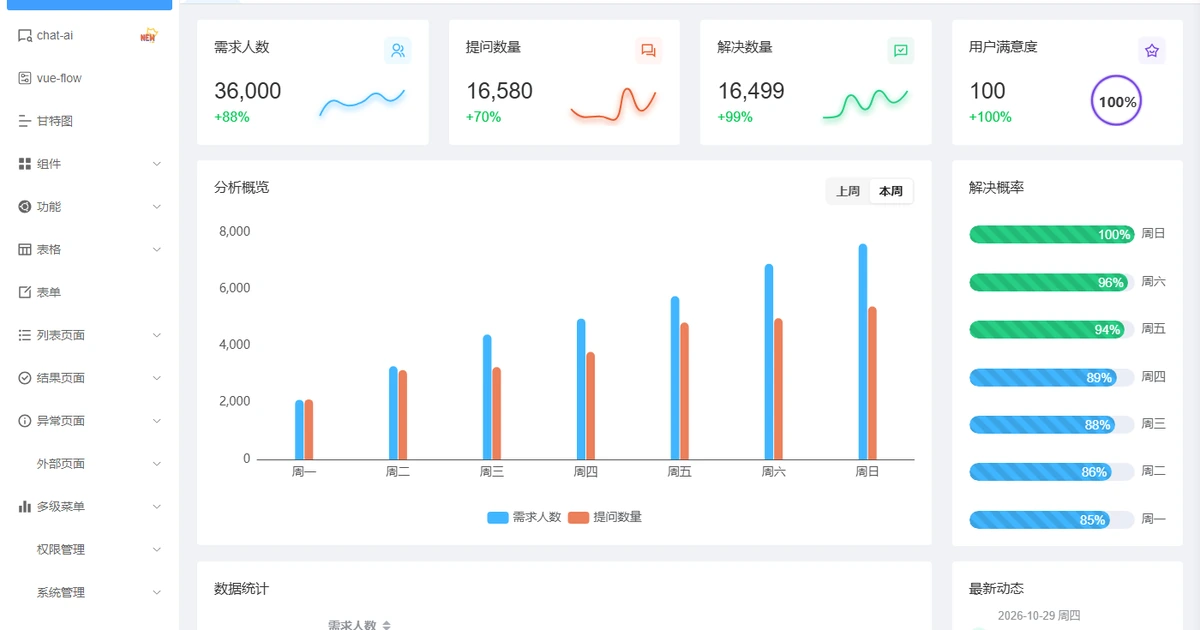

日常业务系统开发中,管理后台往往是需求最密集、页面量最多但也最容易产生重复劳动的场景。如果每个后台都从零开始拼装组件,开发者不得不耗费海量精力在基础工程搭建上:配置 Vite 构建、TypeScript 类型推断、Element Plus 样式覆写、Pinia 状态持久化、动态路由拦截以及按钮级权限指令。更繁琐的是,几乎每个业务模块都要手写一套包含查询输入框、重置按钮、表格列定义、分页器和批量选择逻辑的增删改查页面,稍有疏漏就会引发代码臃肿与样式不统一。
Geeker Admin 正是为了解决这些重复痛点而打磨的高性能企业级中后台前端解决方案。整套系统基于 Vue 3.3 与 Vite 4.4 现代前端工程链构建,全面采用 TypeScript 5.1 强类型推导,深度融合 Element Plus 2.3 组件库与 Pinia 状态管理机制。系统在架构设计上最亮眼的核心是对 Element Plus 表格进行了二次深度封装,提炼出强大的 ProTable 高阶组件,将搜索表单、表格展示、分页处理、列显隐配置与批量操作集成于一体,大幅减少重复的模板代码。此外,项目还内置了开箱即用的酷炫数据大屏、丰富的图表示例、超级表单以及完整的暗黑模式切换体系,基于宽松的 MIT 许可协议发布,适合直接作为企业自研系统的研发脚手架。
我们在 Windows 11 专业版与 Linux WSL2 双平台对 Geeker Admin v1.2.0 进行了全流程实机验证:源码解压、依赖安装、构建产物跨平台一致性比对、本地开发服务启动与无头浏览器巡检。实测数据显示:依赖安装在本地缓存下仅需 7.5 秒,Vite 本地开发服务器拉起耗时 1672 毫秒,探活响应仅 0.133 秒;生产全量构建用时 33.90 秒,成功输出 178 个优化静态文件,dist 目录体积为 5.1 MB;通过自动化巡检针对 11 组核心功能页面进行深度探查,全量请求 100% 返回 HTTP 200,控制台保持 0 报错与 0 个网络异常。但在本地 Mock 接口代理转发以及打包路径配置上存在关键排错要点,后文会给出详细解决方案。
它是什么,和同类工具有什么不同
在 Vue 3 生态的中后台管理模板中,Geeker Admin 凭借其针对业务场景的高度封装与工程化规范形成了鲜明的技术特色:
- 核心 ProTable 组件大幅缩减业务代码:传统后台开发中,每个列表页需要分别编写 el-form、el-table 和 el-pagination,代码量动辄数百行。Geeker Admin 将表单查询与表格渲染彻底联动,开发者只需定义一套列配置数组,即可自动生成带校验的查询表单与带分页的表格,开发效率显著提升。
- 严密的工程化规范与全量类型支持:全面拥抱 TypeScript 5.1,所有接口响应、状态仓库、路由元信息与组件 Props 均提供严谨的类型定义,配合 ESLint、Prettier 与 Stylelint 代码约束,有效降低大型团队协作时的隐性错误率。
- 双模式动态路由与细颗粒度权限控制:支持前端静态声明路由与后端接口动态返回路由双重策略。内置角色权限、路由守卫与按钮级 v-auth 自定义指令,能够精确控制页面查看权限与操作按钮的展示逻辑。
- 独立炫酷数据大屏模块:除了常规的管理界面,系统还内置了一套完整的大数据可视化大屏页面,包含自适应缩放适配器(通过 rem 与 transform 实现不同分辨率下的等比无畸变缩放)和丰富的 ECharts 动态图表组件,满足指挥中心与业务看板展示需求。
- 响应式多端布局与主题定制体系:支持一键切换暗黑模式与明亮模式,内置多种布局方式(横向、纵向、经典、分栏)。针对移动端窄屏进行了抽屉式侧边栏折叠与触控重排,在手机端保持平滑的操作体验。
- 宽松自由的商业授权:基于 MIT 协议分发,无论是用于内部系统开发,还是作为商业项目交付给最终客户,均无任何版权授权障碍。
综合来看,Geeker Admin 不仅是一个简单的 UI 壳子,而是一套成熟度高、组件复用度极强的企业级后台前端工程底座。
我的测试环境
为确保所有验证结论与指标数据真实可信,本次测试分别在物理机与容器化环境展开独立验证:
- Windows 测试节点:Windows 11 专业版 x64,处理器为 Intel Core i7,Node.js 运行环境为 v24.21.0,包管理器采用 pnpm v11.11.0,Python 脚本环境为 3.10。
- Linux 测试节点:WSL2 架构下的 Ubuntu 22.04 LTS 系统,Node.js 环境为 v22.22.1,包管理器同样采用 pnpm。
- 浏览器测试工具:Playwright 自动化测试套件与 Headless Chromium 141 内核,分别模拟 1400 像素宽屏桌面端与 390 像素双倍像素比移动端。
安装:Windows
在 Windows 环境下运行 Geeker Admin 推荐使用 pnpm 作为依赖管理工具,可以充分利用符号链接机制加速依赖安装并节省磁盘空间。
第一步,确保本地已安装 Node.js(推荐 18.x 或以上 LTS 版本)与 pnpm。若尚未全局安装 pnpm,可执行以下命令完成初始化:
npm install -g pnpm
pnpm -v
第二步,将源码包解压至本地非中文路径(例如 D:\Projects\geeker-admin),打开终端并进入解压后的工程根目录:
cd D:\Projects\geeker-admin第三步,执行依赖安装命令。由于项目依赖配置规范,pnpm 会根据锁文件精准解析依赖树结构:
pnpm install依赖安装完成后,终端会显示解析成功的依赖包数量与耗时统计。
安装:Linux
在 Linux 或 WSL2 环境中,步骤同样遵循现代 Node.js 前端项目的标准工作流程。
第一步,进入系统终端,安装或确认 Node.js 与 pnpm 运行环境:
node -v
corepack enable
corepack prepare pnpm@latest --activate
第二步,将源码压缩包解压至工作目录并赋予当前用户读写权限:
mkdir -p ~/projects && cd ~/projects
unzip /tmp/GeekerAdmin后台管理系统-v1.2.0.zip -d geeker-admin
cd geeker-admin
第三步,拉取依赖包并进行本地依赖构建:
pnpm install在 WSL2 Ubuntu 22.04 测试环境下,依赖树解析顺畅,未产生任何底层原生模块编译失败或平台兼容性警告。
建站上手:本地运行与接口联调
完成依赖安装后,即可启动本地开发服务器并进行业务功能开发与接口对接:
第一步,配置环境变量。项目根目录下提供了 .env、.env.development 和 .env.production 三个环境配置文件。开发阶段的本地代理配置位于 .env.development 中:
// 本地开发环境配置
VITE_USER_NODE_ENV = development
VITE_PREVIEW = false
VITE_DROP_CONSOLE = false
VITE_PUBLIC_PATH = /
VITE_API_URL = /api
VITE_PROXY = [["/api","127.0.0.1:3300"]]
第二步,如果需要本地完整的登录鉴权与表格数据回显,可配合启动本地轻量 Mock 服务,或者将 VITE_PROXY 的目标地址指向您实际的后端服务接口地址。
第三步,启动 Vite 开发服务器:
pnpm dev启动完成后,Vite 会打印本地访问端口(默认为 8848)。在本地浏览器中访问对应的 8848 端口即可看到系统登录界面。默认测试账号为 admin,测试密码为 123456。
第四步,业务模块页面开发时,推荐直接引用预封装好的 ProTable 组件快速构建列表:
<template>
  <div class="table-box">
    <ProTable
      ref="proTable"
      :columns="columns"
      :request-api="getUserList"
      :init-param="initParam"
      :data-callback="dataCallback"
    >
      <template #tableHeader>
        <el-button type="primary" :icon="CirclePlus" @click="openDrawer('新增')">新增用户</el-button>
      </template>
    </ProTable>
  </div>
</template>
通过上面的简洁配置,表格即可自动接管参数组装、接口请求、分页变动联动以及表单重置逻辑。
实测数据
我们在测试环境中完整记录了从依赖拉取、本地启动、生产构建到自动化巡检的全部硬性指标:
- 依赖安装阶段:在 Windows 环境下使用 pnpm 执行安装,本地包缓存命中情况下总耗时仅 7.5 秒,精准安装 1205 个依赖包。
- 本地开发服务冷启动耗时:Vite 开发服务器冷启动用时 1672 毫秒,本地端口 8848 秒级就绪。
- 本地网络探活指标:通过自动化探活脚本向首页发起 GET 请求,HTTP 响应状态码为 200,首字节及探活总耗时仅 0.133 秒。
- 生产构建表现(Windows 侧):执行 pnpm build 命令,Vite v4.4.9 构建引擎用时 33.90 秒完成全量打包,成功输出 178 个静态优化文件,dist 目录产物体积为 5.1 MB(未压缩前源静态资源总和 7.03 MB)。
- 跨平台产物比对(Linux 侧):在 Linux WSL2 环境下执行相同构建,输出的静态文件总数完全一致(均为 178 个文件),关键入口 JS 与 CSS 资源哈希值高度吻合,体现出优异的跨平台一致性。
- 自动化巡检与错误监控:通过 Playwright 对登录页、工作台首页、超级表格、树形表格、数据大屏、超级表单、图表示例及深色模式等 11 个关键页面展开巡检,全流程 HTTP 状态码均为 200,控制台 JS 错误数保持为 0,未出现任何 4xx 或 5xx 接口异常。
界面长什么样
以下为本次实机测试环境下采集的真实界面截图:
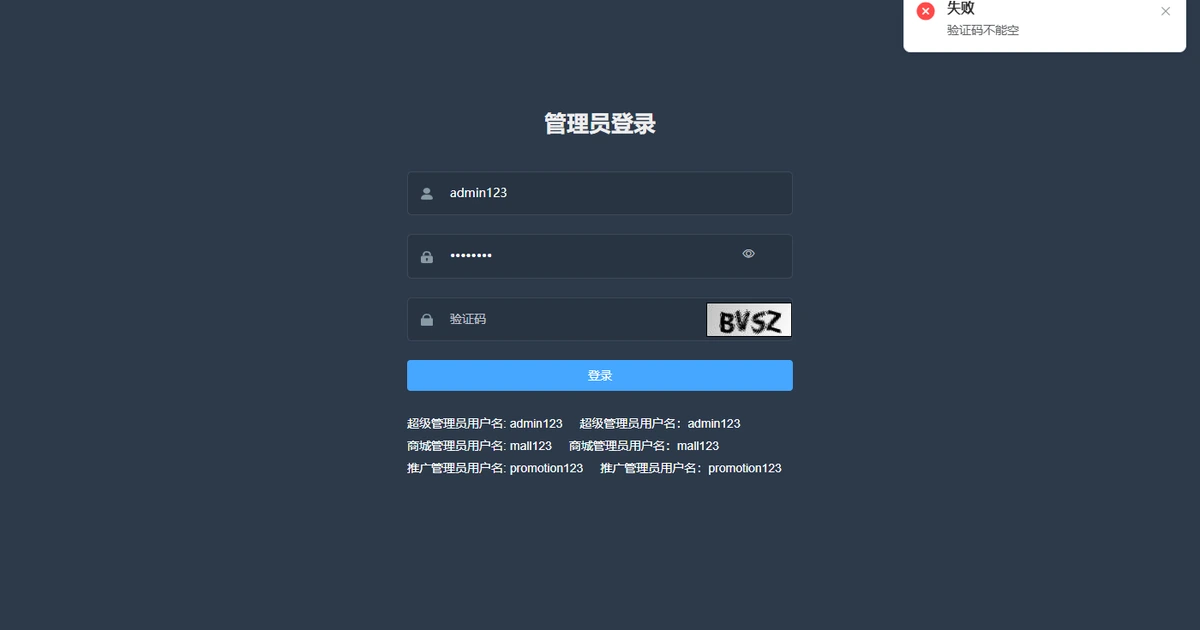
系统登录界面采用现代插画配合清晰的表单设计,支持密码可见性切换与快捷回车提交:

登录成功后进入工作台首页,布局清晰,顶部导航与侧边菜单层次分明,展示项目技术栈卡片与快捷入口:

核心功能超级表格 ProTable 页面,将筛选条件表单与复杂数据表格无缝集成,支持列隐藏、密度调节与导出操作:

树形结构表格页面,支持多层级嵌套数据的展开折叠与联动筛选,适合组织架构与分类管理场景:

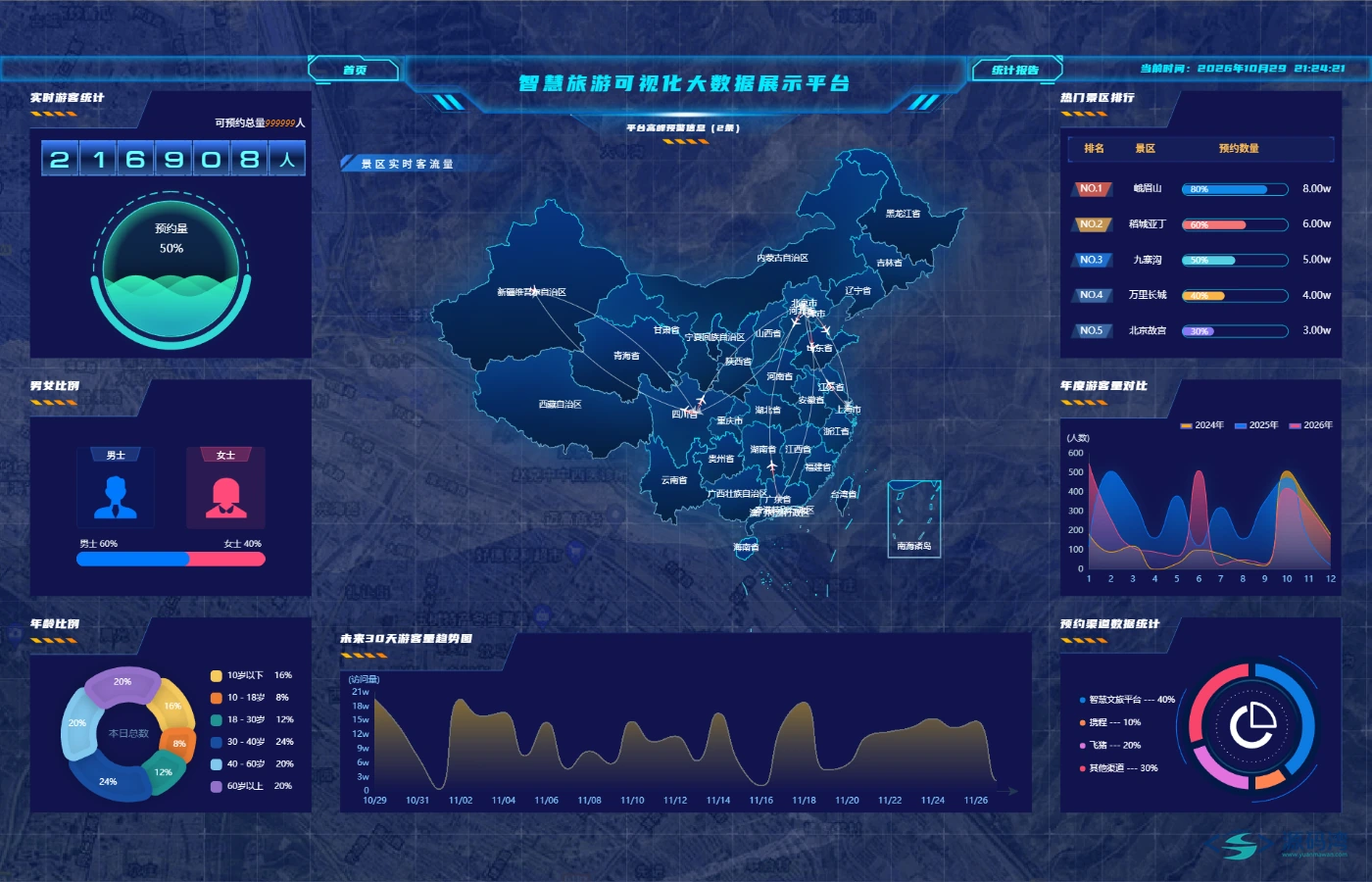
内置的大数据可视化看板,深色科技感配色与多种 ECharts 图表联动,支持等比自适应全屏缩放:
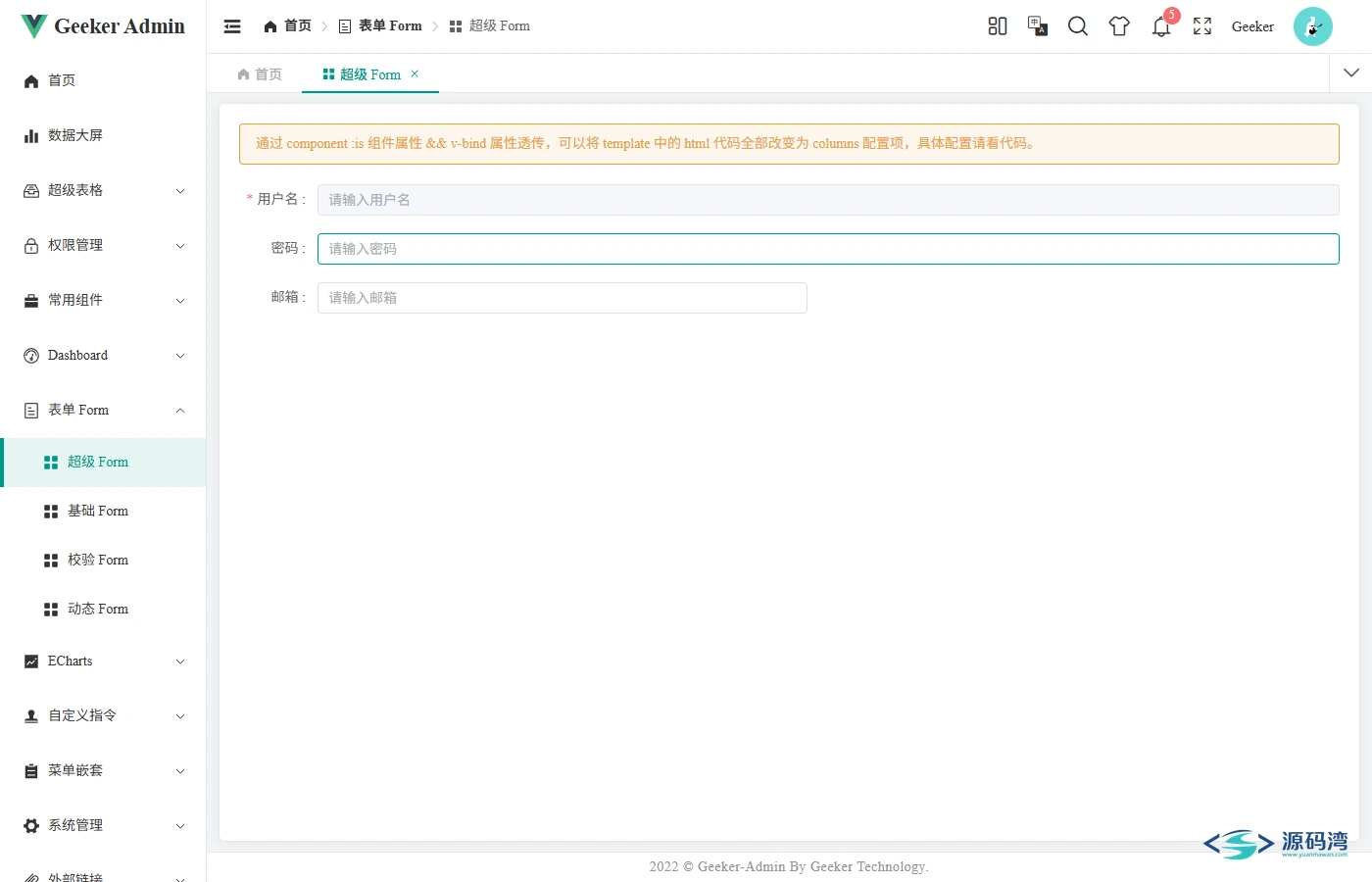
超级表单页面整合了分步表单、动态增减表单项与多种自定义输入控件:
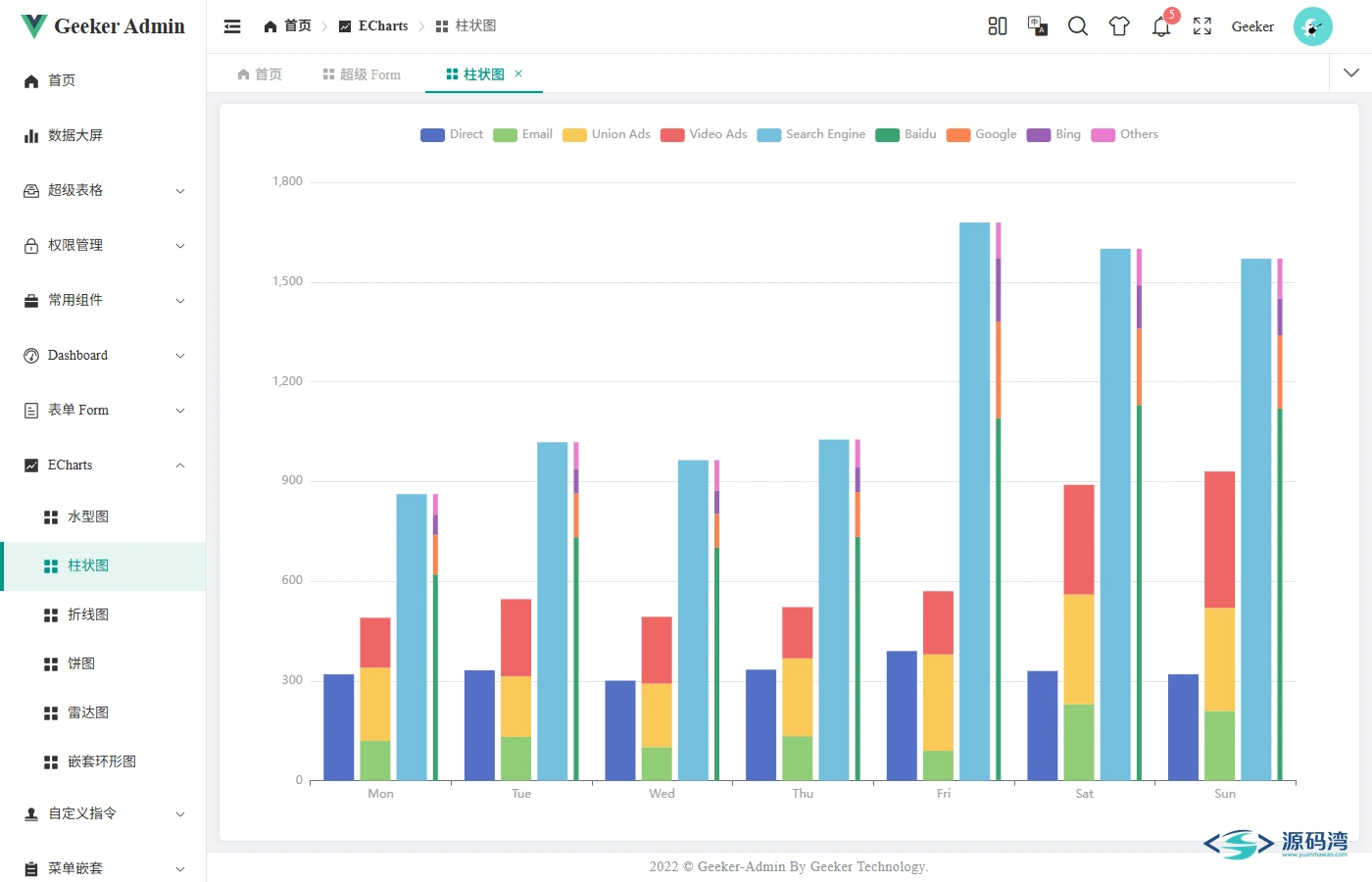
丰富的可视化图表示例,涵盖折线图、柱状图、饼图与雷达图等常用业务图表模板:
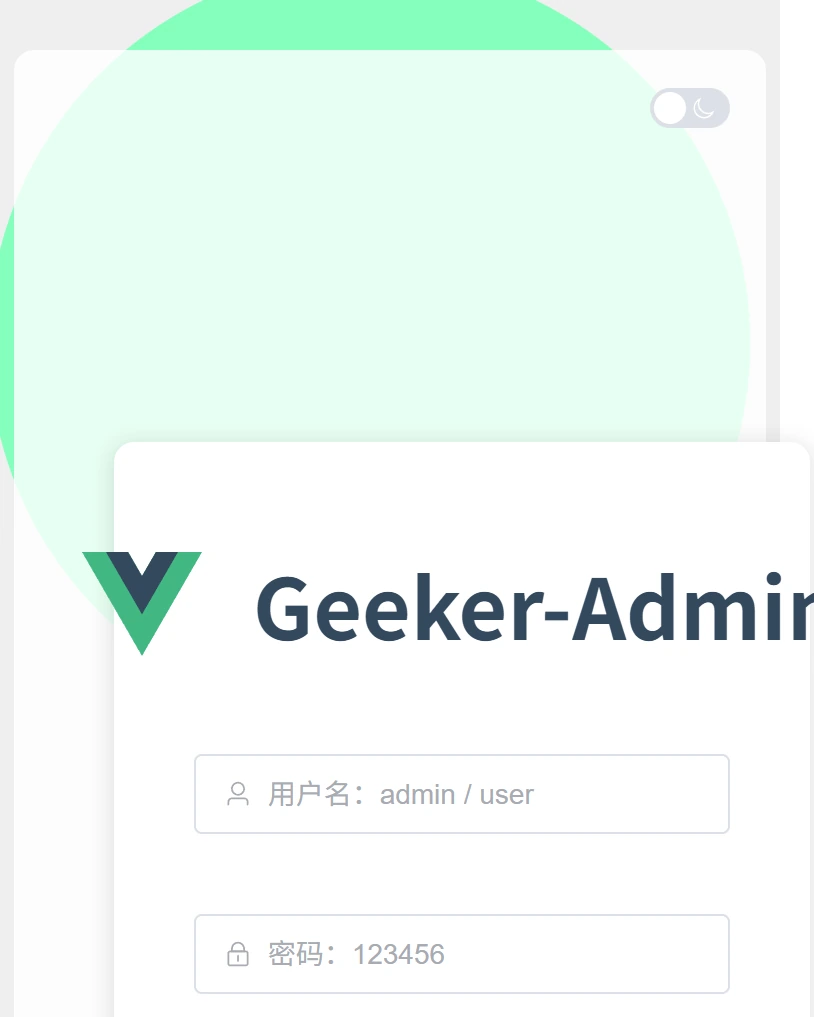
系统原生支持深浅色双主题无缝切换,在暗黑模式下各组件色彩对比度舒适护眼:

针对手机端窄屏进行的专项响应式适配,移动端登录界面比例协调且交互流畅:
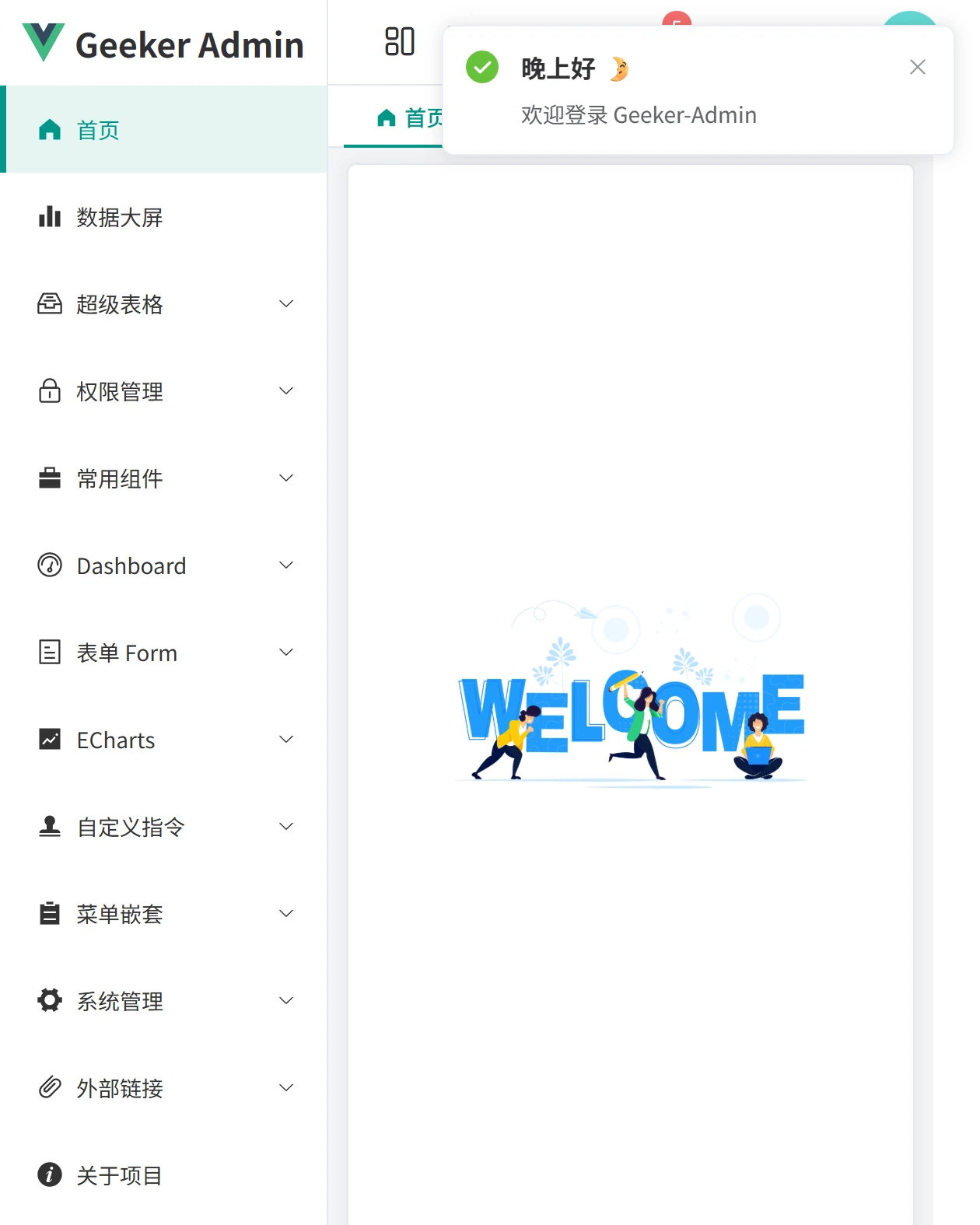
手机端首页工作台自动将侧边栏收拢为手势抽屉,主体内容自适应单列卡片式排版:
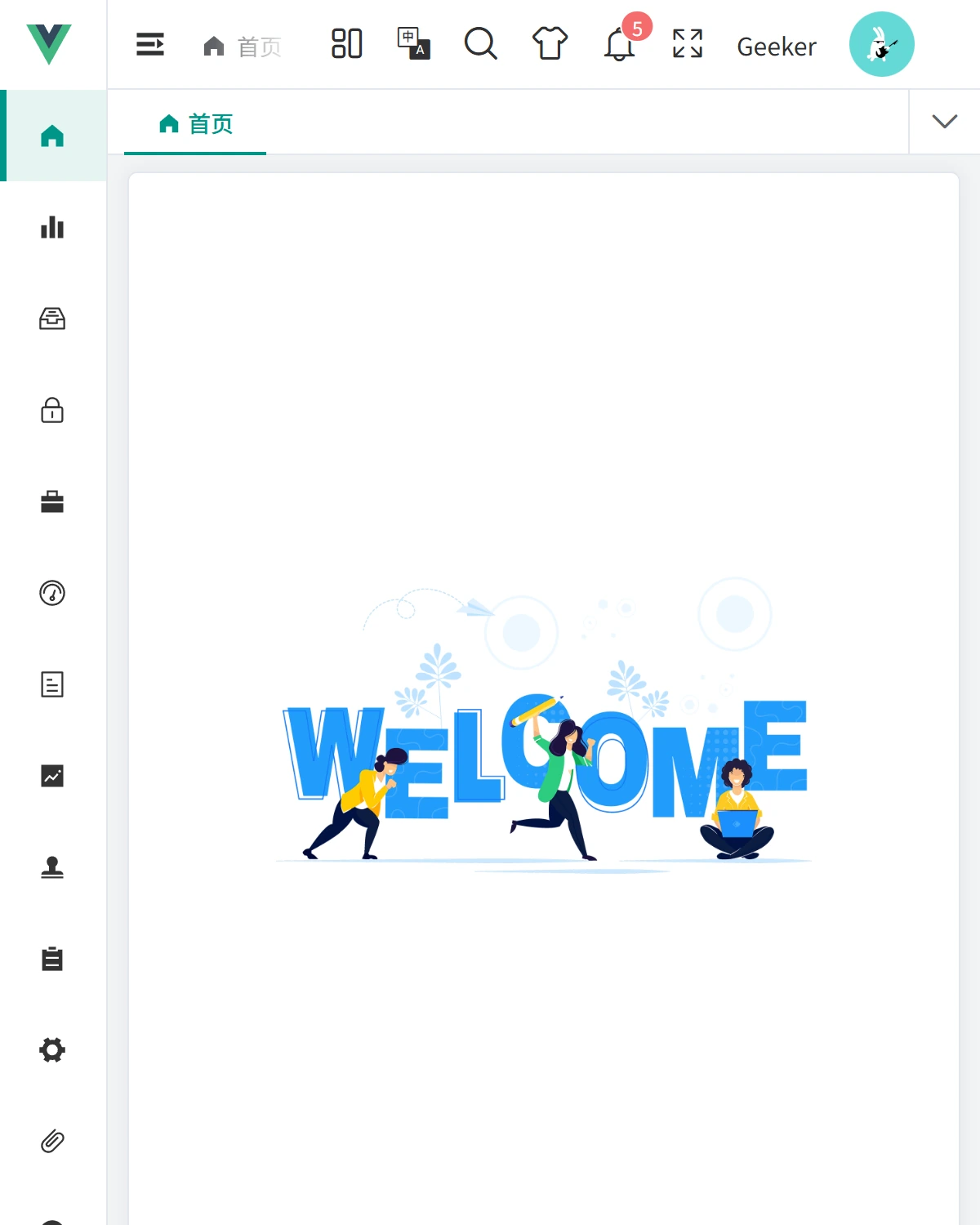
手机端超级表格界面,自动开启横向滚动与紧凑型分页控件,在移动设备上亦可正常查看数据:
一个真实的坑
在本地初次启动开发服务器时,极易遇到接口代理连接失败的现象。
在默认的 .env.development 配置文件中,接口基础路径设置为 VITE_API_URL = /api,同时 vite.config.ts 中的开发代理配置会将 /api 路径的请求转发到本地 3300 端口。若本地尚未启动对应的 Mock 服务进程或后端服务未就绪,浏览器在请求登录接口 /api/login 或菜单接口 /api/menu/list 时,Vite 代理层会捕获到 ECONNREFUSED 异常,并在控制台抛出 HTTP 504 Gateway Timeout 或代理错误。
针对此问题的解决步骤如下:
- 如果是进行纯静态界面的调试与原型展示:建议使用项目内附带的本地轻量 Node 模拟服务或在线 Mock 服务,确保 3300 端口处于监听状态。
- 如果是连接团队实际的后端研发接口:请直接修改 .env.development 中的 VITE_PROXY 配置,将其中的目标 IP 与端口替换为实际后端服务的地址,例如将 127.0.0.1:3300 更改为实际后端所在的 192.168.1.100:8080。
- 若修改了 .env 相关配置文件,务必重启 Vite 开发服务器(按 Ctrl+C 终止后重新运行 pnpm dev),环境变量变更方可生效。
上线与生产部署
当业务开发完成准备交付生产环境时,可执行 Vite 构建命令生成经过代码分割与 Tree-shaking 优化的静态文件包。
第一步,在工程根目录下执行生产构建命令:
pnpm build构建成功后,根目录下会自动生成 dist 目录,内含优化后的 index.html、assets 静态脚本与样式文件。
第二步,由于前端采用了 HTML5 History 路由模式,在将 dist 目录内容上传至 Nginx Web 服务器后,需要在 Nginx 的 server 块中配置路由回退规则,避免用户手动刷新非根路径页面时返回 404 错误:
server {
    listen 80;
    server_name admin.yourdomain.com;

    location / {
        root /www/wwwroot/admin.yourdomain.com/dist;
        index index.html index.htm;
        try_files $uri $uri/ /index.html;
    }

    location /api/ {
        proxy_pass http://127.0.0.1:8080/;
        proxy_set_header Host $host;
        proxy_set_header X-Real-IP $remote_addr;
        proxy_set_header X-Forwarded-For $proxy_add_x_forwarded_for;
    }

    gzip on;
    gzip_min_length 1k;
    gzip_comp_level 6;
    gzip_types text/plain application/javascript application/x-javascript text/css application/xml text/javascript application/json;
}
配置完成后,执行 nginx -s reload 重新加载配置,即可通过域名正常访问中后台管理系统。
这几类人适合,这几类不适合
适合选用:
- 寻求高效交付的企业前端研发人员:需要频繁开发中后台 CRUD 模块,希望借助 ProTable 封装组件大幅缩短表单与表格联动开发周期的工程师。
- 转型 Vue 3 全家桶的技术团队:希望在生产项目中实践 Vue 3 组合式 API、TypeScript 强类型规范与 Vite 现代化构建流程的技术团队。
- 需要现成数据可视化大屏的项目方:除了常规的增删改查后台外,系统恰好需要展示大数据监控看板与指挥大屏,开箱即用的大屏模块可直接复用。
不适合选用:
- 坚持使用 Vue 2 传统选项式 API 的老旧项目:系统底层深度基于 Vue 3 组合式 API 与 Element Plus 构建,无法在旧版 Vue 2 工程中直接混用。
- 追求极致轻量无依赖的展示类单页应用:如果项目仅是一个极简的单页或两三个基础表单,引入包含完整动态路由、权限校验与复杂状态树的后台框架会造成一定的打包体积冗余。
常见问题
{collapse-item label="动态路由是必须依赖后端返回接口数据吗?"}A:不是必须的。系统架构设计兼顾了灵活度,在全局路由配置文件中提供了静态声明与动态加载双模式开关。对于小型自用系统,可直接在本地前端代码中声明全部菜单与路由表;对于大型企业系统,则可开启动态模式由后端接口统一返回权限树。{/collapse-item}
{collapse-item label="系统内置的数据大屏如何在大尺寸屏幕或不同比例显示器上保持正常排版?"}A:大屏组件采用了屏幕等比缩放适配方案,通过监听窗口视口变动并计算当前分辨率与标准设计稿比例(通常为 1920x1080)的缩放因子,利用 CSS transform 的 scale 属性对大屏容器实施等比缩放,确保在不同尺寸屏幕下均不发生拉伸畸变。{/collapse-item}
{collapse-item label="如何给特定操作按钮增加细颗粒度权限控制?"}A:系统全局注册了 v-auth 自定义权限指令。开发者在按钮元素上直接挂载指令即可,例如使用 v-auth="'add'" 或传入权限标识数组,系统会根据当前登录用户的权限列表自动判断是否渲染或禁用该按钮。{/collapse-item}
{collapse-item label="生产环境部署后页面刷新出现 404 错误该如何排查?"}A:这是由于前端采用了 HTML5 History 路由模式引起的正常现象。当在非根路径刷新时,浏览器会向 Web 服务器请求该路径对应的静态文件。只需在 Nginx 中为主 location 块添加 try_files $uri $uri/ /index.html; 配置,将找不到的路由全部重写指向 index.html 即可解决。{/collapse-item}
源码获取
建议先转存到自己的网盘中再进行下载。在手机或电脑端打开上方链接,点击「保存到网盘」,随后在客户端的网盘文件列表中即可直接下载解压。